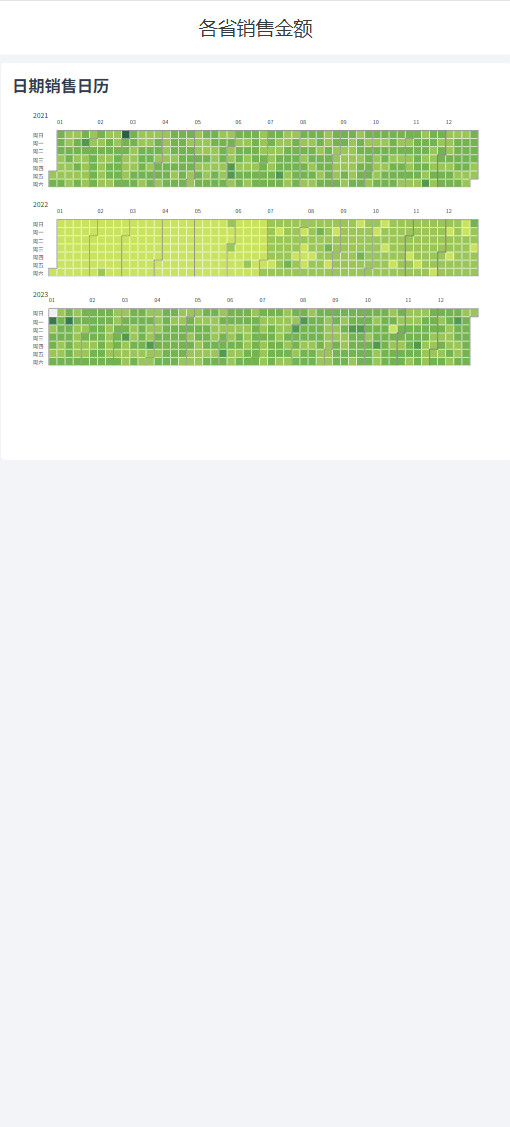
日历视图
概述
图表介绍
日历视图(Calendar View)是一种以日历形式展示数据的可视化方式,它将日期作为核心维度,在日历网格中直观地展示与日期相关的数据信息。日历视图特别适合于展示周期性数据、日程安排、事件分布或随时间变化的统计信息,帮助用户快速识别特定日期的数据模式和异常情况。
适用场景
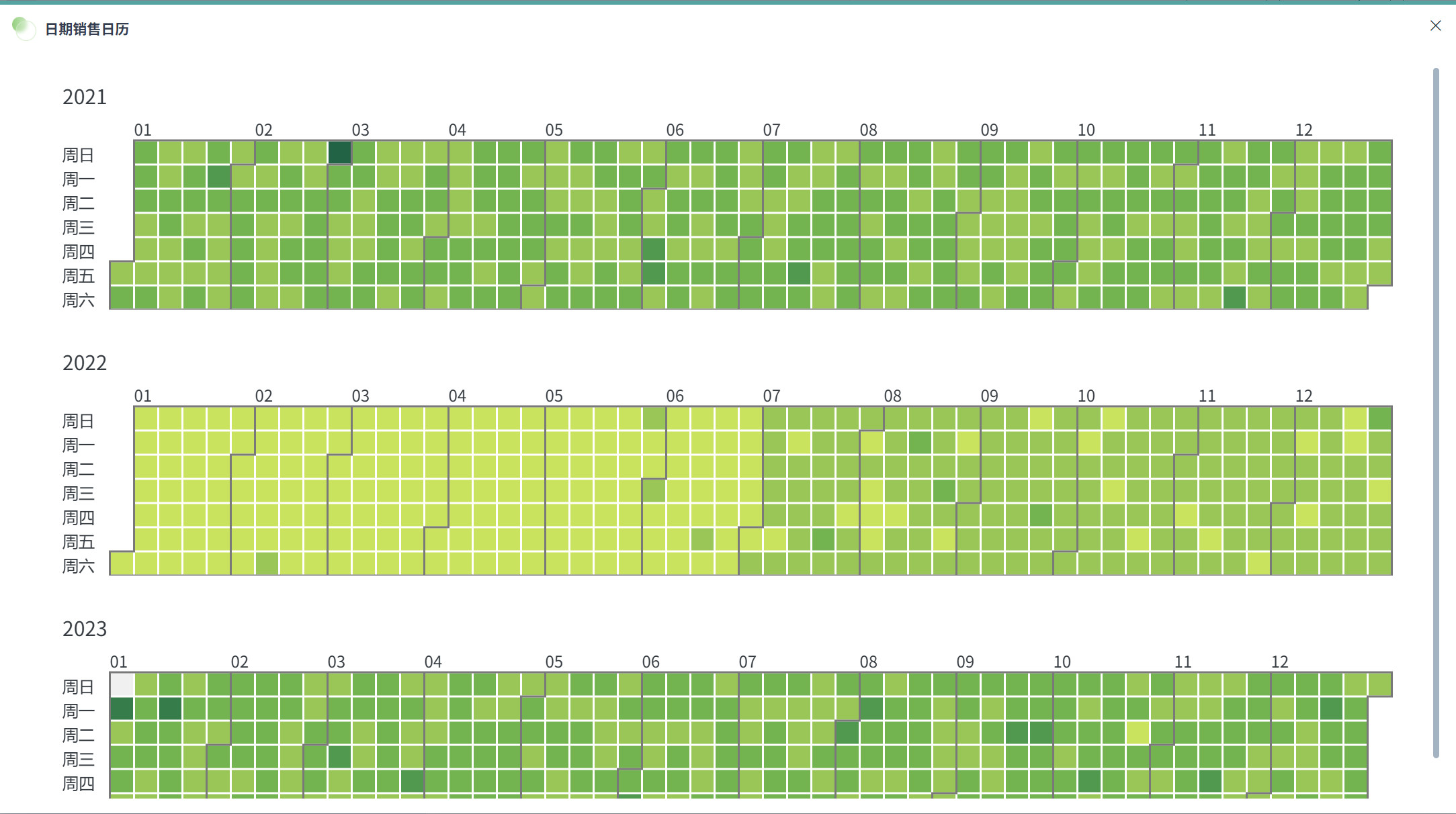
日历视图通过直观的日期网格展示数据,适用于需要按日期维度分析和查看数据分布的场景。
例如:销售业绩的每日走势,项目进度的日期安排,系统故障的时间分布,网站访问量的周期性分析,如图所示:
图表特点
优点
- 日期关联:直观地将数据与具体日期关联,便于时间维度分析
- 模式识别:快速识别数据的周期性模式、峰值和异常日期
- 视觉清晰:日历格式符合用户的阅读习惯,信息组织有序
- 上下文丰富:能够同时展示多个维度的日期相关数据
缺点
- 数据密度限制:单日内可展示的数据量有限
- 时间跨度权衡:展示较长时间段时可能需要更多交互操作
- 细节简化:对于复杂数据可能需要通过交互查看详细信息
- 定制复杂:高级定制可能需要额外的配置操作
使用指导
创建仪表板
详细步骤可参考新建仪表板。
创建图表
-
点击仪表板首页右上角「编辑」按钮,进入仪表板编辑页面。

-
点击「新建卡片 > 可视化图表」,弹出「选择数据集」页面。

-
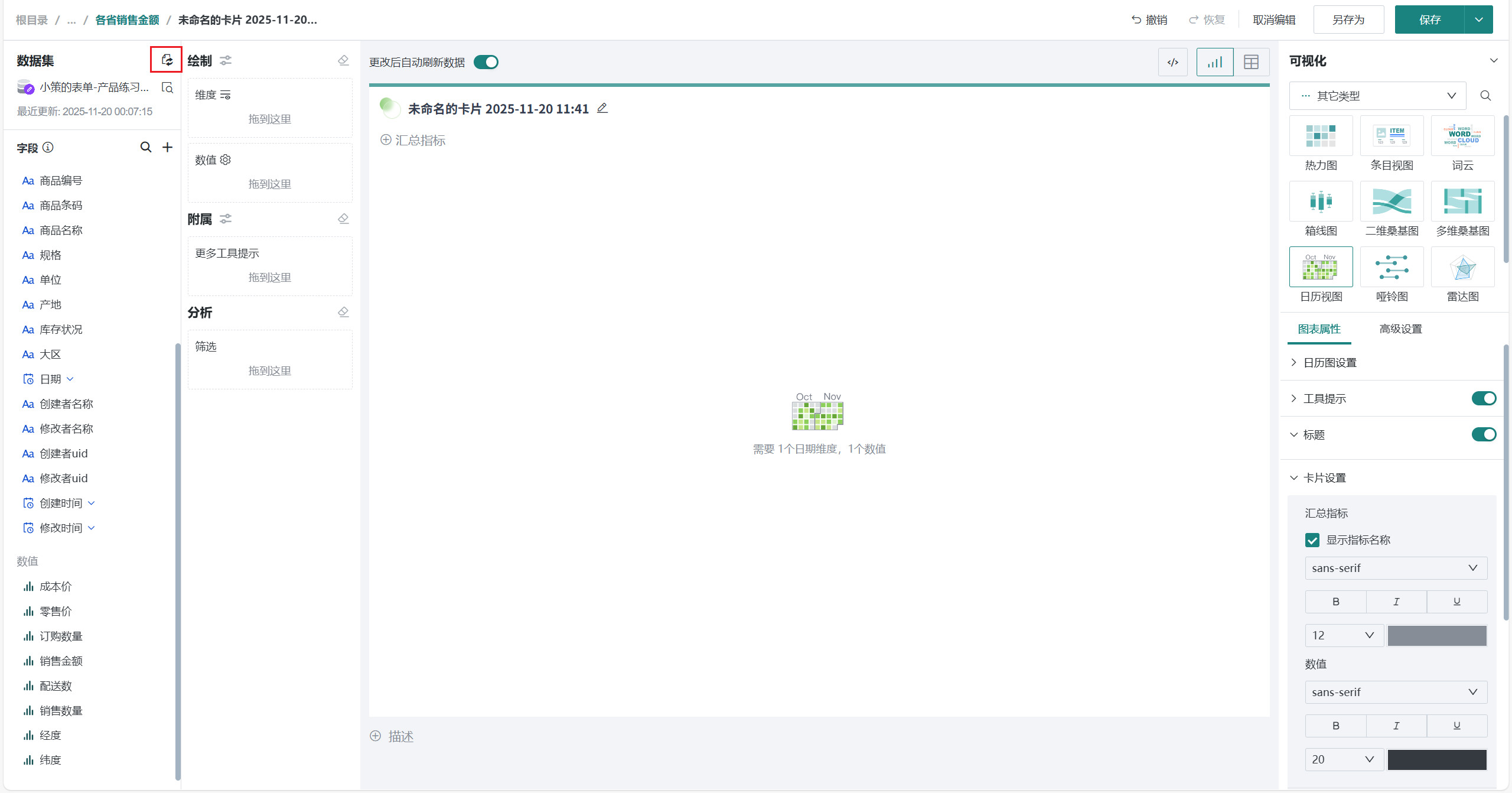
选择需要进行图表分析的数据集后点击「确定」。

若需要切换分析数据集,可点击页面左上角「切换数据集」按钮。
-
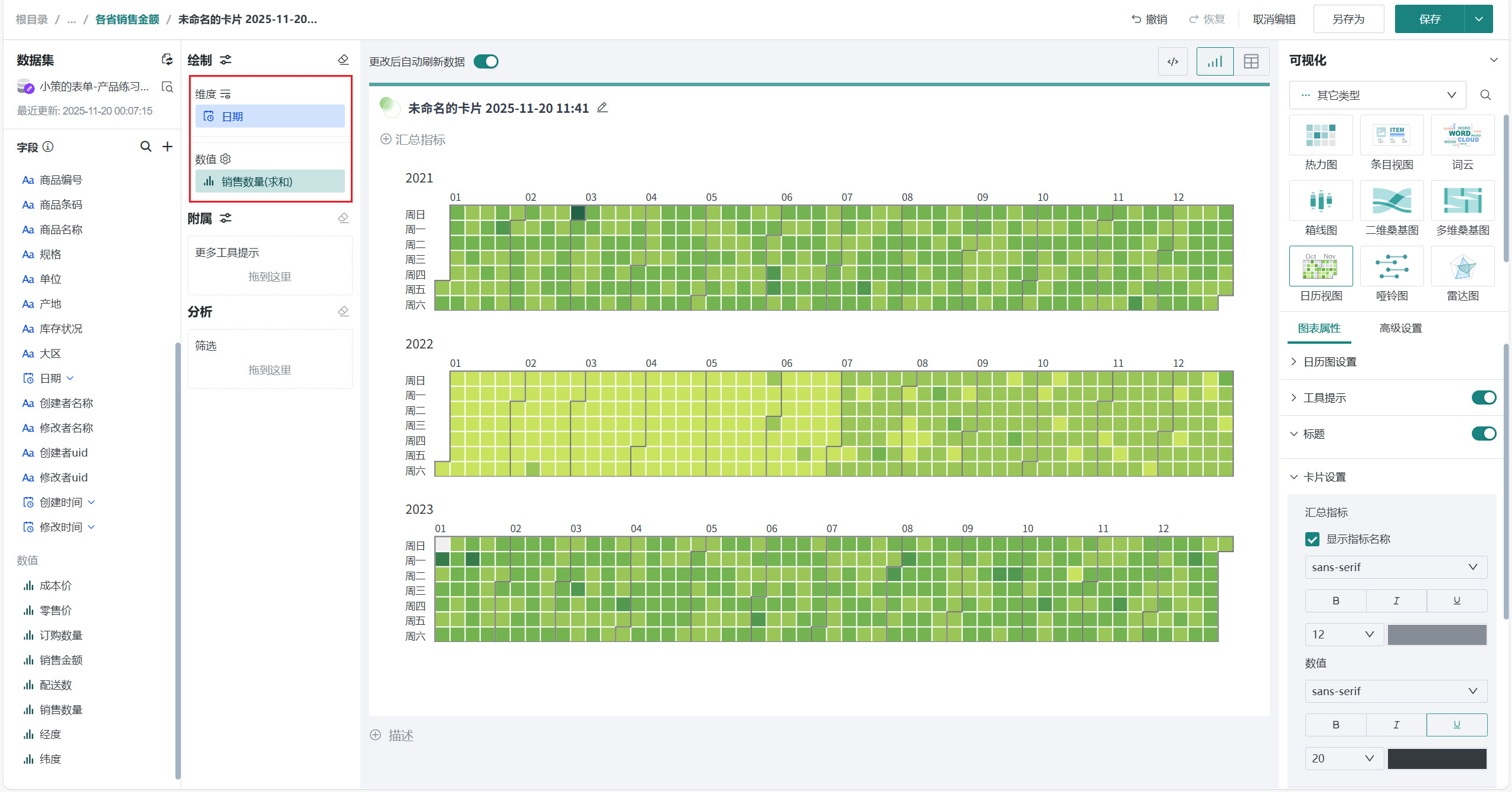
在「可视化>其它类型>日历视图」,将左侧「字段」区域的日期字段(如「日期」)拖至「绘制」区域的「维度」,将数值字段(如「销售数量」等)拖入「数值」。
-
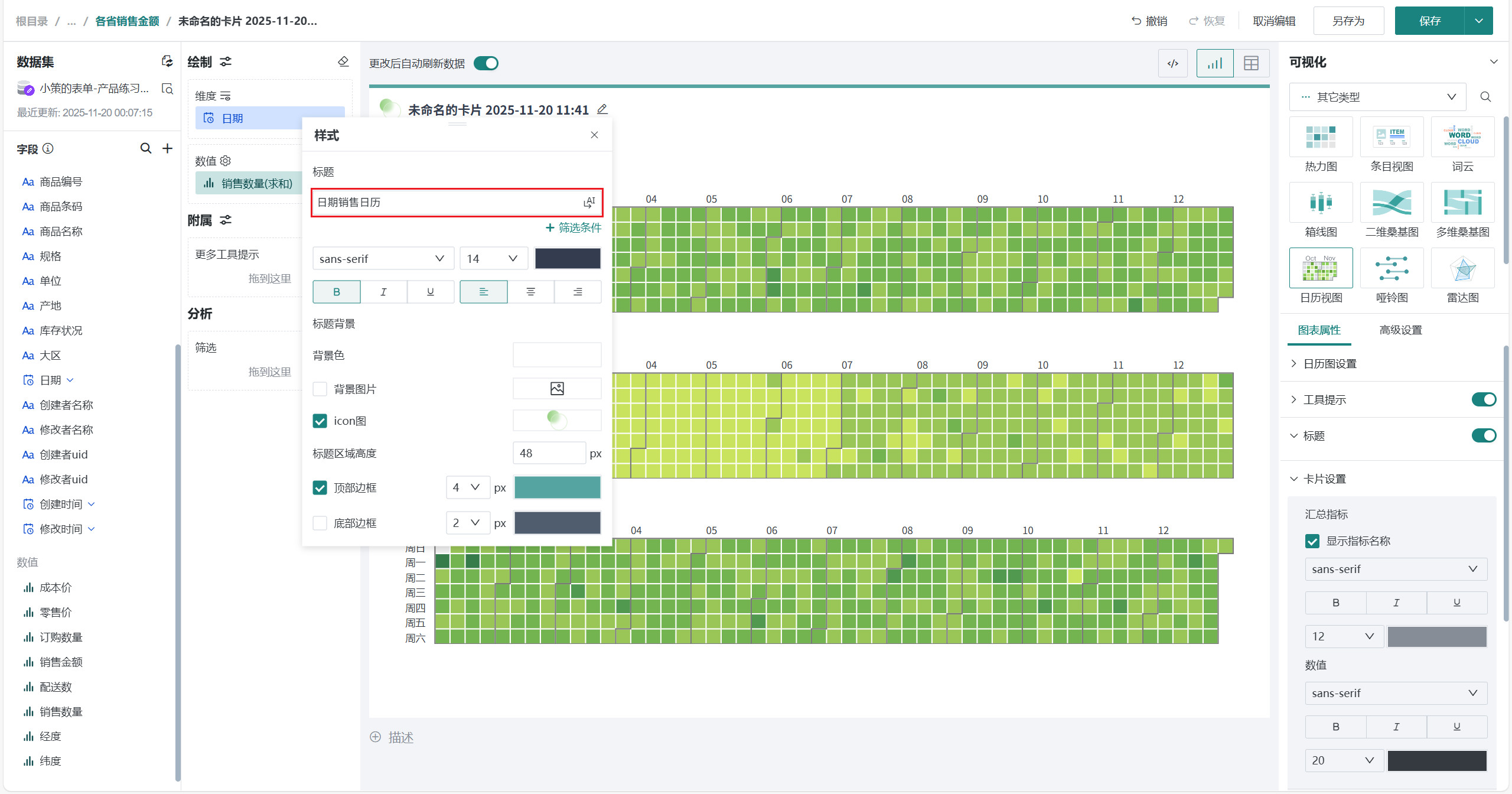
点击标题右侧编辑按钮,为图表命名。
说明可点击右侧 AI 小图标,通过 AI 自动生成符合内容的标题,如何使用详见智能命名助手。
美化图表
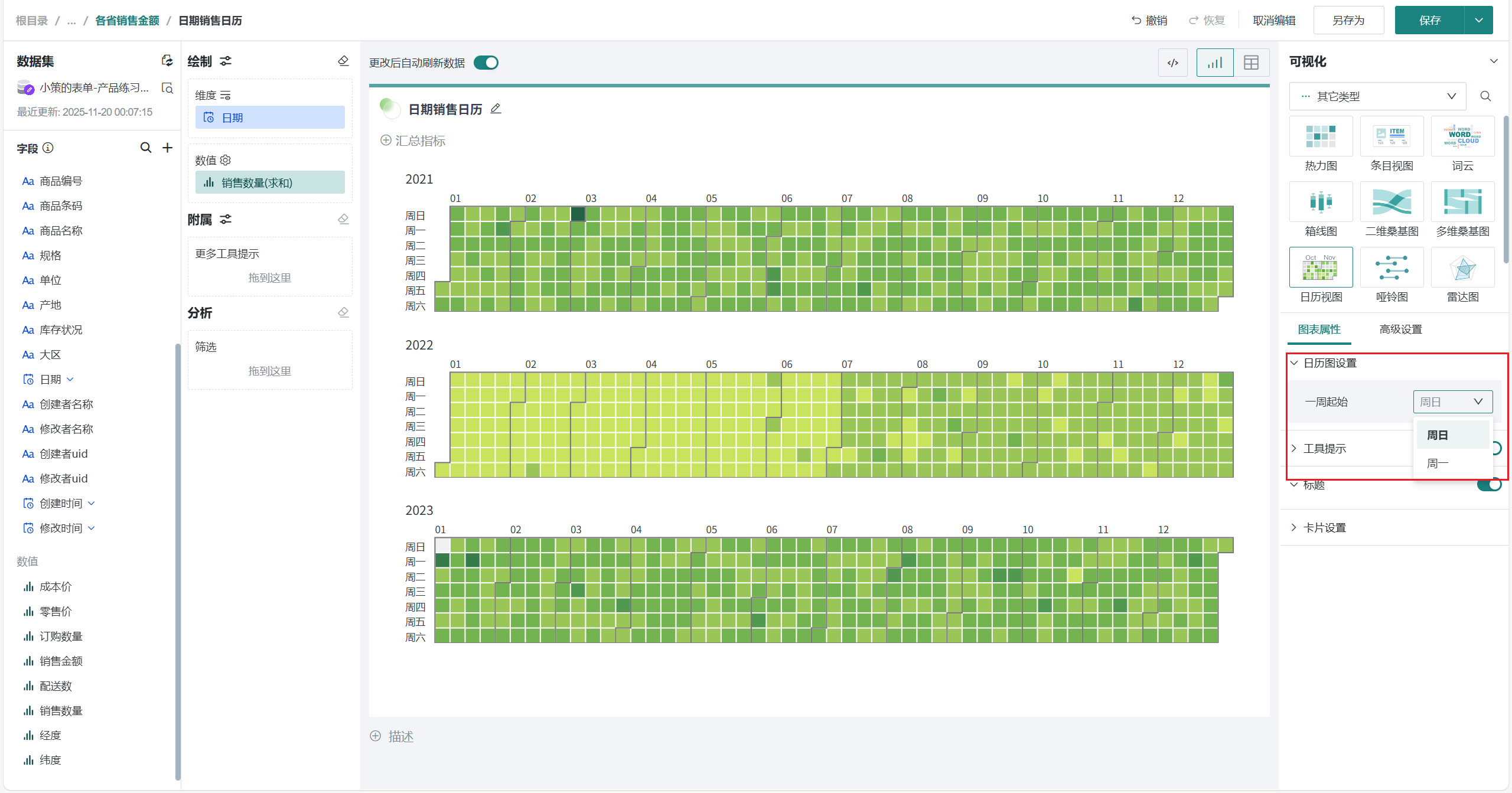
日历图设置
在「图表属性>日历图设置」,可调整日历视图展示的一周起始,如周日或周一。
其余操作
发布图表
-
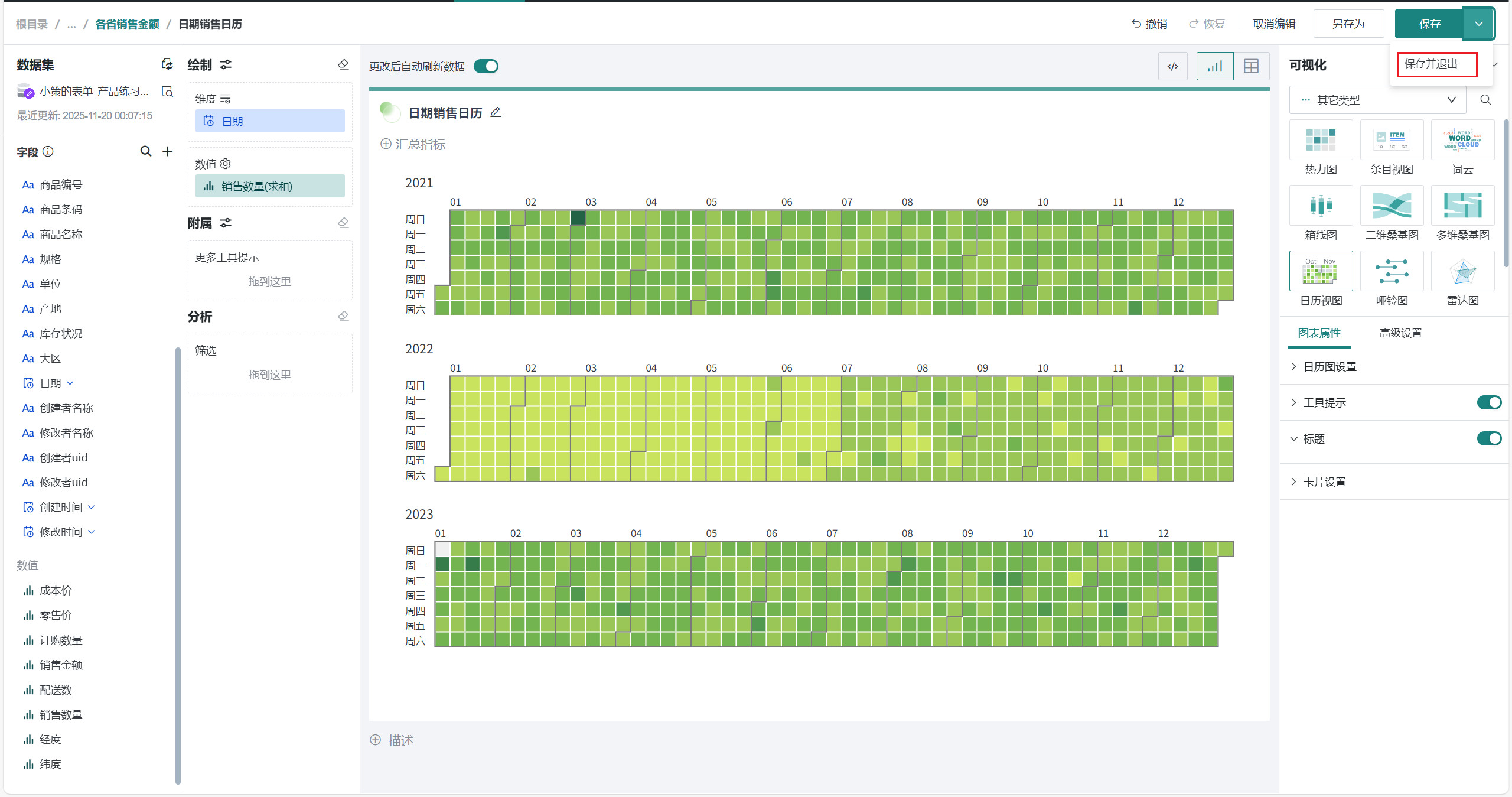
点击右上角「保存并退出」,完成图表创建。
-
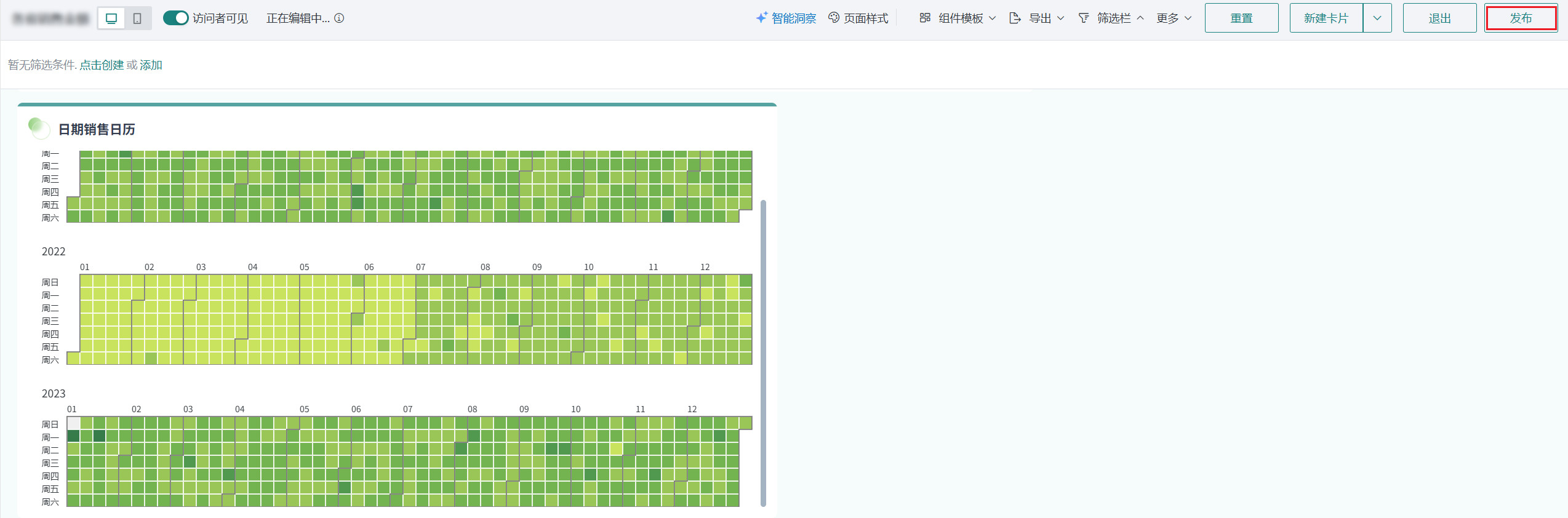
点击「发布」,将仪表板发布上线。
效果查看
PC端
移动端
说明
移动端图表需要切换至移动端布局单独添加卡片,详细操作可参考:移动端布局。