日历管理
概述
日历模板用于控制订阅和预警在指定日期是否发送。例如,可通过工作日历避开节假日,或通过交易日历仅在交易日执行推送,减少节假日期间逐条停用、恢复订阅和预警的操作。
系统支持在线获取工作日历和交易日历,也支持通过 CSV 或 Excel 文件导入不发送订阅、预警的日期。创建日历模板后,可在新建、编辑或批量设置订阅和预警时使用。
新建日历模板
-
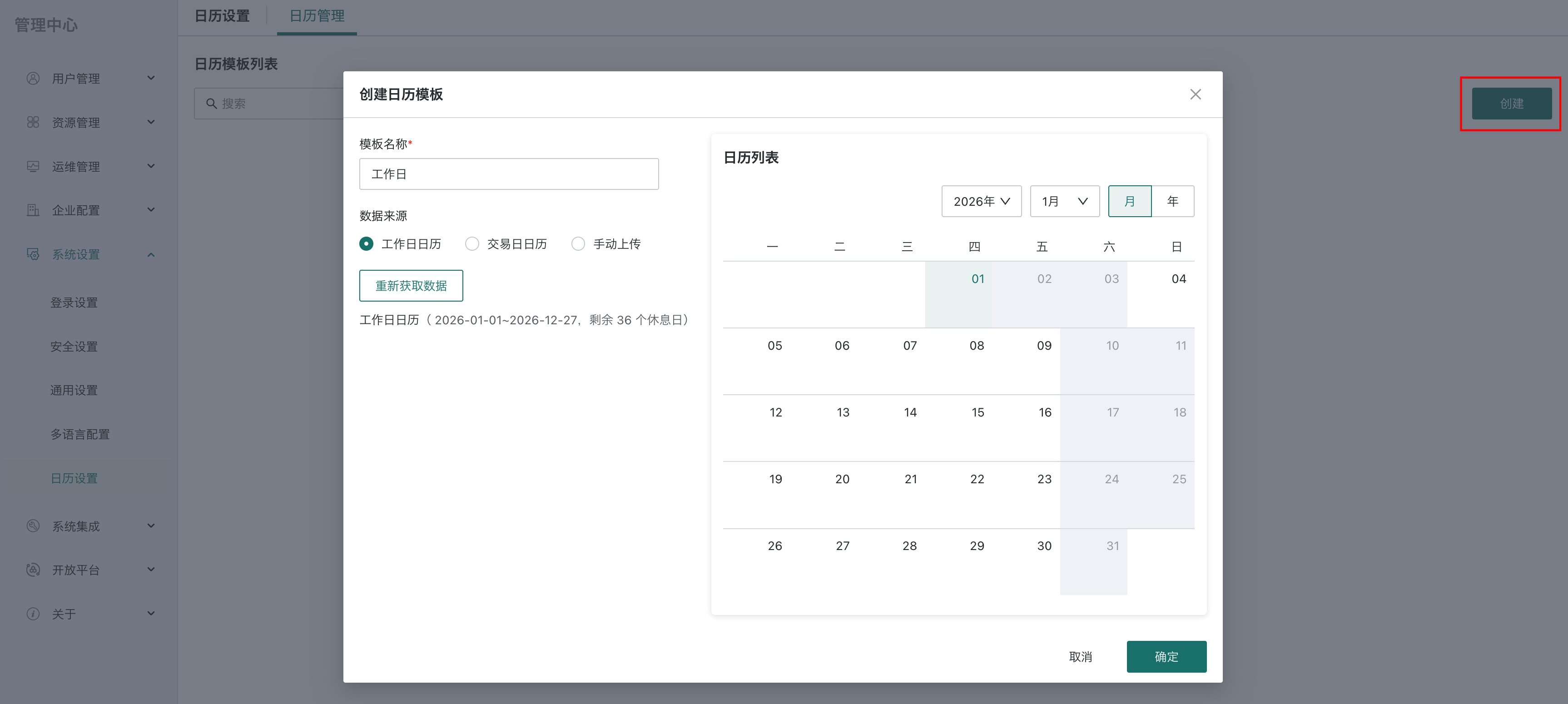
进入「管理中心 > 系统设置 > 日历管理」页面,点击「创建」。
-
输入「模板名称」,根据使用场景选择「数据来源」:
- 工作日日历/交易日日历:系统在线获取对应的日历数据。获取成功后,将展示日期数量、影响区间和日历结果。
- 手动上传:下载模板文件,并在第一列从第 2 行开始填写不发送订阅、预警的日期,然后上传文件。支持 CSV 和 Excel 文件,日期格式支持
YYYYMMDD、YYYY/MM/DD和YYYY-MM-DD。系统解析成功后,将展示日期数量、影响区间和日历结果。说明最多解析 1000 个日期;超出限制时,系统按日期保留最近的 1000 条记录。在线获取失败时,可改为手动上传。
-
检查右侧日历结果,点击「确定」,完成日历模板创建。
管理日历模板
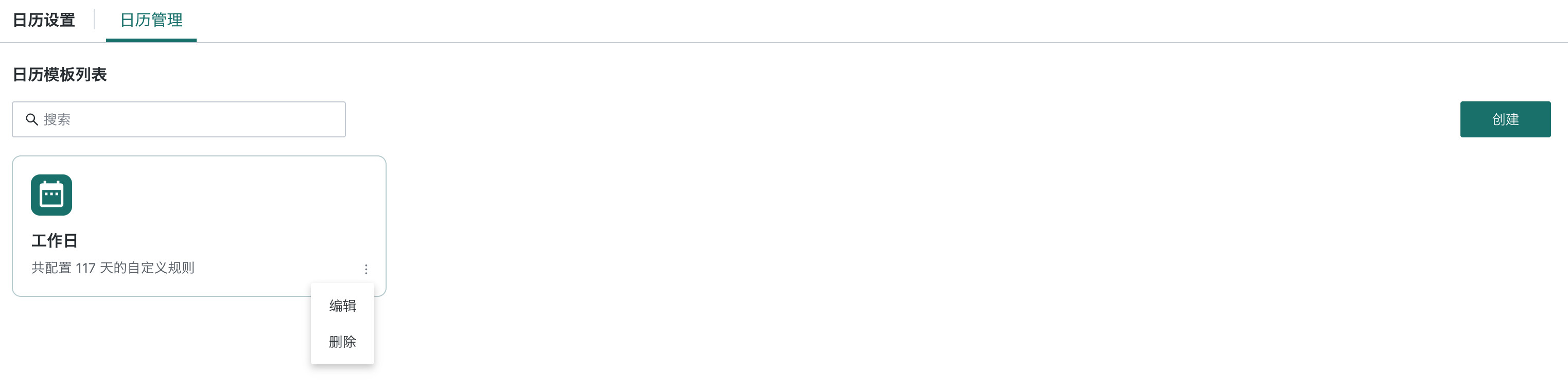
进入「管理中心 > 系统设置 > 日历管理」页面,可编辑、删除日历模板,或更新已过期的模板。
编辑日历模板
点击「… > 编辑」,可修改日历模板名称或日历内容。修改完成后,点击「确定」保存。
删除日历模板
点击「… > 删除」,可删除不再使用的日历模板。删除前,系统会检查模板是否已被订阅或预警引用;存在引用时不能删除,需先取消相关引用。
管理过期模板
当模板中的最晚日期早于当前日期时,系统会将模板标记为已过期,并提示更新在线日历或重新上传离线文件。
注意
日历模板过期后,将不再影响关联的订阅和预警。订阅和预警会继续按照原触发方式执行。
使用日历模板
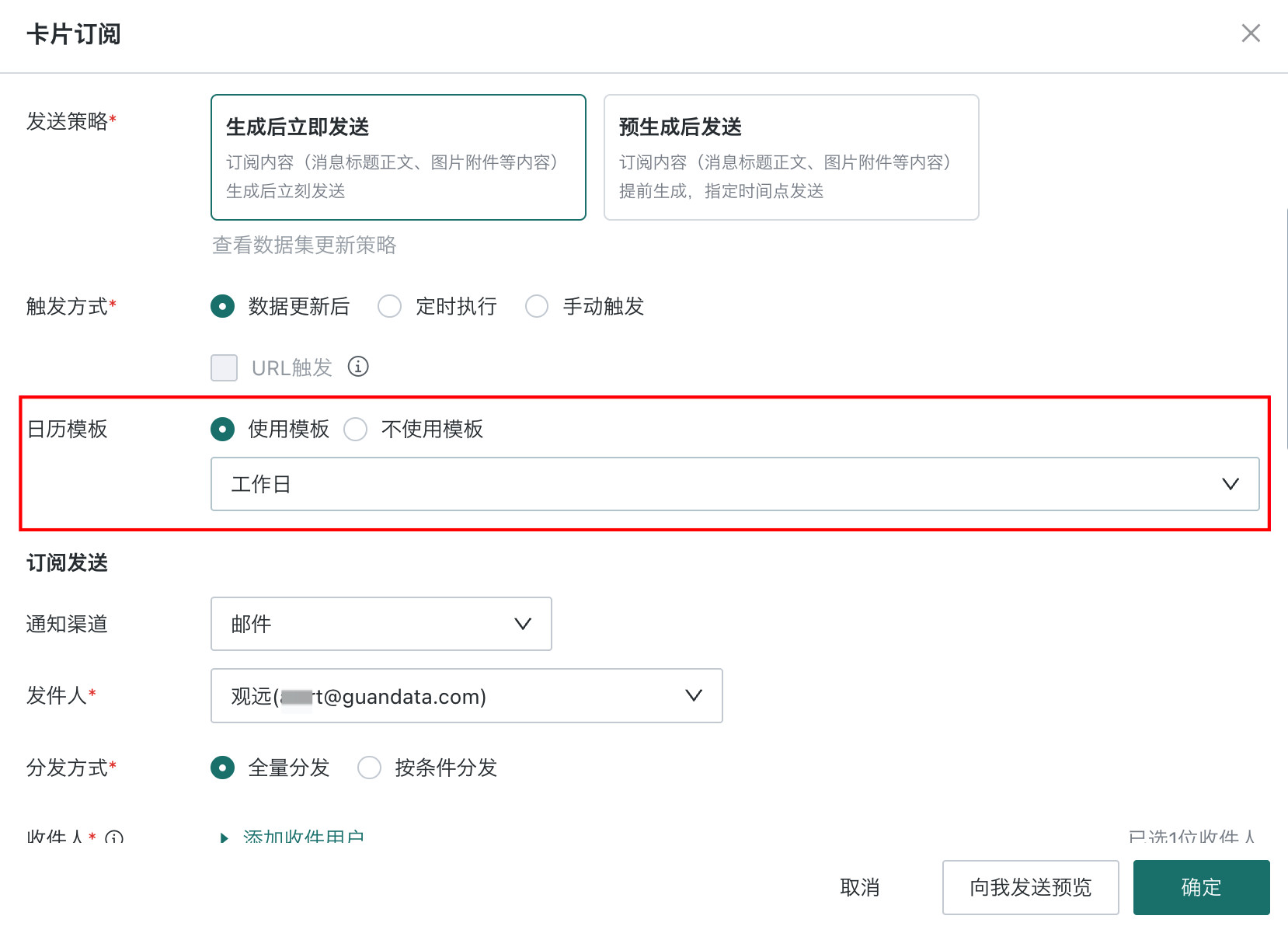
新建或编辑订阅、预警时,可在「日历模板」中选择「使用模板」,并选择已创建的模板。使用后,订阅和预警在模板标记的日期不发送,其他日期仍按照原触发方式执行。默认不使用日历模板。
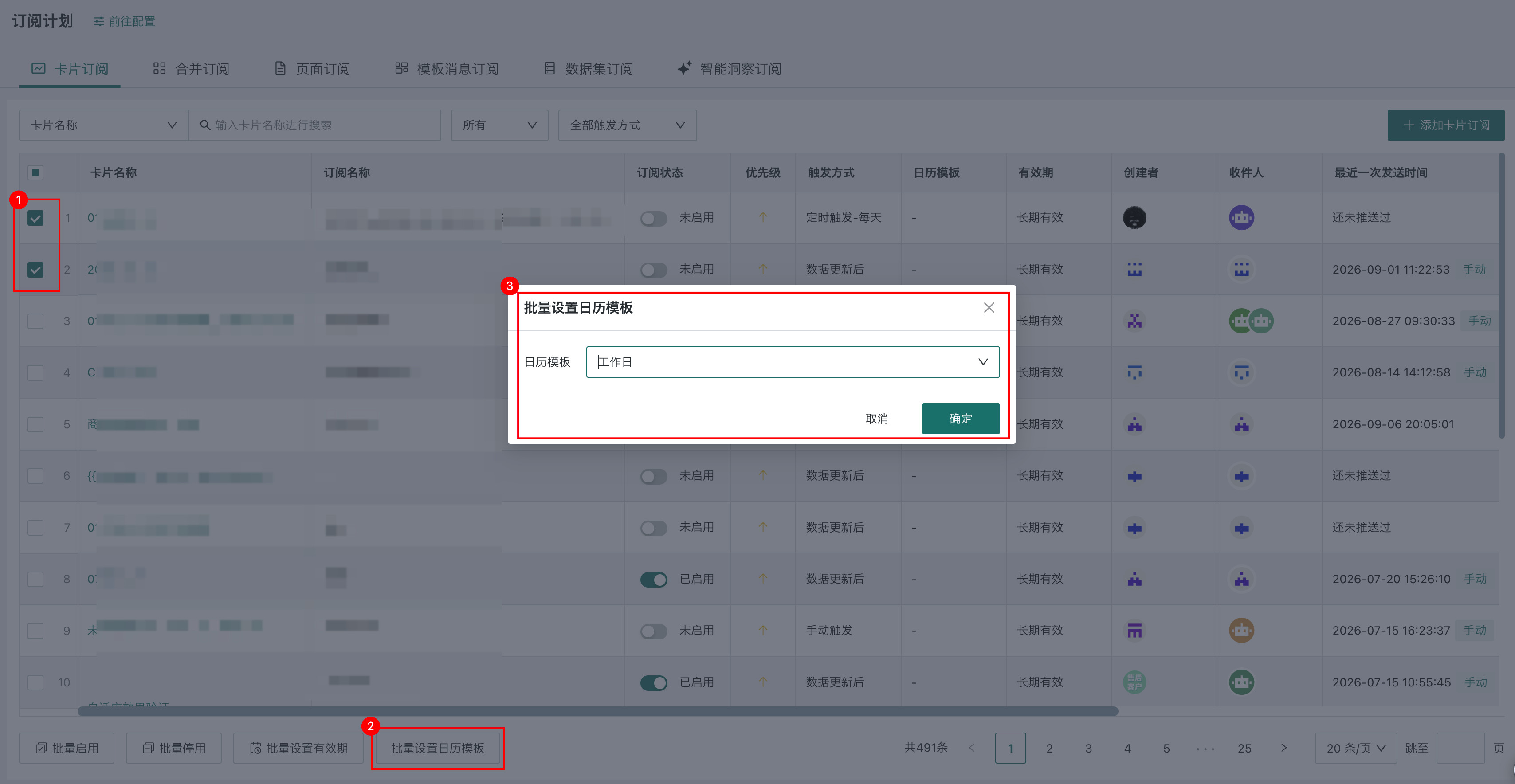
在订阅或预警管理页面中,也可勾选多条记录,点击「批量设置日历模板」,统一设置需要生效的日历模板。设置完成后,可在列表中查看各订阅或预警使用的日历模板。