蝴蝶图
概述
图表介绍
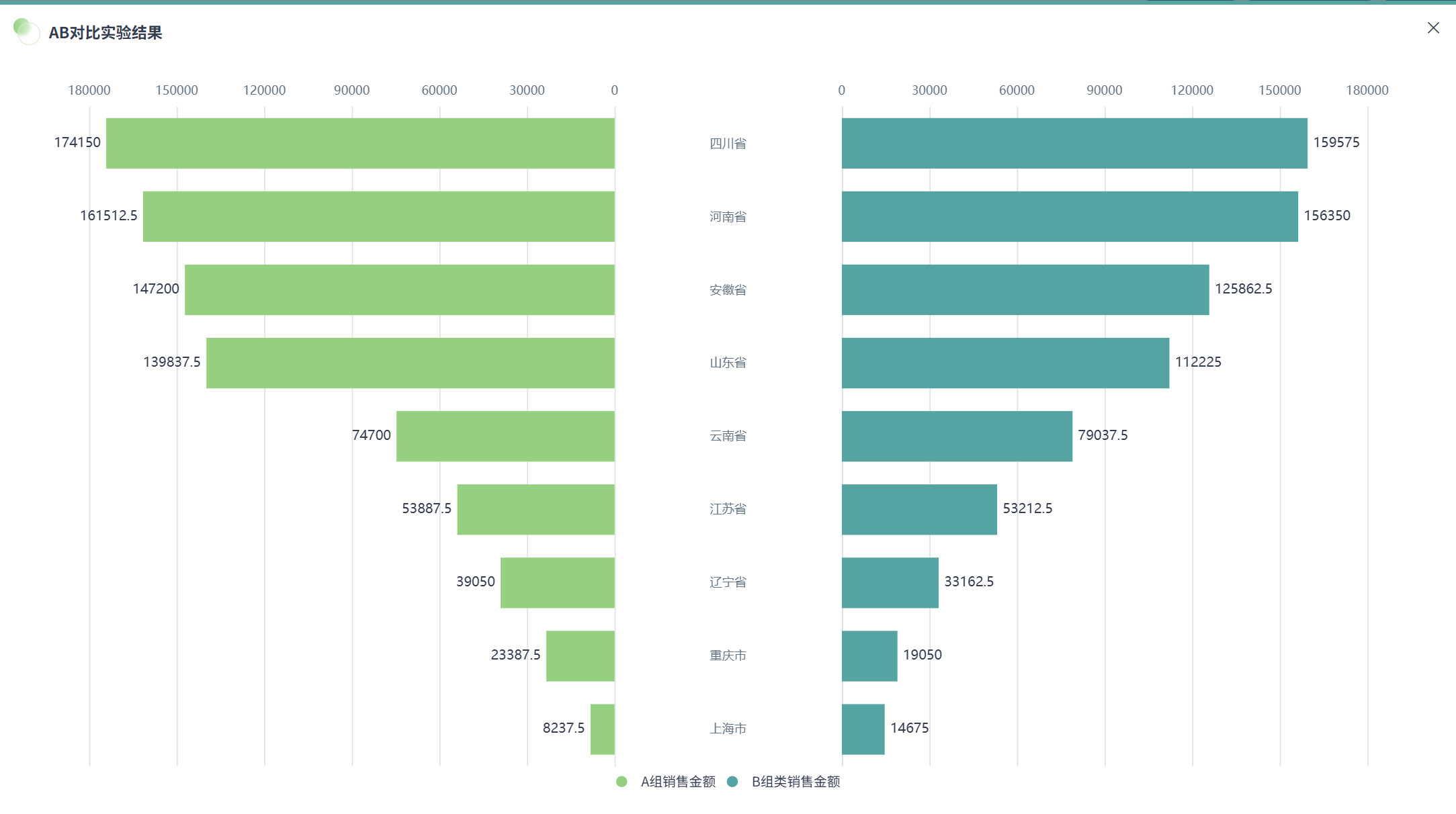
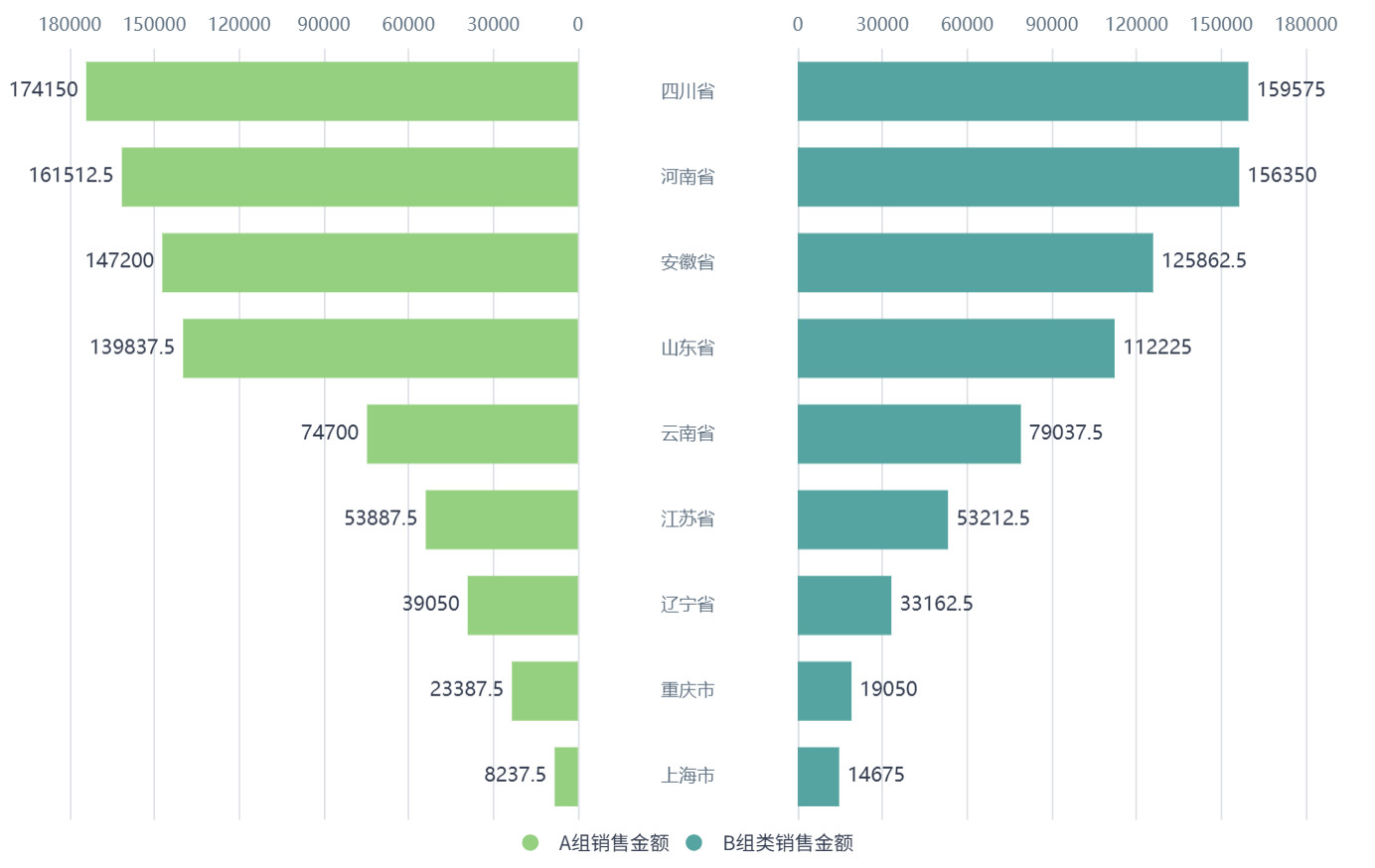
蝴蝶图是一种通过两个背对背的条形图,在中央轴线两侧展示两种不同类别或同一类别在前后两个时期数据对比的可视化图表。
适用场景
它最适合用于快速比较两个不同群体(如男女、AB测试组)或同一群体在不同时间点的指标分布(如预算vs实际、去年收入vs今年收入)。
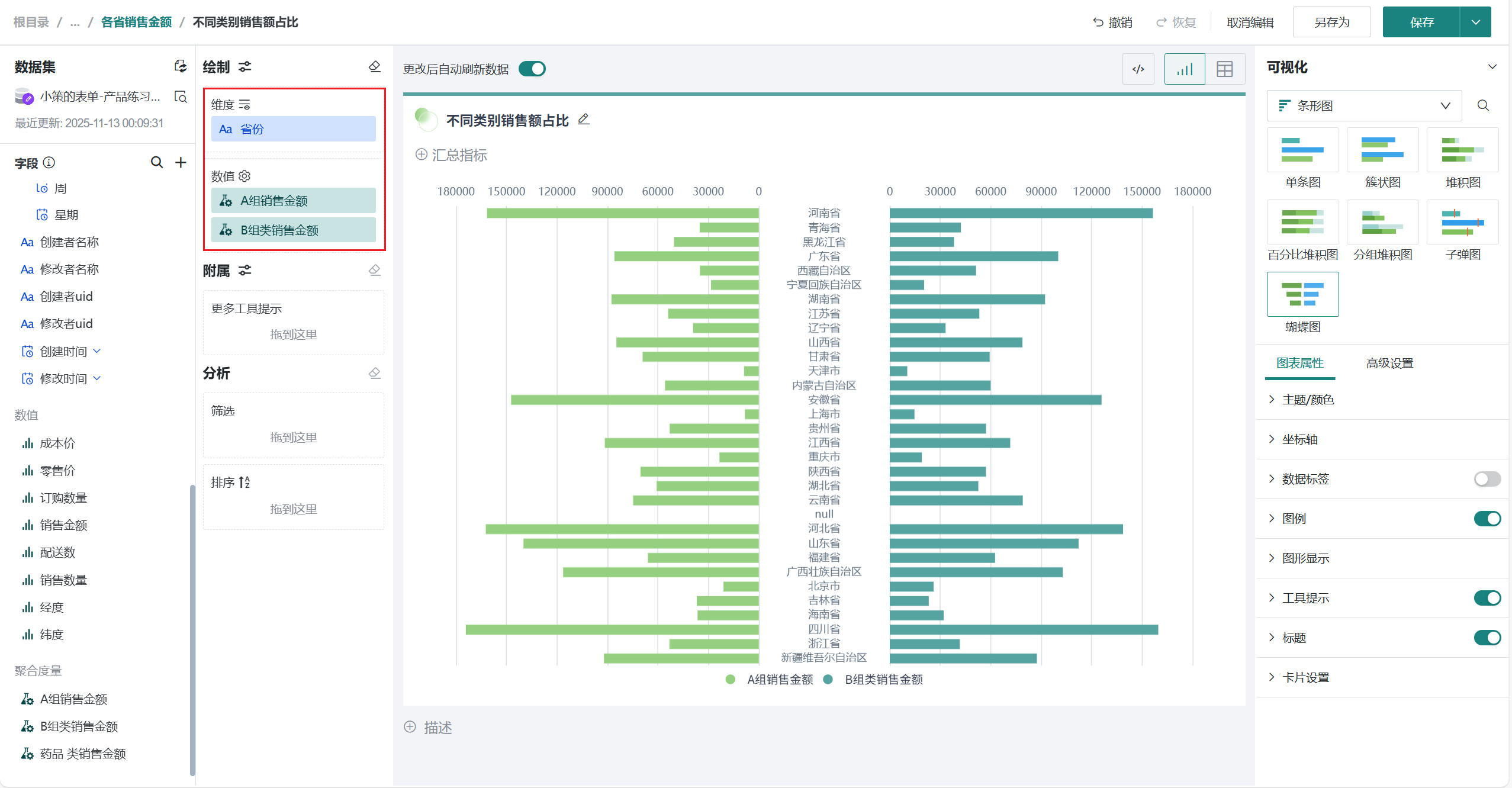
例如比较AB不同策略在不同省市的销售金额分布。
图表特点
优点
- 对比直观清晰:通过将两个数据系列置于同一基准线的两侧,形成了直接的视觉对比,使观察者能够一眼看出两个群体在各类别上的数量差异和分布形态。
- 完美展示对称分布:尤其适合展示具有对称性或镜像关系的数据,可以非常直观地显示出比例是否均衡。
- 节省垂直空间:与并排的两个独立条形图相比,蝴蝶图共享同一个分类轴,能够更紧凑地呈现信息,尤其在类别众多时,这种布局更为高效。
缺点
- 共用坐标轴可能导致误解:两个数据系列共用中间的分类轴,但使用相反方向的数值轴。如果刻度不一致或未明确标注,很容易导致读者对条形长度的解读产生混淆。
- 不适用于多数据系列比较:该图表设计初衷就是比较两个数据系列,当需要加入第三个或更多系列时,图表会变得非常拥挤和混乱,无法有效扩展。
- 负值处理不直观:虽然其中一个系列本质上是以负值方向显示的,但如果数据本身包含负值,图表的解读会变得异常困难,逻辑上容易产生冲突。
使用指导
创建仪表板
详细步骤可参考新建仪表板。
创建图表
-
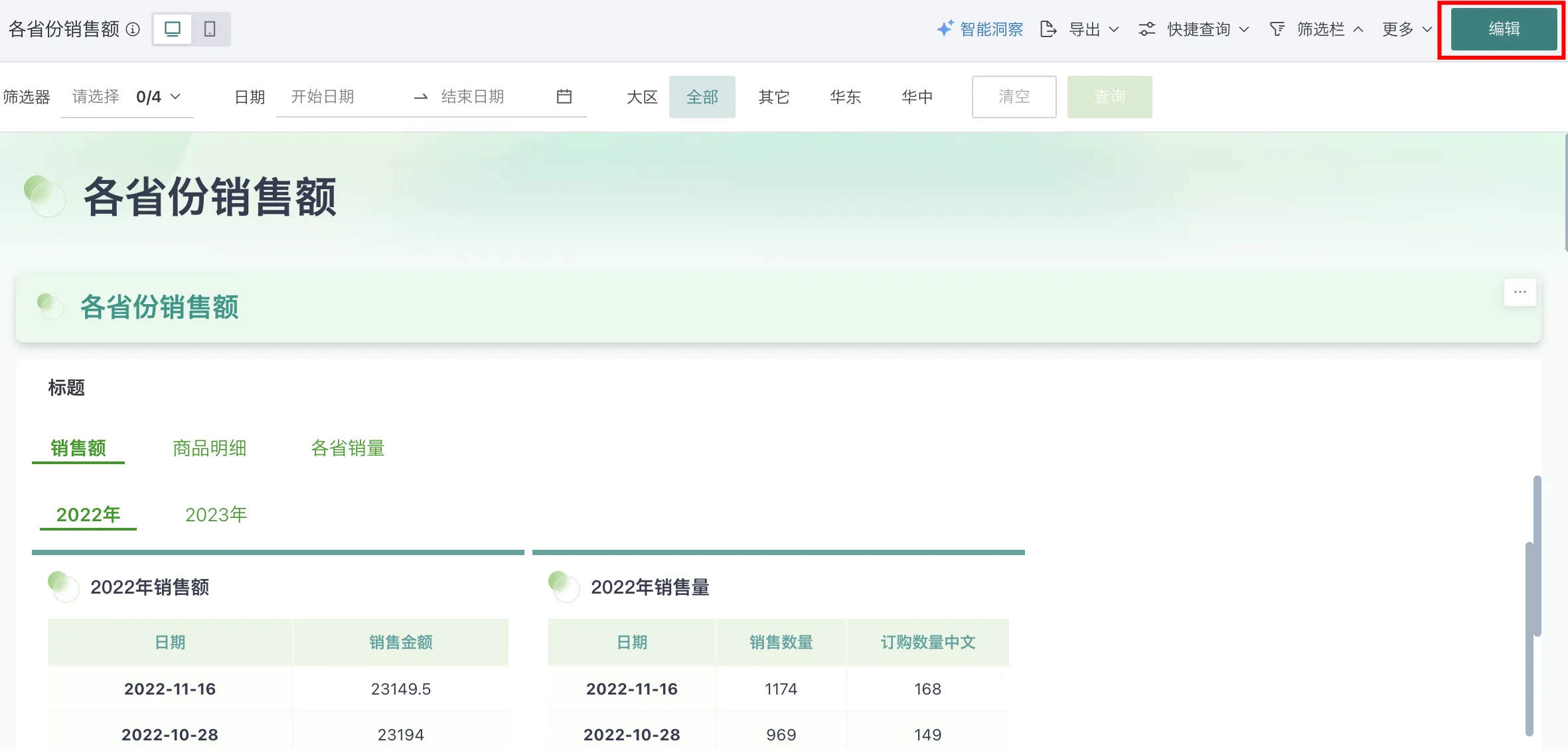
点击仪表板首页右上角「编辑」按钮,进入仪表板编辑页面。
-
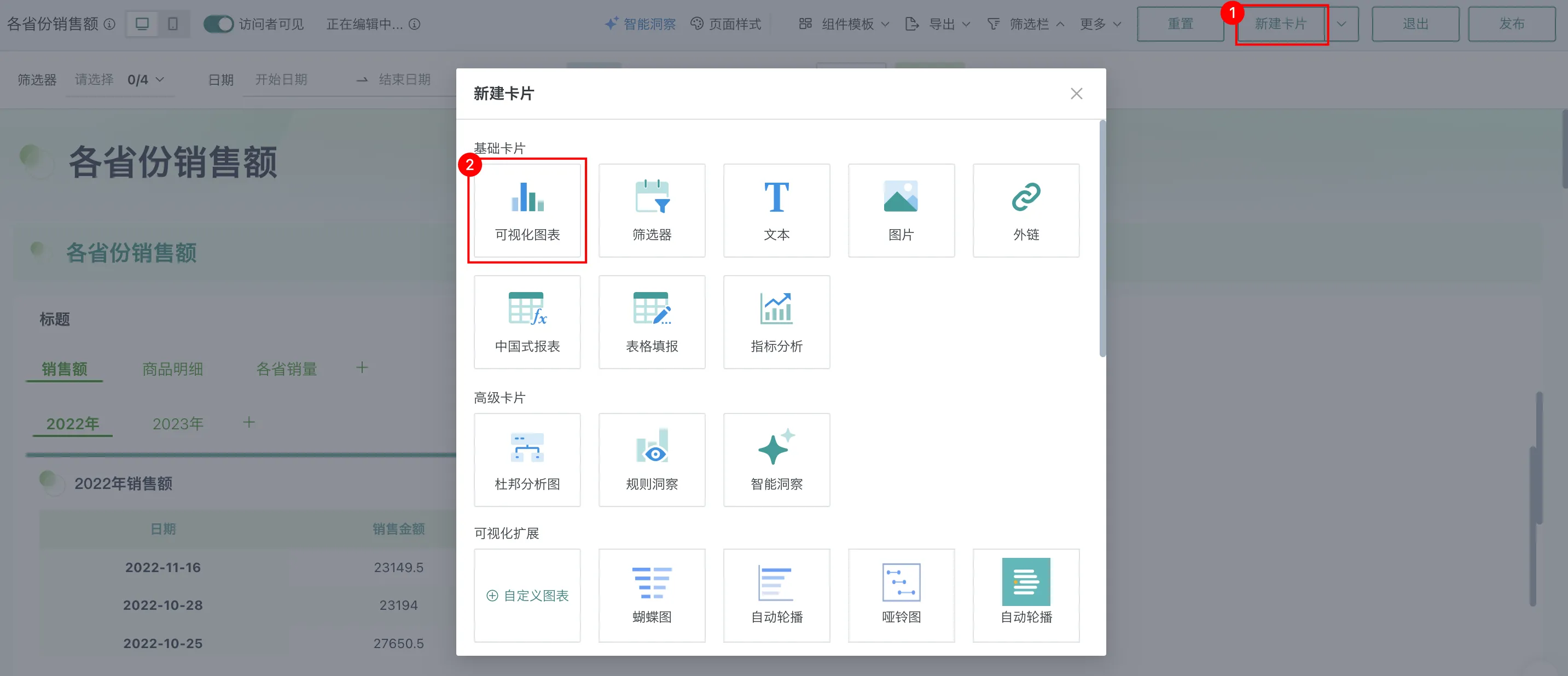
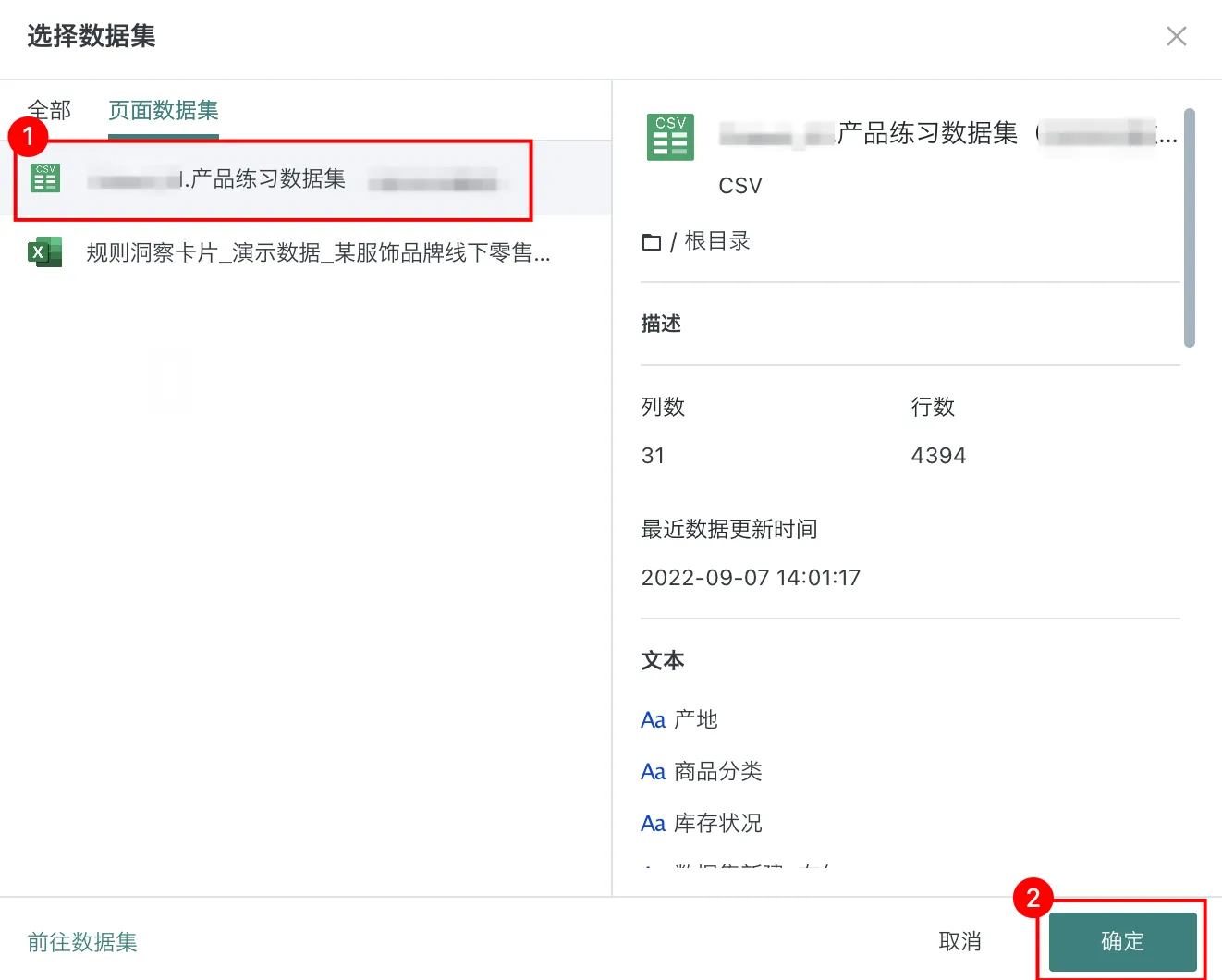
点击「新建卡片 > 可视化图表」,弹出「选择数据集」页面。
-
选择需要进行图表分析的数据集后点击「确定」。
-
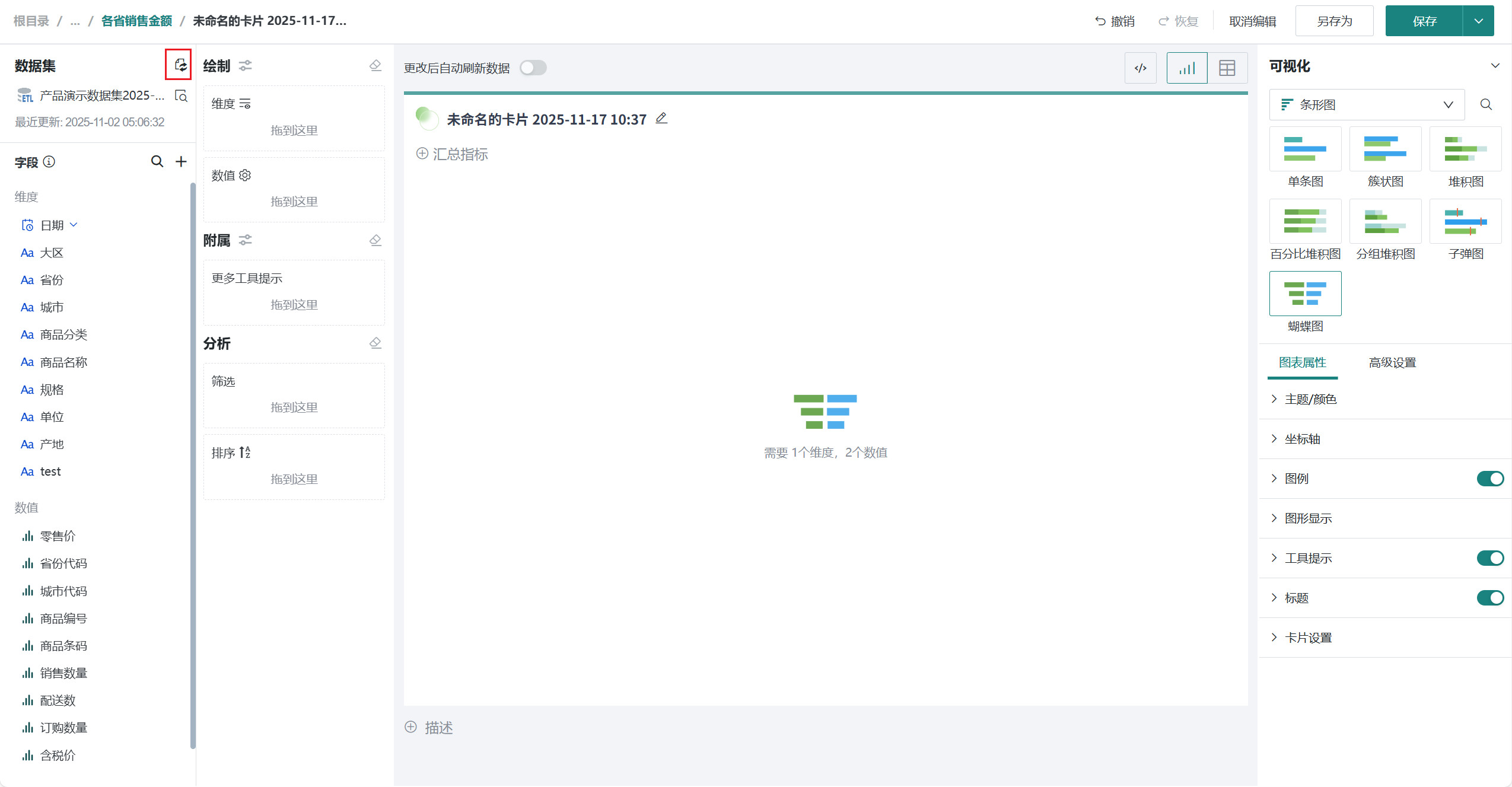
若需要切换分析数据集,可点击页面左上角「切换数据集」按钮。
-
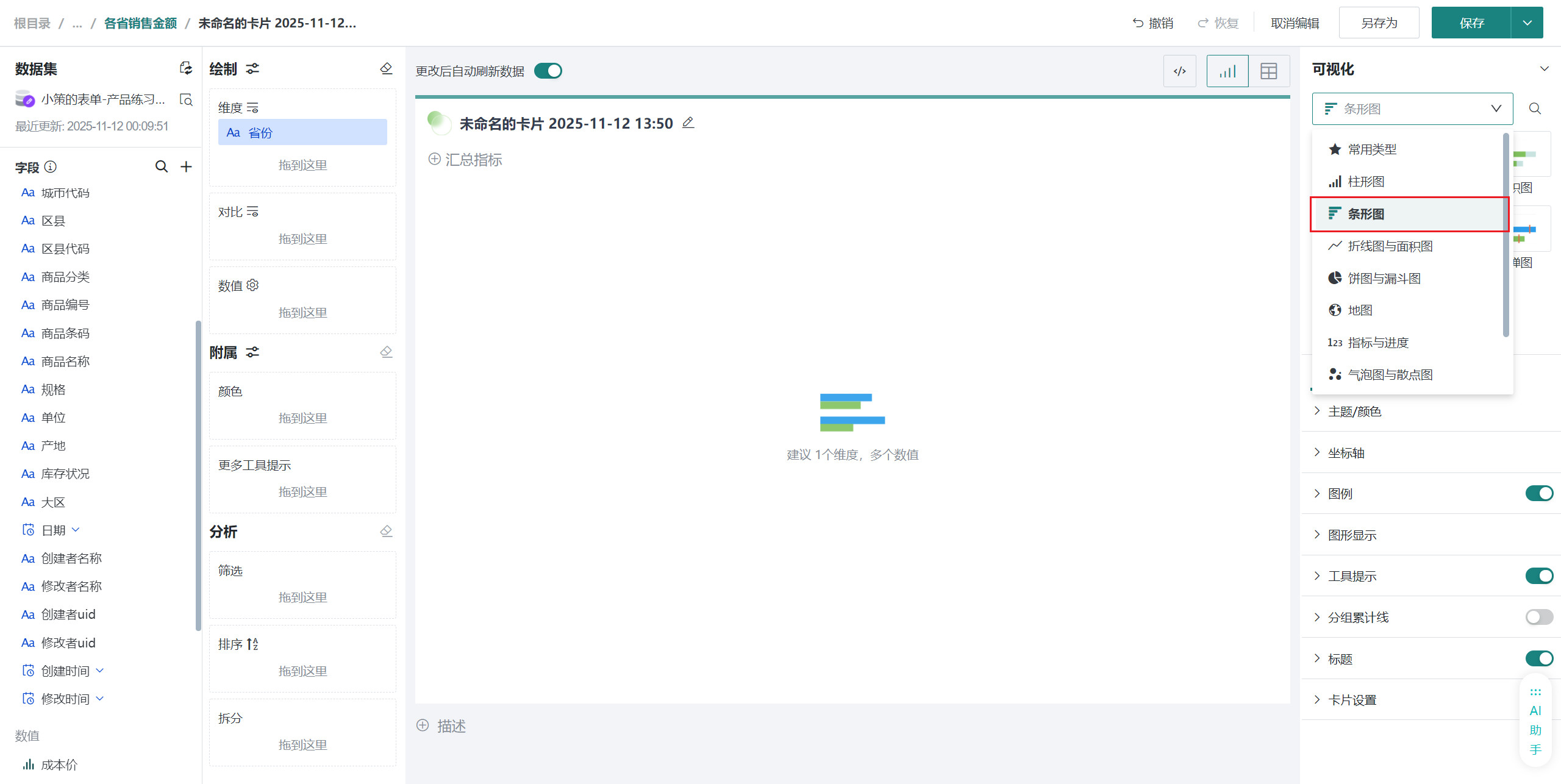
在「可视化」区域中「常用类型」选择「条形图」,再点击「蝴蝶图」。
-
将左侧「数据集」区域的「省份」拖至「绘制」区域的「维度」。 将我们需要的「A组销售金额」、「B组销售金额」拖至「绘制」区域的「数值」。
-
(可选)将字段拖至「颜色」区域,可为不同数据系列设置颜色。颜色字段支持根据字段值动态着色,实现不同卡片间颜色的统一。
颜色冲突处理-
当「数值」中拖入多个字段或「对比」中拖入字段,同时「颜色」中也拖入字段时,最终颜色以「颜色」的配置为准
-
当「维度」/「对比」中字段值与「颜色」中字段值为 1 对多关系时,最终颜色以拖入字段值列表中第一个值对应的颜色为准
-
-
将左侧「数据集」区域的「省份」拖至「绘制」区域的「筛选」。筛选出我们需要进行比较的省市。点击「确定」。
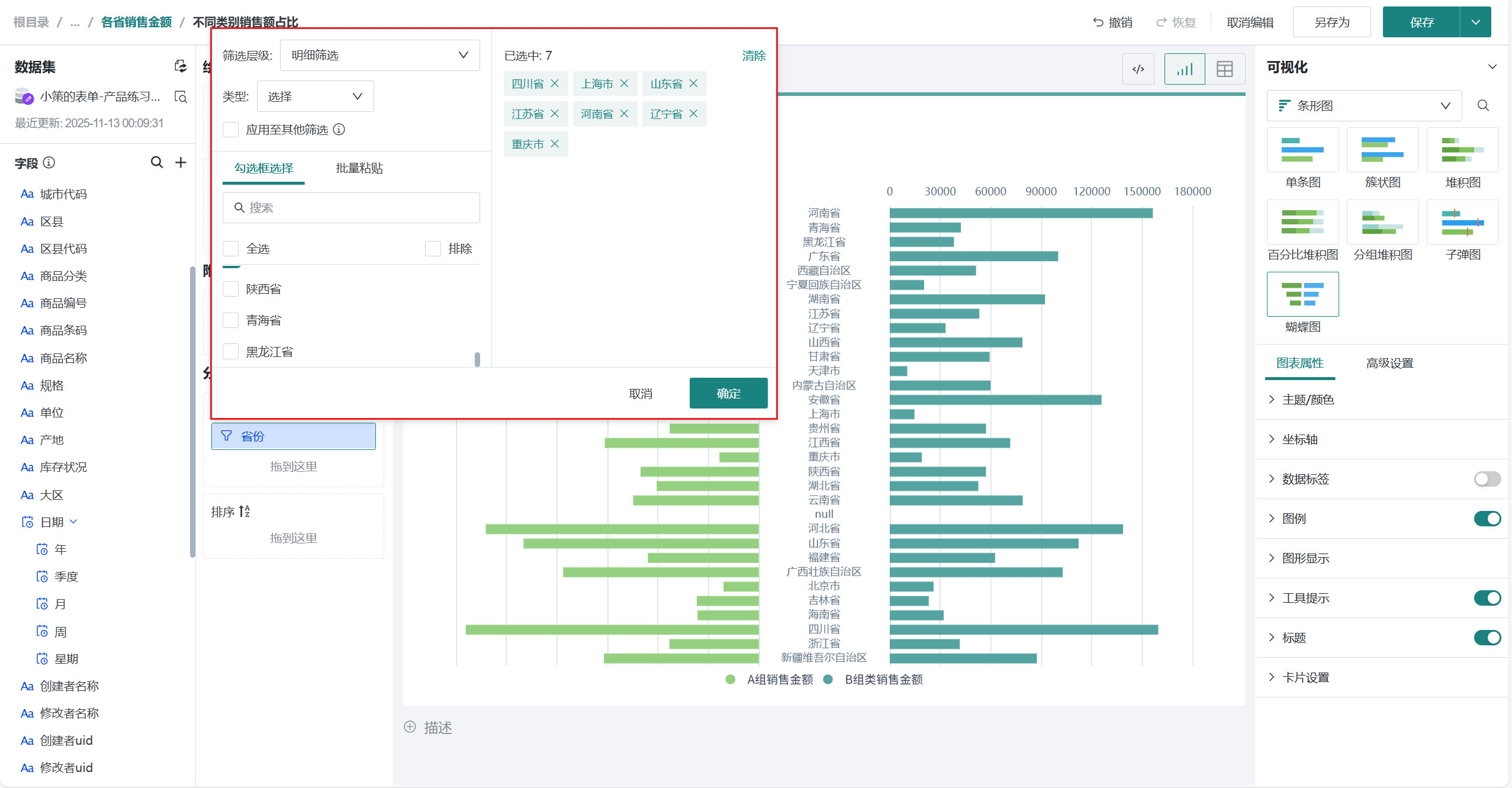
-
点击标题右侧编辑按钮,为图表命名
说明可点击右侧 AI 小图标,通过 AI 自动生成符合内容的标题,如何使用详见智能命名助手。
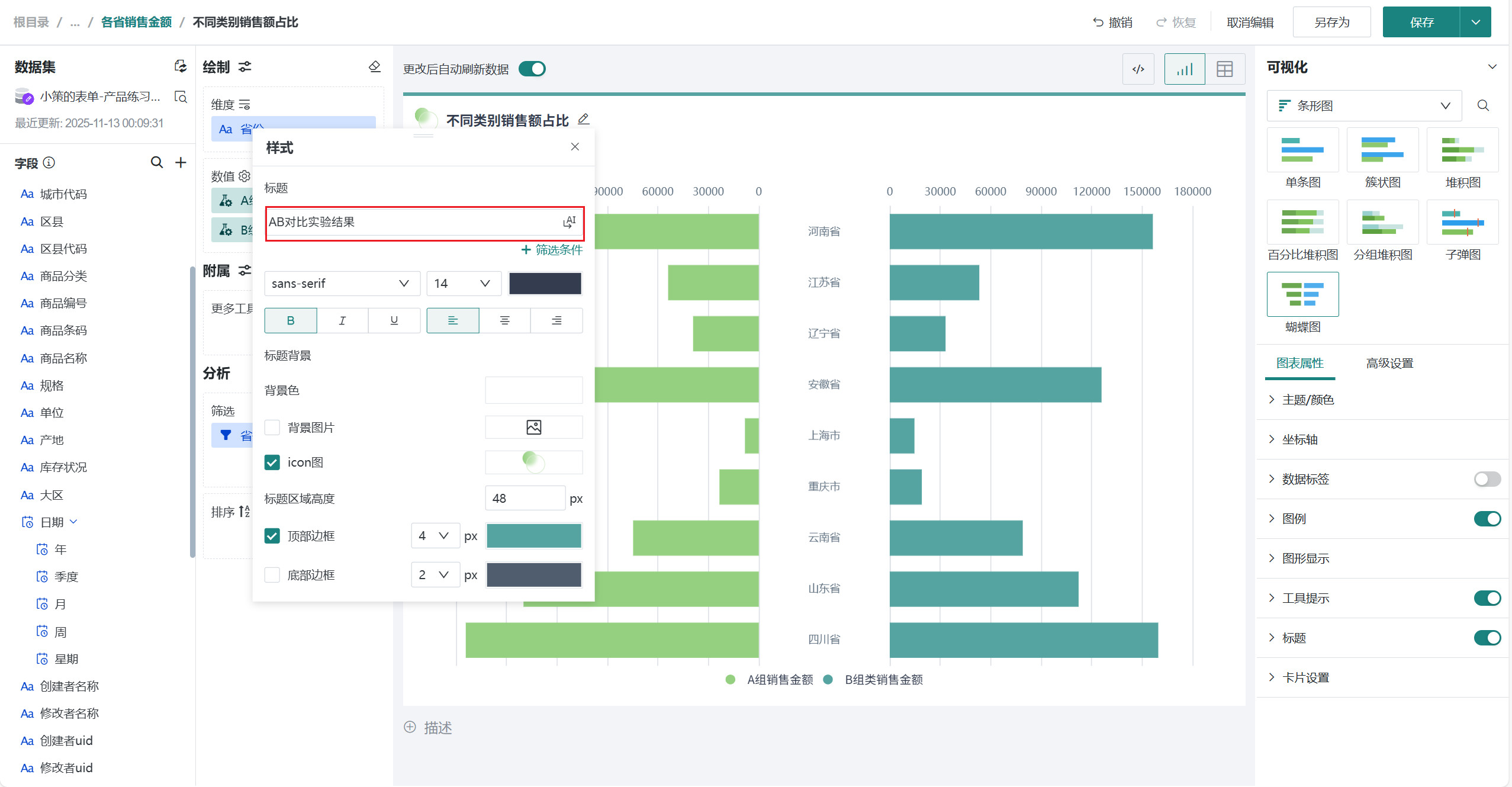
美化图表
设置主题颜色
在「图标属性」「主题/颜色」区域,点击后选择不同主题,可修改不同区域柱子对应的颜色,颜色详细配置可参考主题/颜色。
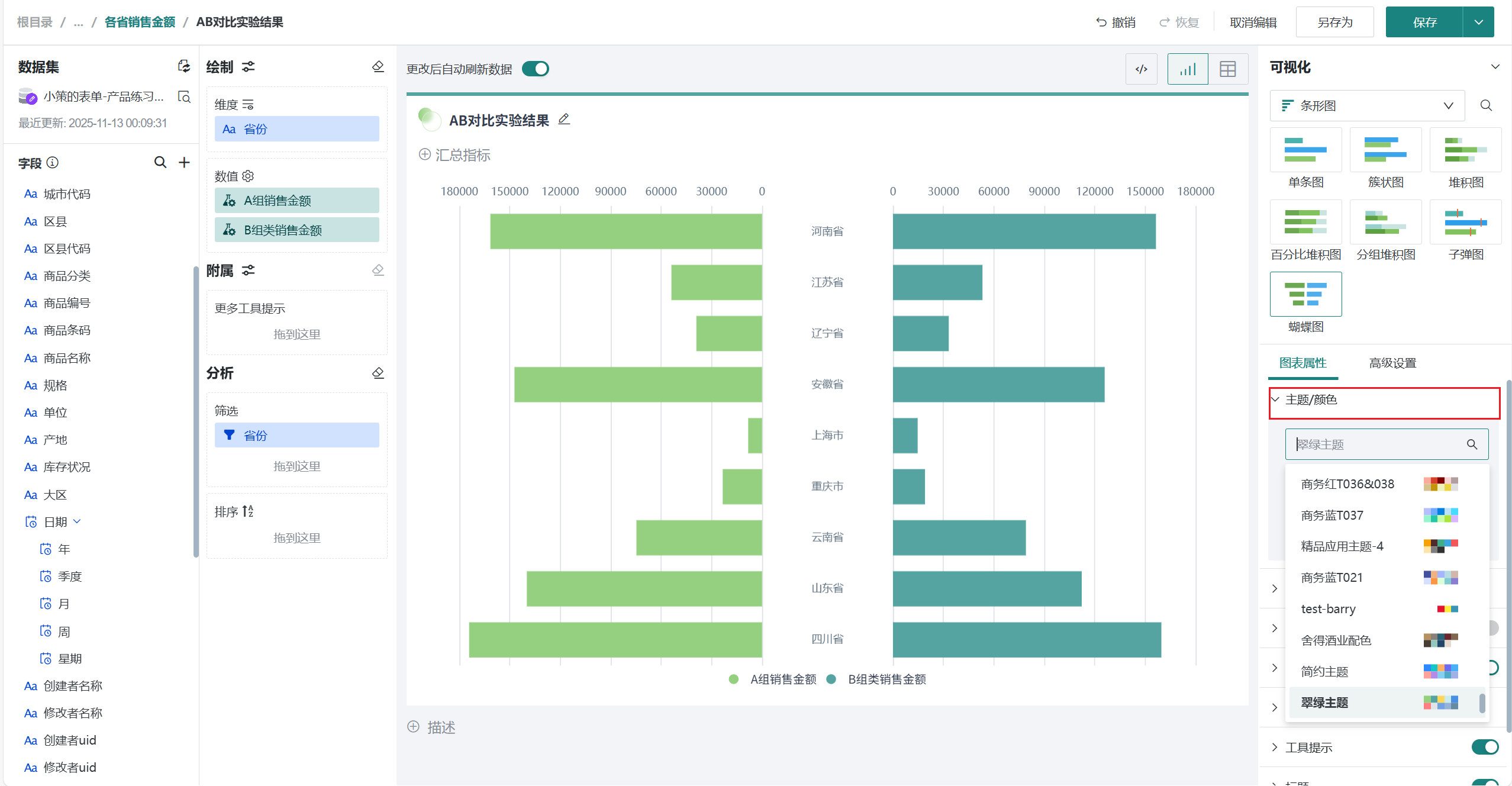
设置数据标签
在「图表属性」区域打开「数据标签」按钮,选中「百分比」,即可看到每根柱子显示不同分类对应的销售金额数值的百分比,也可以选中「数值」等。
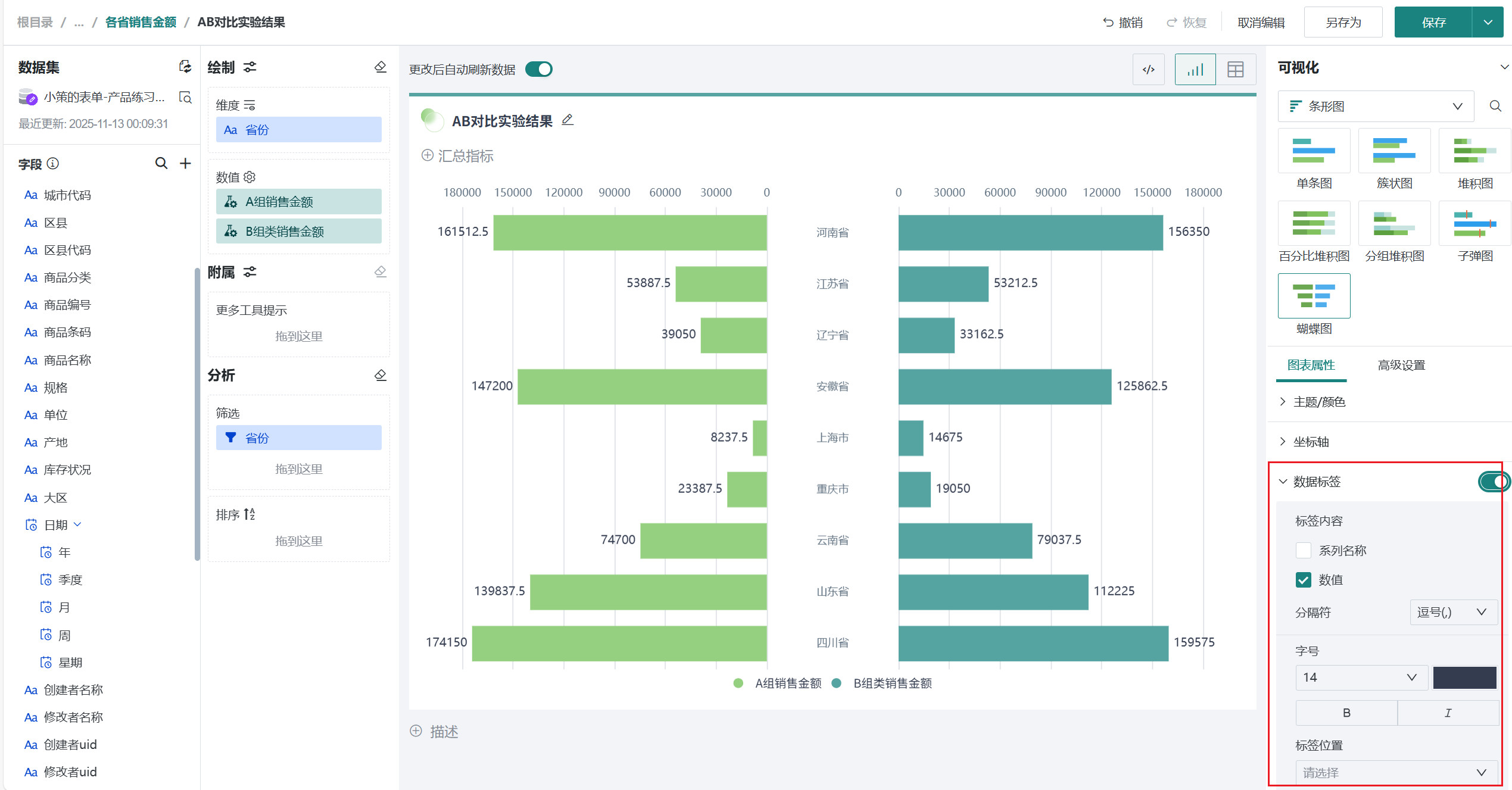
排序
将「A区销售金额」字段拖至「排序」区域,默认升序。
点击字段后选择「降序」,设置柱子按照销售金额降序排列,排序详细配置可参考数据排序。
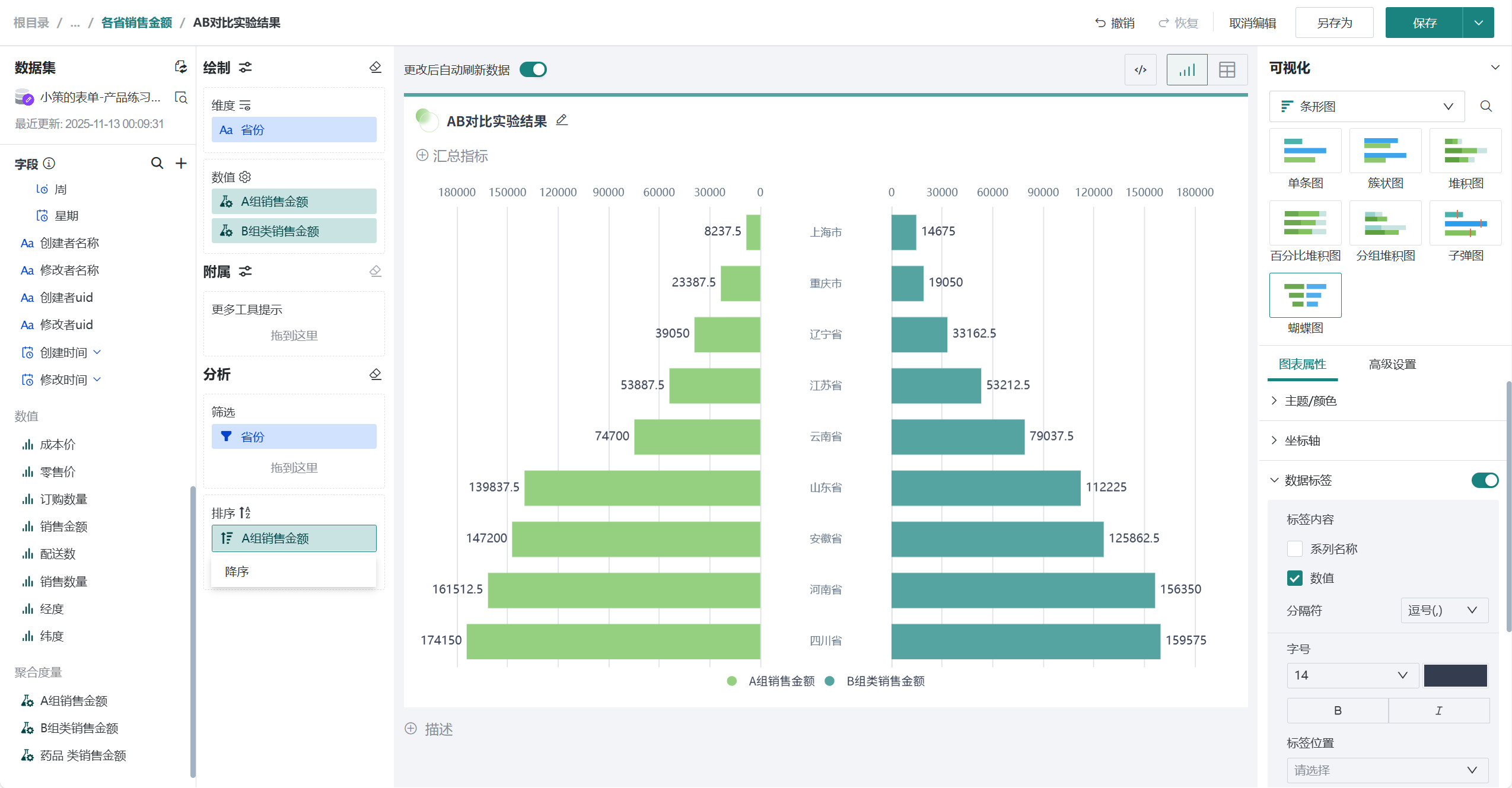
配置完成后可看到图表根据销售金额降序排列。
其余操作
发布图表
-
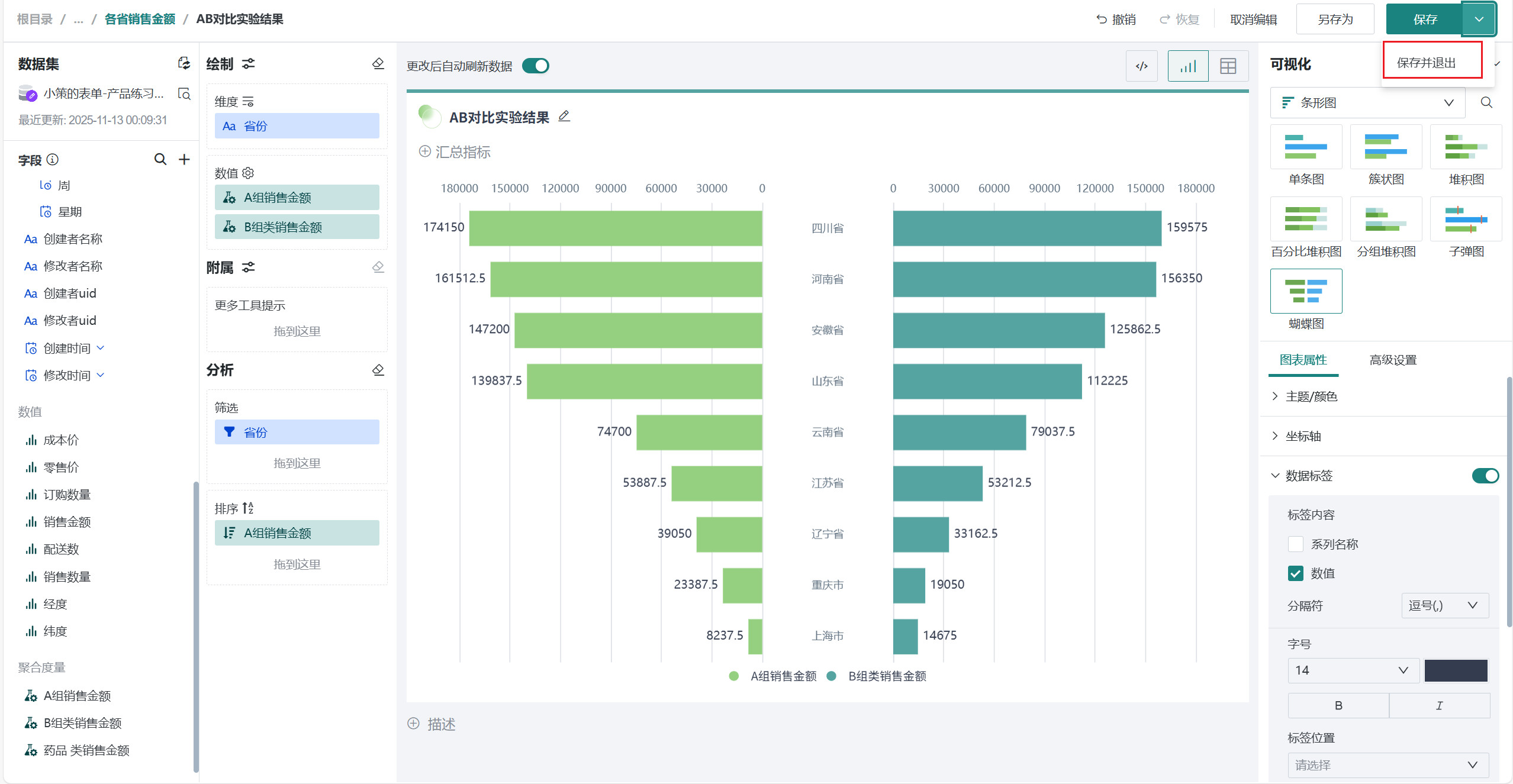
点击右上角「保存并退出」,完成图表创建。
-
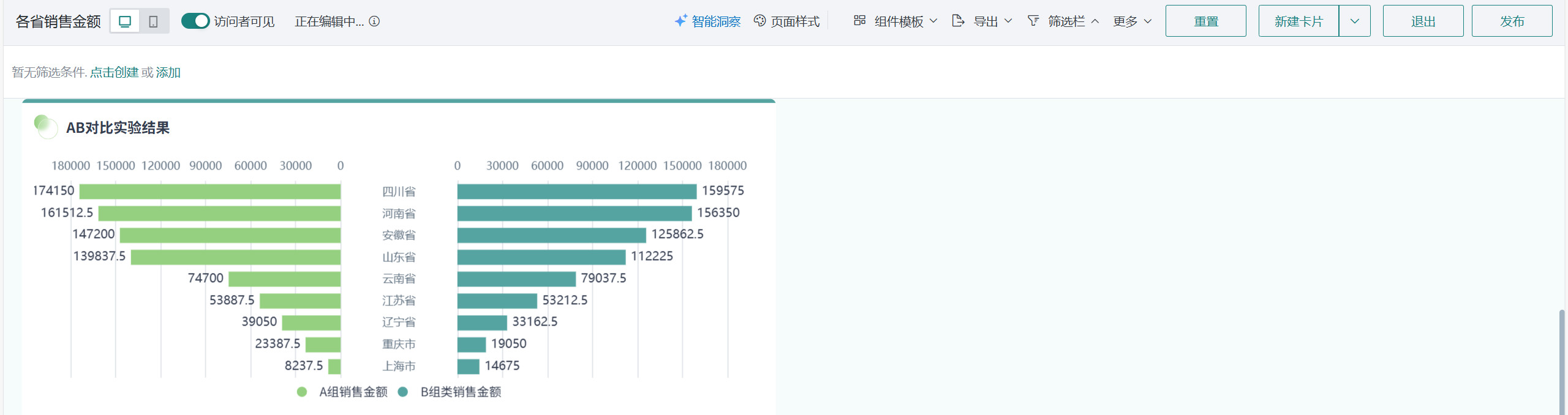
点击「发布」,将仪表板发布上线。
效果查看
PC端
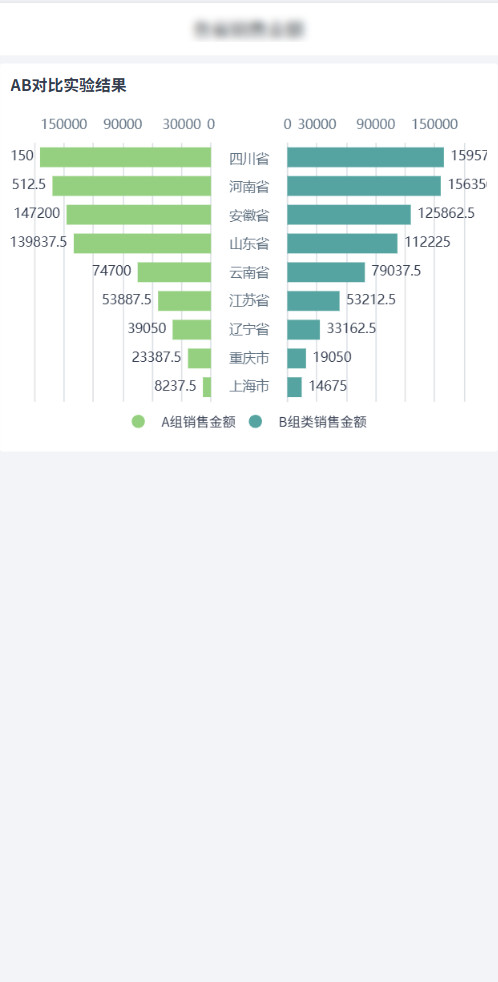
移动端
移动端图表需要切换至移动端布局单独添加卡片,详细操作可参考:移动端布局。