业务字典
概述
业务字典是从业务视角定义的统计项,仅包含业务属性而不关联具体数据。通过业务字典功能,您可以在尚未明确技术口径时先行录入指标业务信息,线上统一维护后一键发布为正式指标,解决线下指标零散、缺乏管理载体的问题。
前提条件
-
管理员在「管理后台」中开启「业务字典」开关,管理后台如何进入可参考系统运维页面介绍。
-
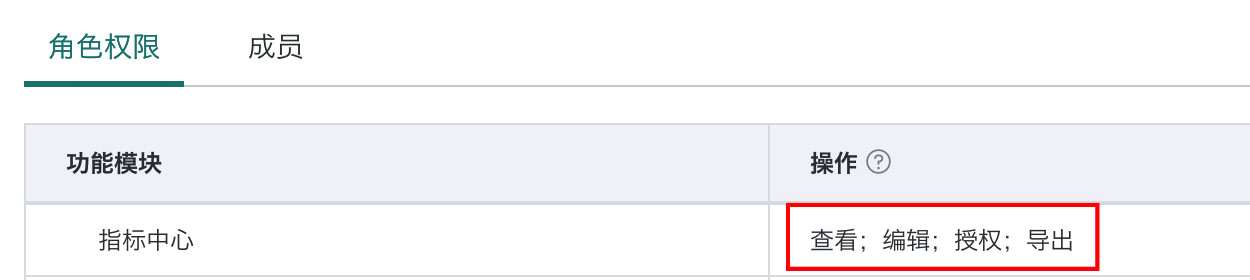
用户拥有指标中心的查看和编辑权限,业务字典权限继承指标中心权限。
操作步骤
新建业务字典
-
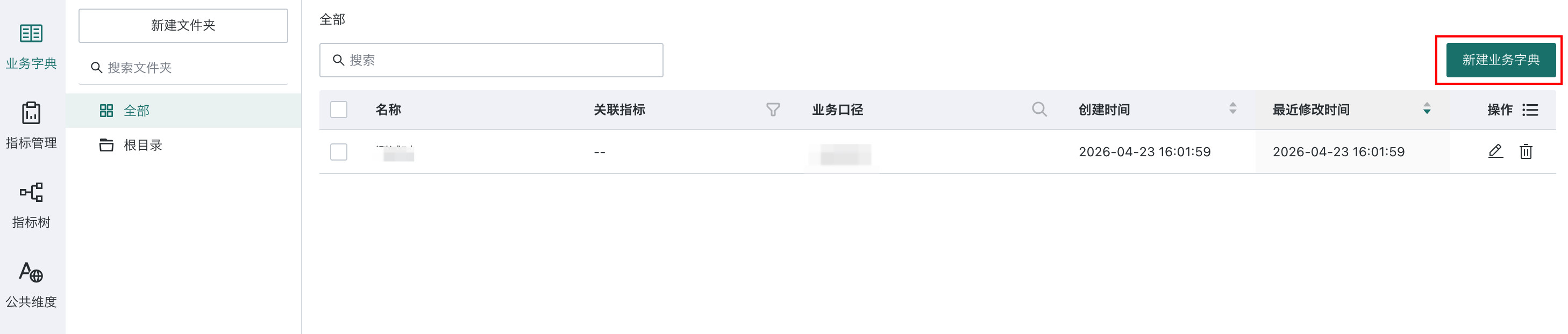
登录观远 BI,进入「指标中心 > 业务字典」页面。
-
点击「新建业务字典」按钮,弹出新建页面。
-
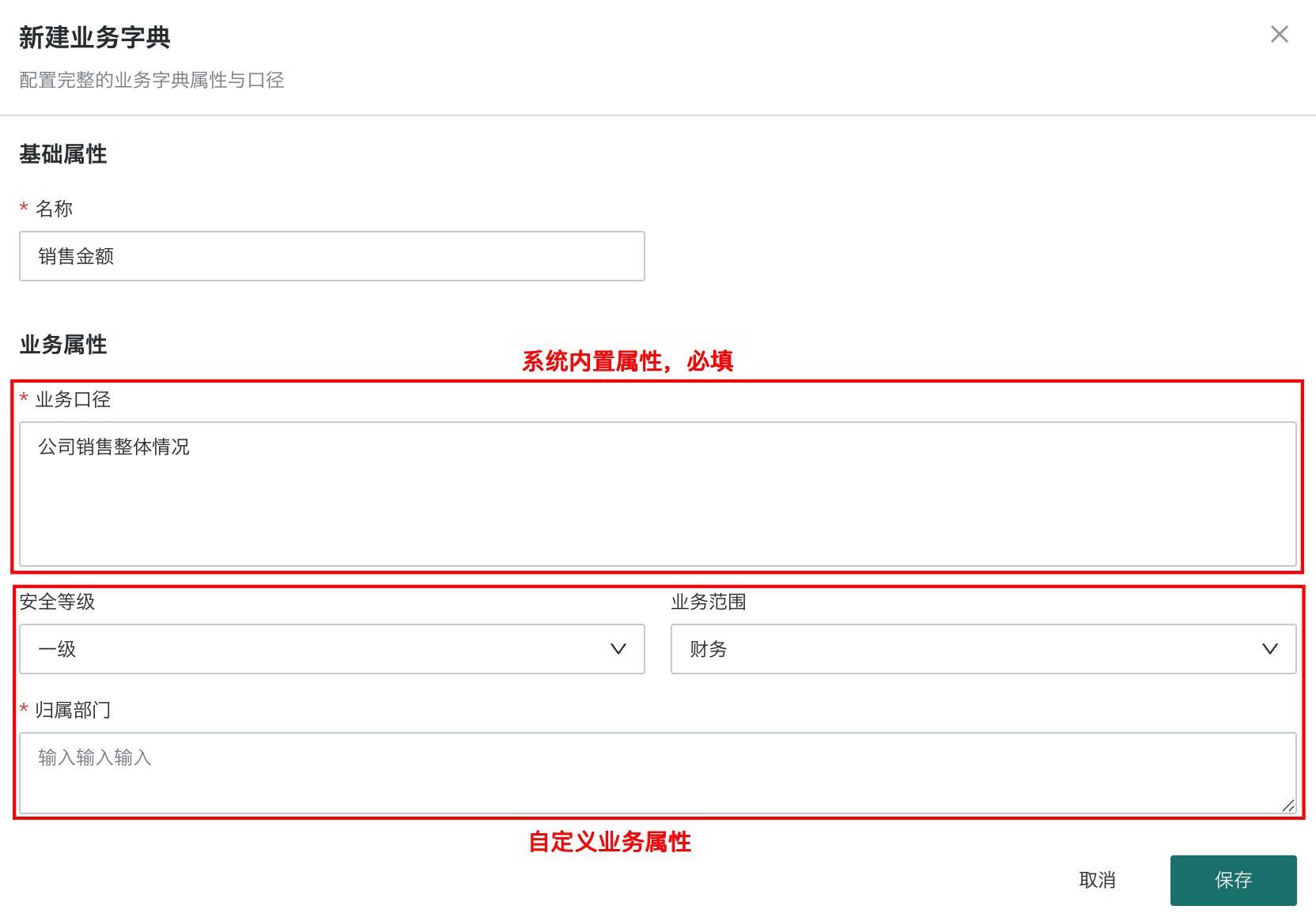
在「基础属性」区域,填写名称(必填);在「业务属性」区域,填写业务口径(必填)及其他自定义业务属性,自定义业务属性如何配置可参考 指标属性管理。
-
点击「保存」按钮。创建成功后自动返回业务字典列表页,新创建的字典显示在列表中。
编辑业务字典
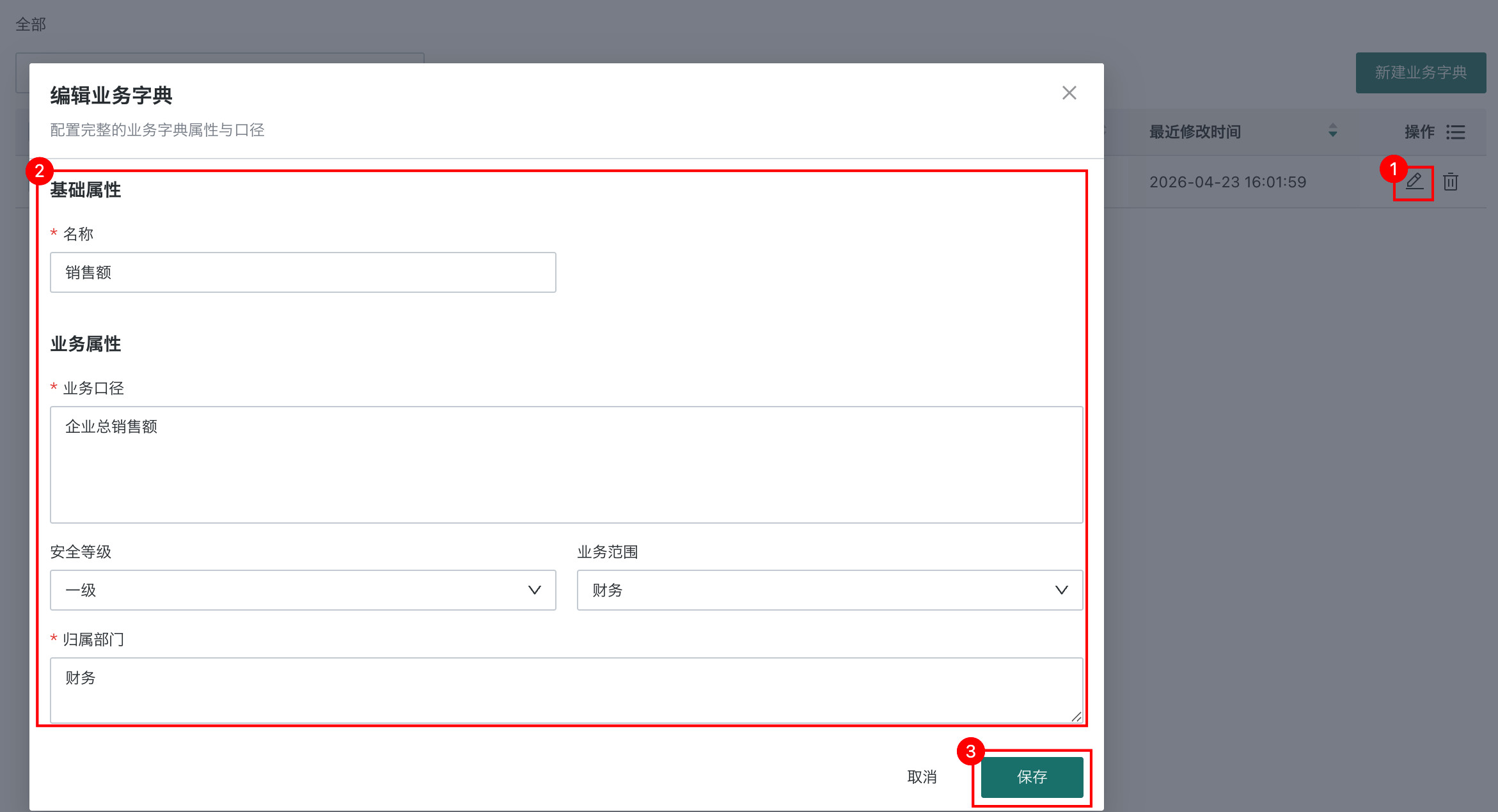
- 在业务字典列表页,找到目标字典,点击操作列的「编辑」按钮。
- 在编辑页面修改需要更新的字段,修改完成后点击「保存」。保存成功后自动返回列表页,字段更新生效。
删除业务字典
- 在业务字典列表页,找到目标字典,点击操作列的「删除」按钮。
- 若该字典已被指标关联,弹窗提示 「该业务字典已被指标 xx 关联,是否确认删除 」,点击「删除」按钮确认删除。
- 删除成功后列表页自动刷新,该字典不再显示。关联的指标自动解除关联,业务属性保留在指标上可独立修改。
查看业务字典详情
- 在业务字典列表页,点击字典名称进入详情页。
- 详情页分为「基础属性」、「业务属性」和「管理属性」三类展示。
- 基础属性:查看字典名称与已关联的指标,在「关联指标」区域,点击指标名称可在新标签页打开指标详情页。
- 业务属性:查看业务口径以及相关自定义属性
- 管理属性:查看创建人、创建时间、最近修改时间等信息
批量导入业务字典
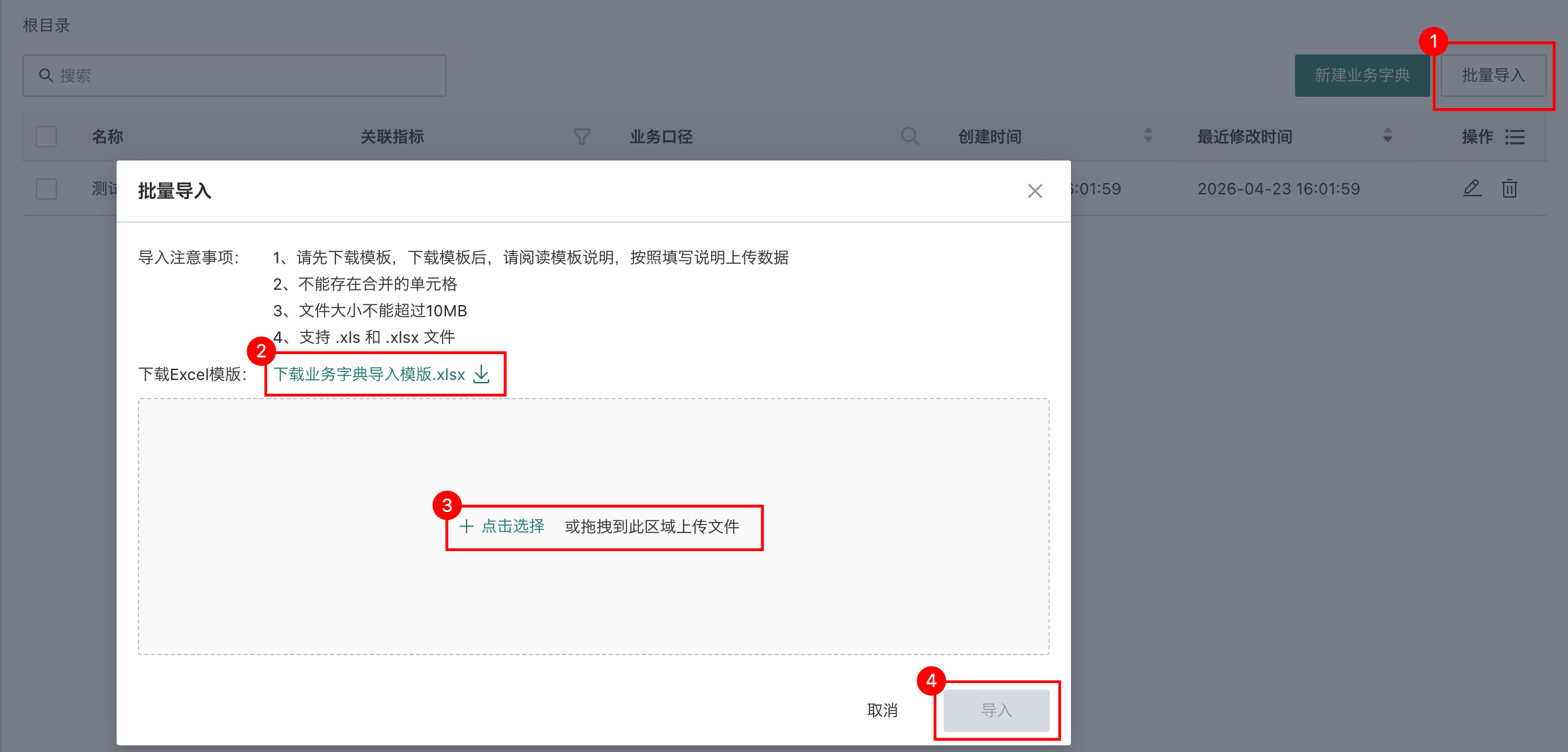
- 在业务字典列表页,点击「批量导入」按钮,弹出导入窗口。
- 点击「下载业务字典导入模板」,下载标准 Excel 模板(模板根据自定义业务属性配置动态生成)。
- 按模板格式填写业务字典信息,确保必填项完整且名称不重复;填写完成后将模板上传。
- 点击「导入」开始批量导入。导入完成后,页面展示成功条数和失败条数。如有失败,点击下载错误原因文件查看具体错误。
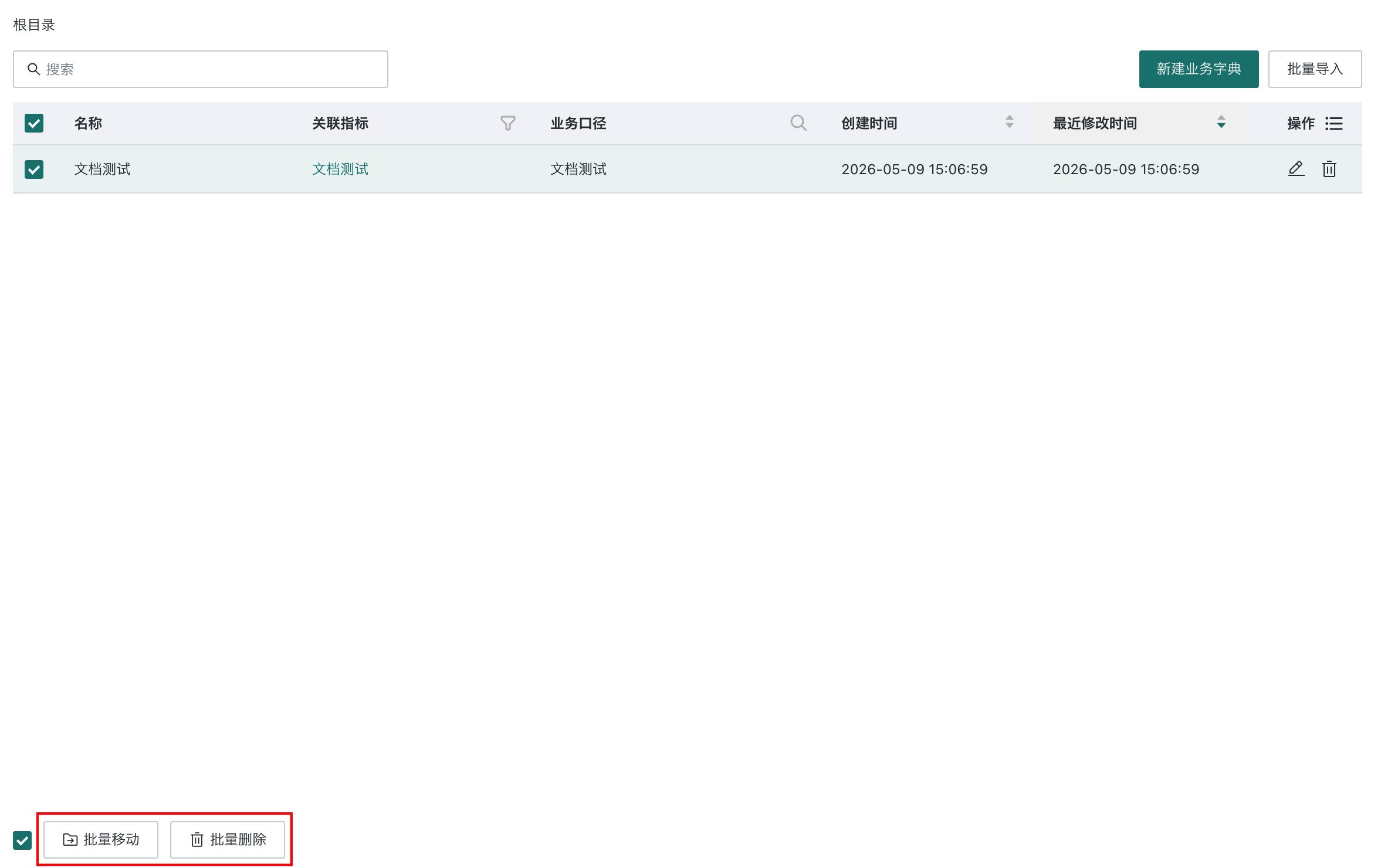
批量移动与批量删除
业务字典列表页支持勾选多个字典后进行批量移动或批量删除。
- 批量移动:勾选需要移动的字典,点击「批量移动」,在弹窗中选择目标文件夹后点击「确定」,移动成功后列表页自动刷新,选中的字典归入目标文件夹下。
- 批量删除:勾选需要删除的字典,点击「批量删除」,若选中的字典包含已被指标关联的项,弹窗提示关联信息,点击「删除」按钮确认删除。
删除成功后列表页自动刷新,选中的字典不再显示。关联的指标自动解除关联,业务属性保留在指标上可独立修改。
关联业务字典到指标
- 进入「指标中心 > 指标管理」页面。
- 点击「新建指标」按钮(或选择已有指标点击「编辑」)。
- 如需关联业务字典,在「业务属性」区域,关闭「自定义业务属性」后,点击下拉框选择业务字典。
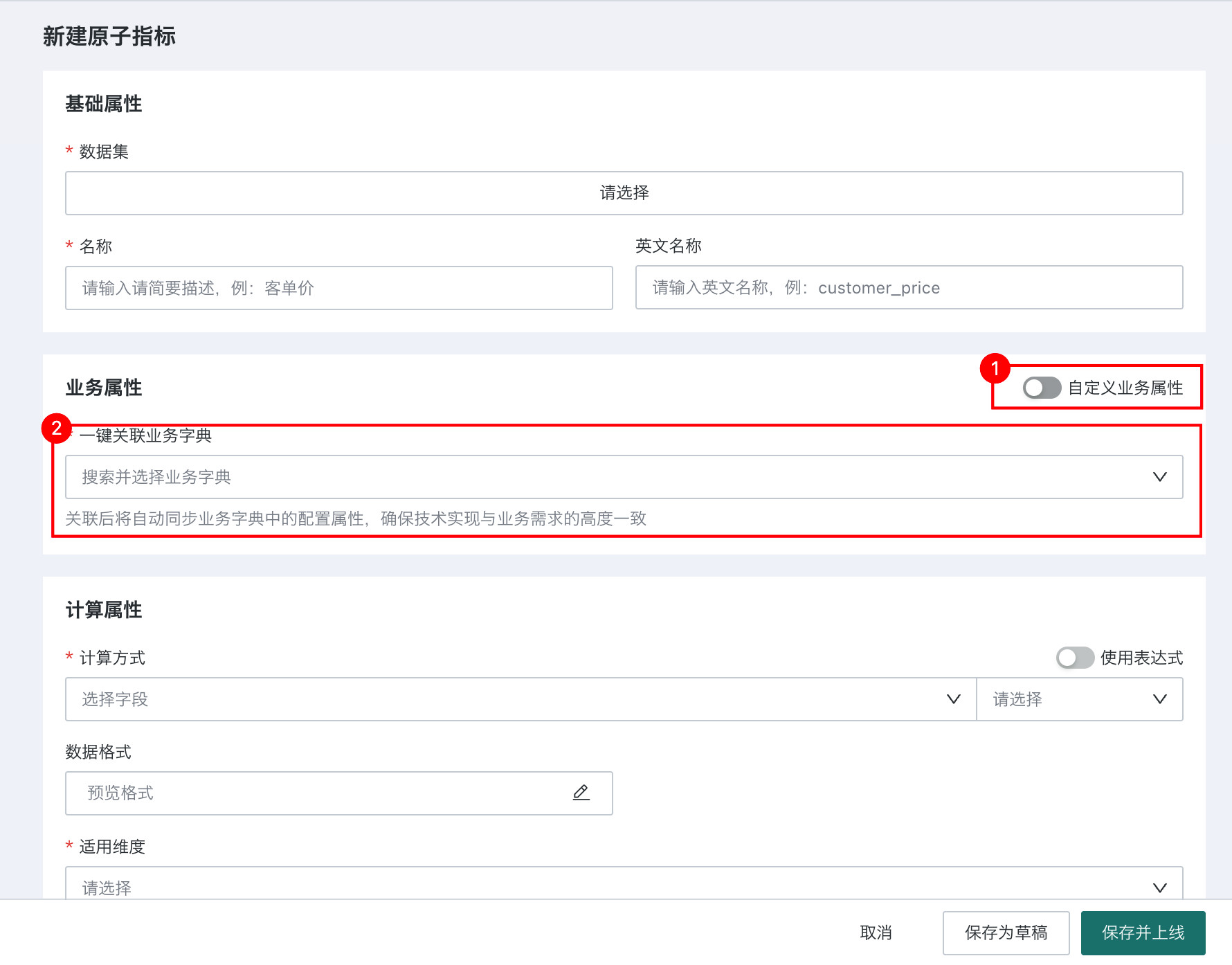
- 选择后,系统将自动填充业务字典中的业务属性。如需更换,重新选择其他业务字典即可刷新覆盖。
- 填写其他指标配置,点击「保存并上线」按钮。保存成功后,指标与业务字典建立关联。 如需解除关联,打开「自定义业务属性」按钮即可。解除后,业务字典上的业务属性会写入当前指标。
注意事项
- 一个业务字典只能被一个指标引用。
- 业务字典被引用后,字典本身仍可修改,但引用它的指标相关的业务属性将被锁定不可修改(指标名称可修改)。
- 业务字典的查看和编辑权限继承自指标中心的权限。
- 自定义业务属性由业务字典和指标共用,管理员可在「管理中心 > 企业配置 > 指标属性管理」中配置属性的展示、筛选等选项。