子弹图
概述
图表介绍
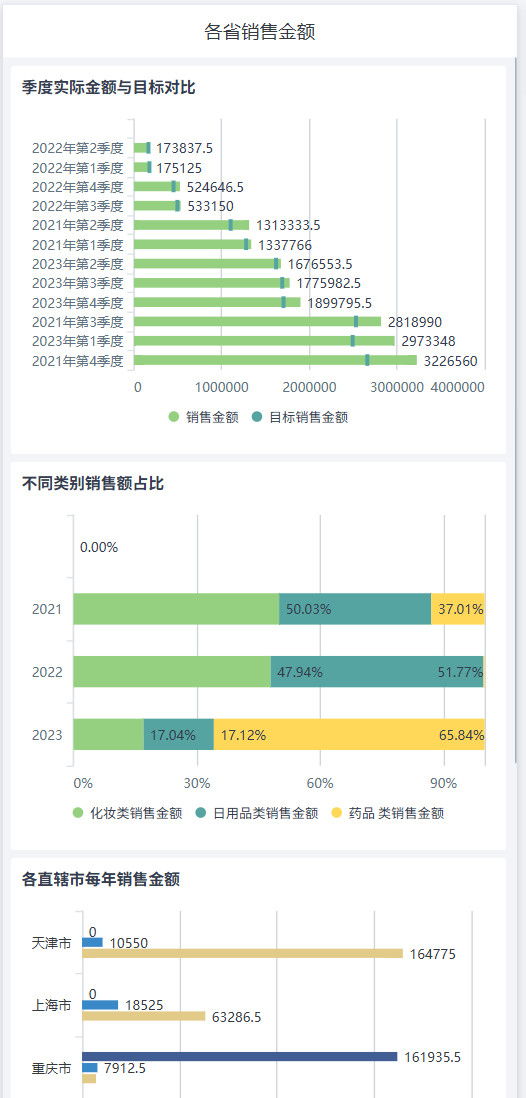
子弹图可以用来展示数据与不同目标的对比结果或项目进展阶段,从而帮助您轻松掌握数据表现情况。
适用场景
通过添加符合实际业务场景的度量标尺,子弹图可以精确地呈现某一阶段中的数据发展情况。同时,子弹图也支持展示多个维度值,达到同类数据对比的效果。
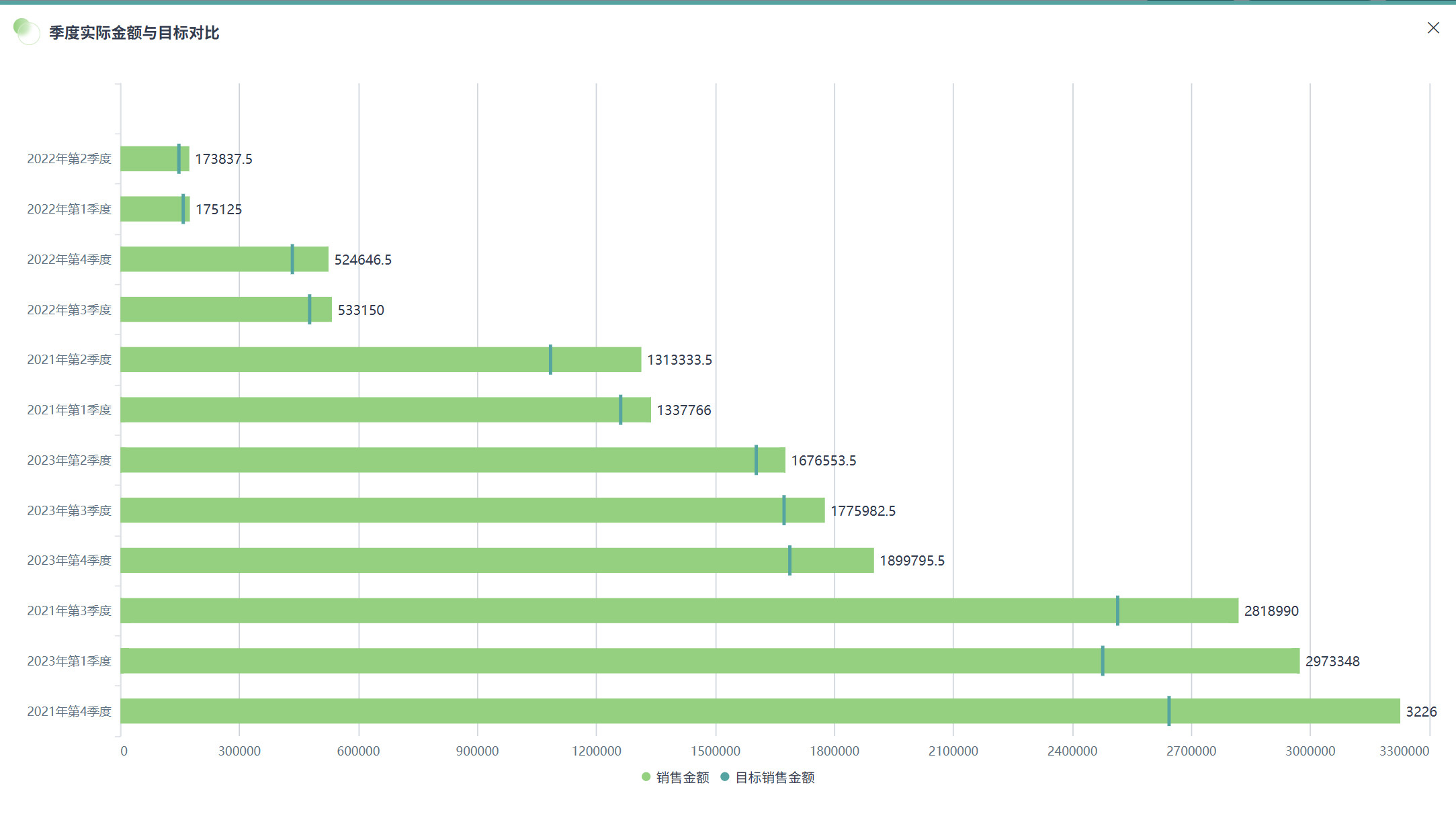
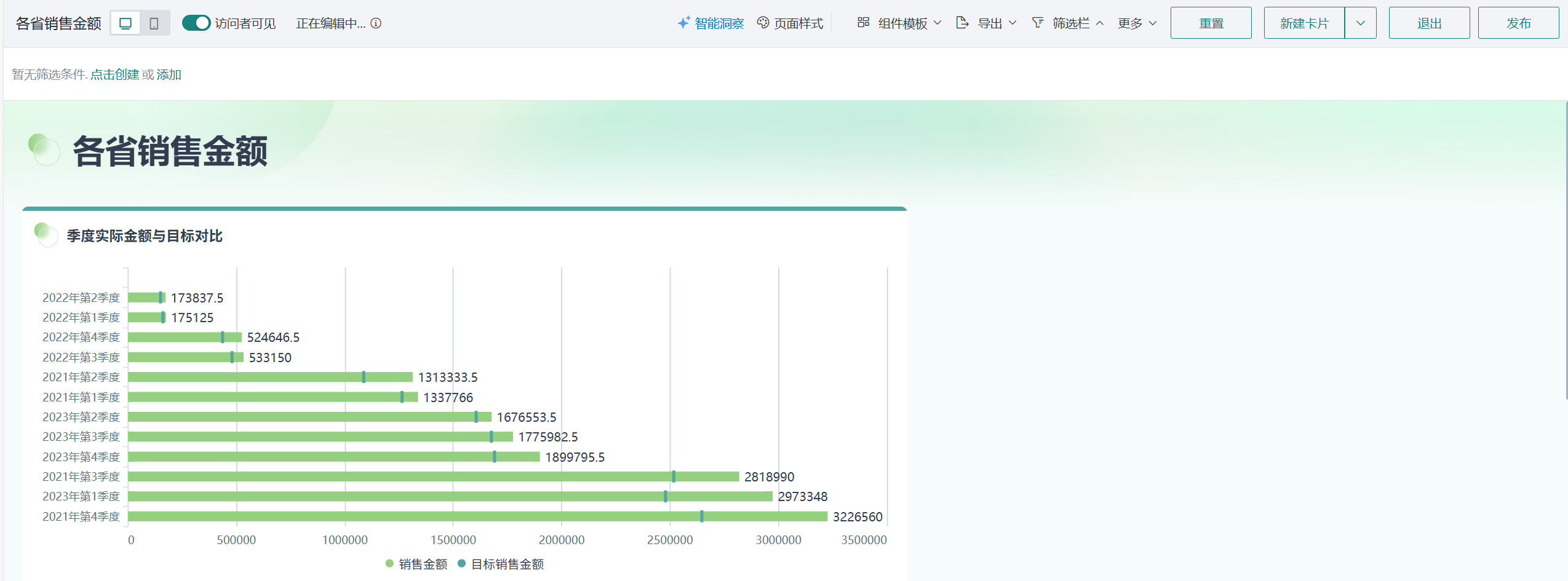
例如:可以完成公司销售金额的目标完成度评估。如下图所示。
图表特点
优点
- 信息密度高,空间效率极佳:在极其有限的空间内,同时展示了至少五种信息:实际值、目标值、性能区间,实现了数据的高度浓缩。
- 精确直观,便于快速绩效评估:一眼就能判断出绩效状态,比传统的仪表盘或进度条更清晰、无歧义。
- 适合密集型比较,避免界面杂乱:由于其紧凑的线性设计,非常适合在仪表盘或表格中并列展示多个指标,让管理者能够快速扫描整个业务线的健康状况,并立即识别出需要关注的异常点。
缺点
- 解读需要一定的学习成本:对于不熟悉此图表的用户来说,需要先理解其编码规则,不如饼图或柱状图那样直观易懂,需要额外的解释或图例。
- 不适用于展示多维复杂关系:本质上是为单一指标的绩效评估而设计的,无法有效展示多个变量之间的相关关系、构成比例或随时间的变化趋势。
- 设计不当易导致混淆:样式不明确,会降低图表的可读性,反而使信息传递变得模糊。
使用指导
创建仪表板
详细步骤可参考新建仪表板。
创建图表
-
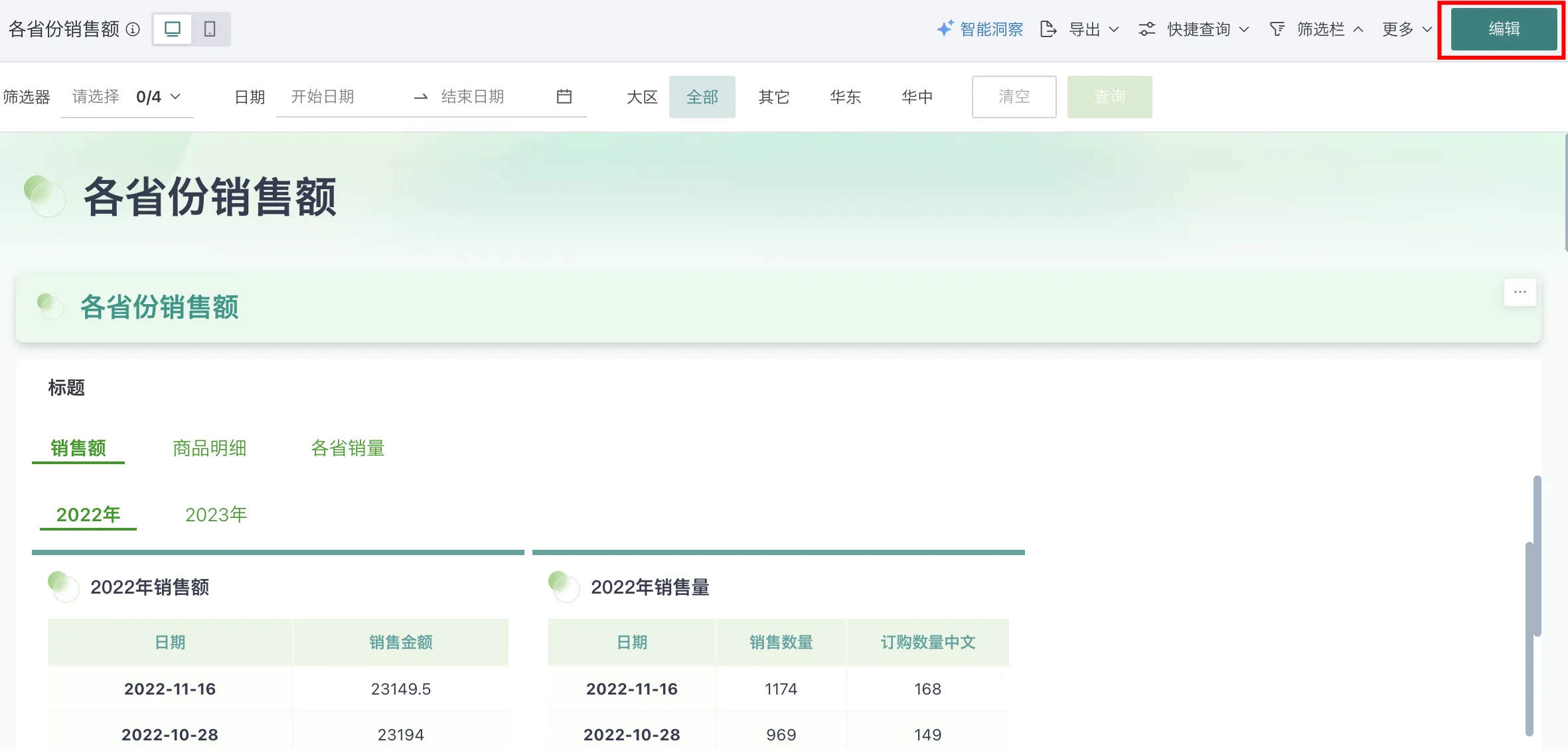
点击仪表板首页右上角「编辑」按钮,进入仪表板编辑页面。
-
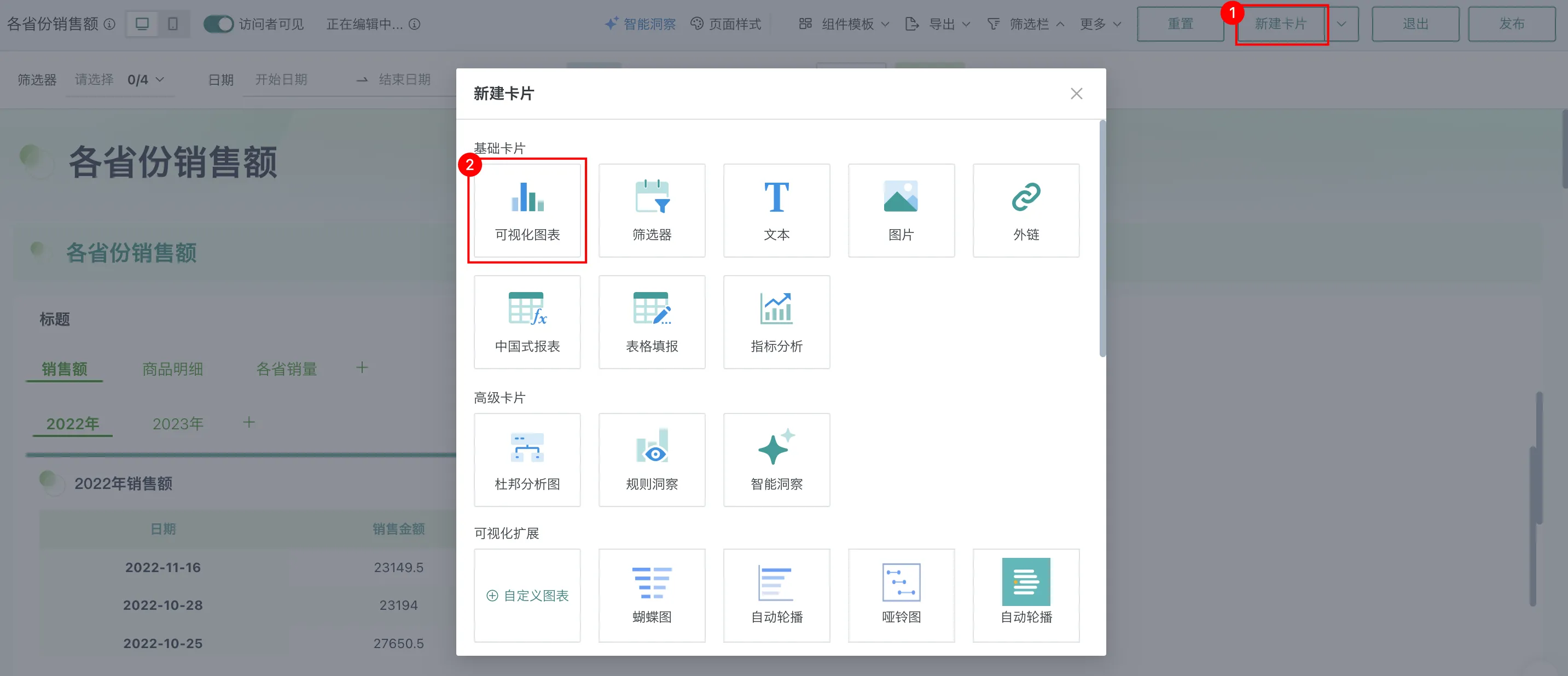
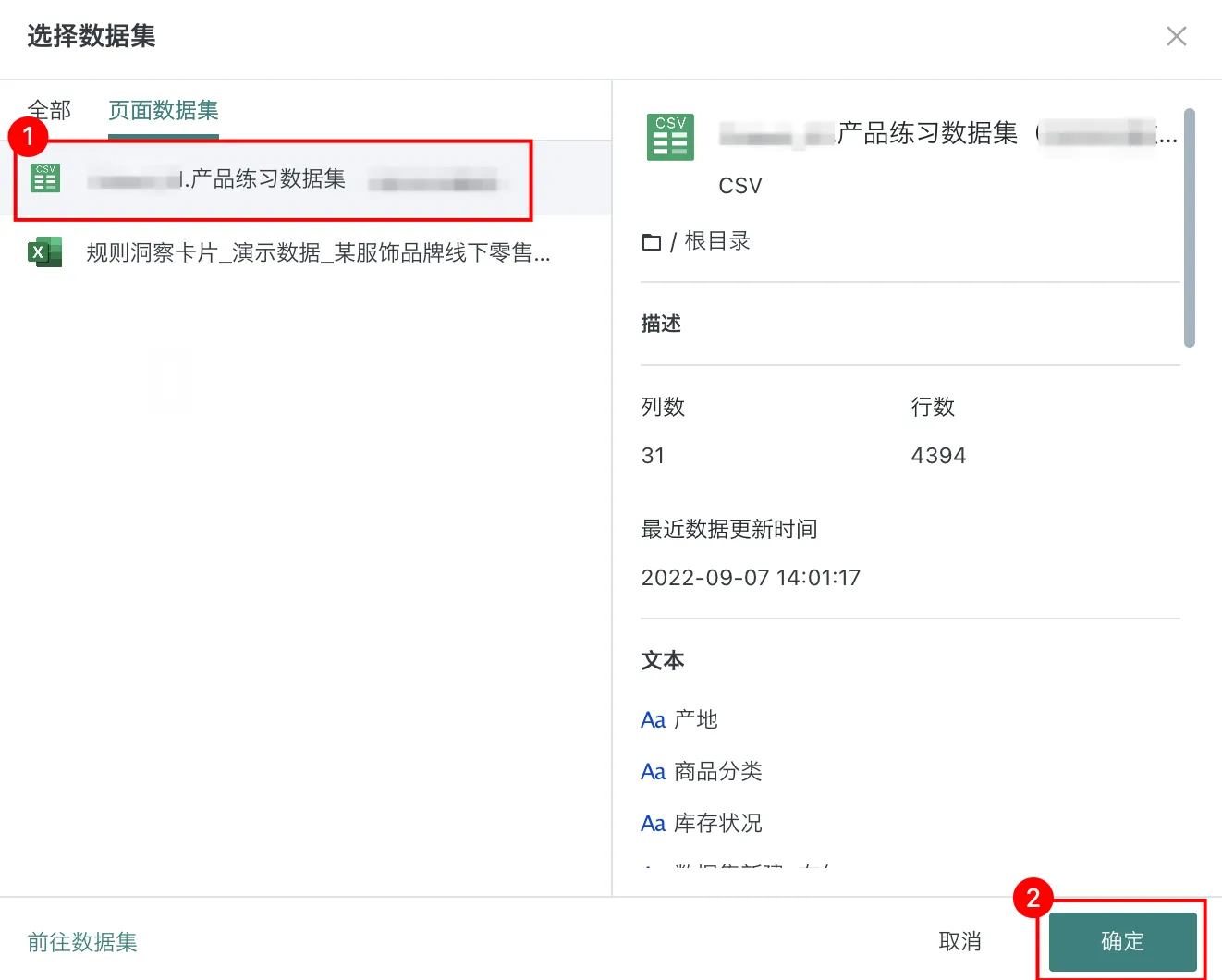
点击「新建卡片 > 可视化图表」,弹出「选择数据集」页面。
-
选择需要进行图表分析的数据集后点击「确定」。
-
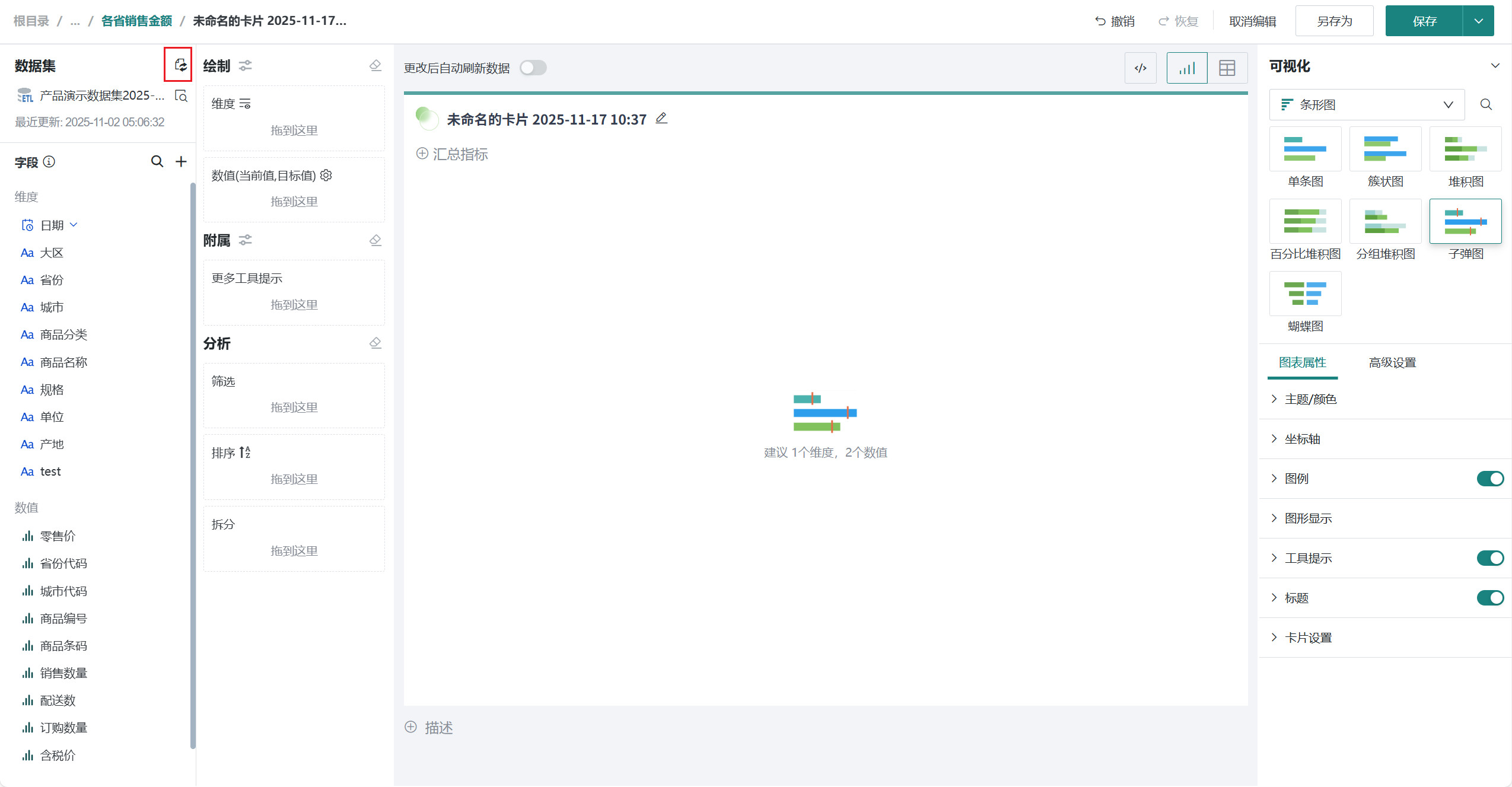
若需要切换分析数据集,可点击页面左上角「切换数据集」按钮。
-
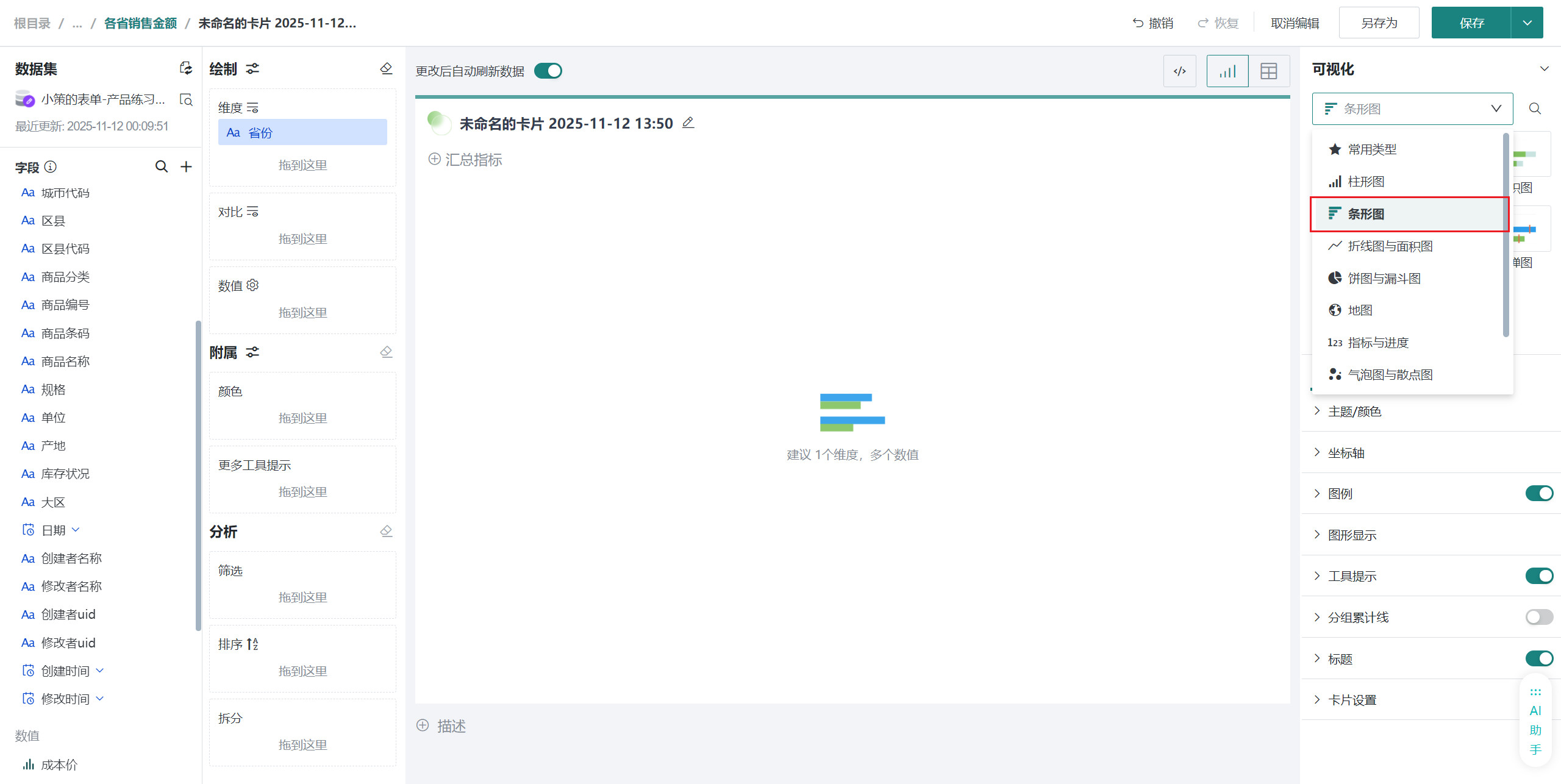
在「可视化」区域中「常用类型」选择「条形图」,再点击「子弹图」。
-
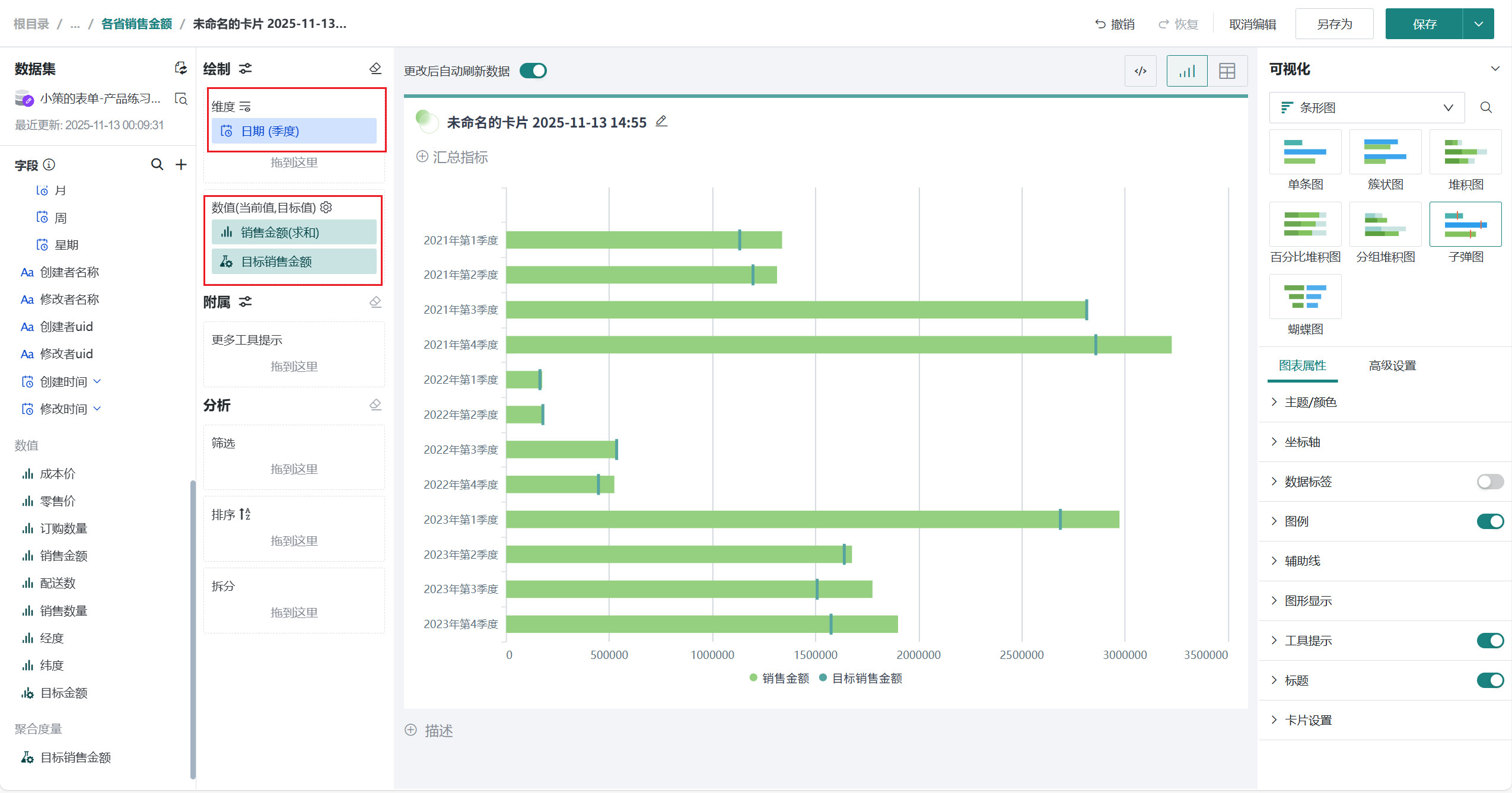
将左侧「数据集」区域的「日期(季度)」拖至「绘制」区域的「维度」。 将我们需要的「销售金额」、「目标销售金额」拖至「绘制」区域的「数值」。
-
(可选)将字段拖至「颜色」区域,可为不同数据系列设置颜色。颜色字段支持根据字段值动态着色,实现不同卡片间颜色的统一。
颜色冲突处理-
当「数值」中拖入多个字段或「对比」中拖入字段,同时「颜色」中也拖入字段时,最终颜色以「颜色」的配置为准
-
当「维度」/「对比」中字段值与「颜色」中字段值为 1 对多关系时,最终颜色以拖入字段值列表中第一个值对应的颜色为准
-
-
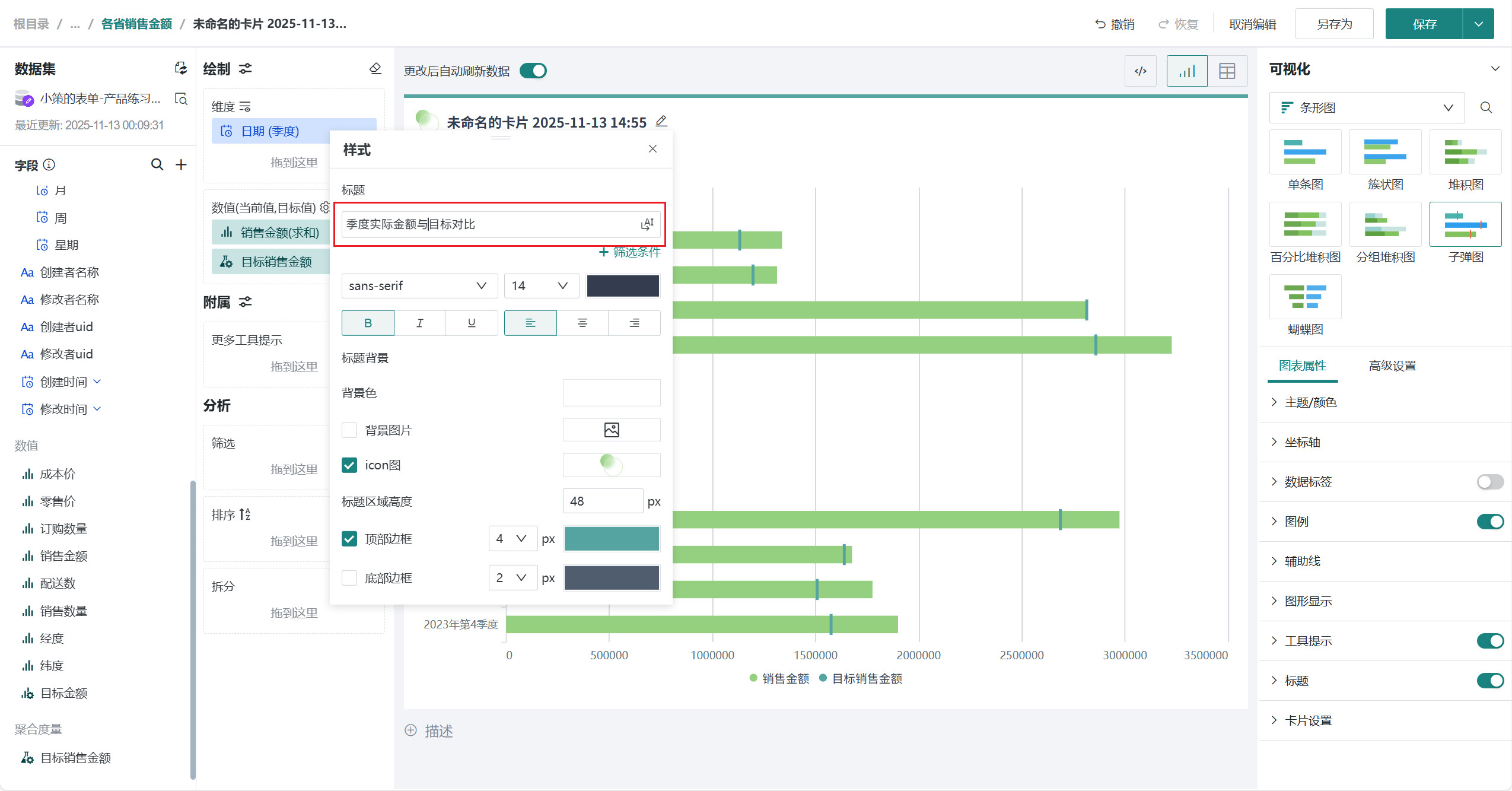
点击标题右侧编辑按钮,为图表命名
说明可点击右侧 AI 小图标,通过 AI 自动生成符合内容的标题,如何使用详见智能命名助手。
美化图表
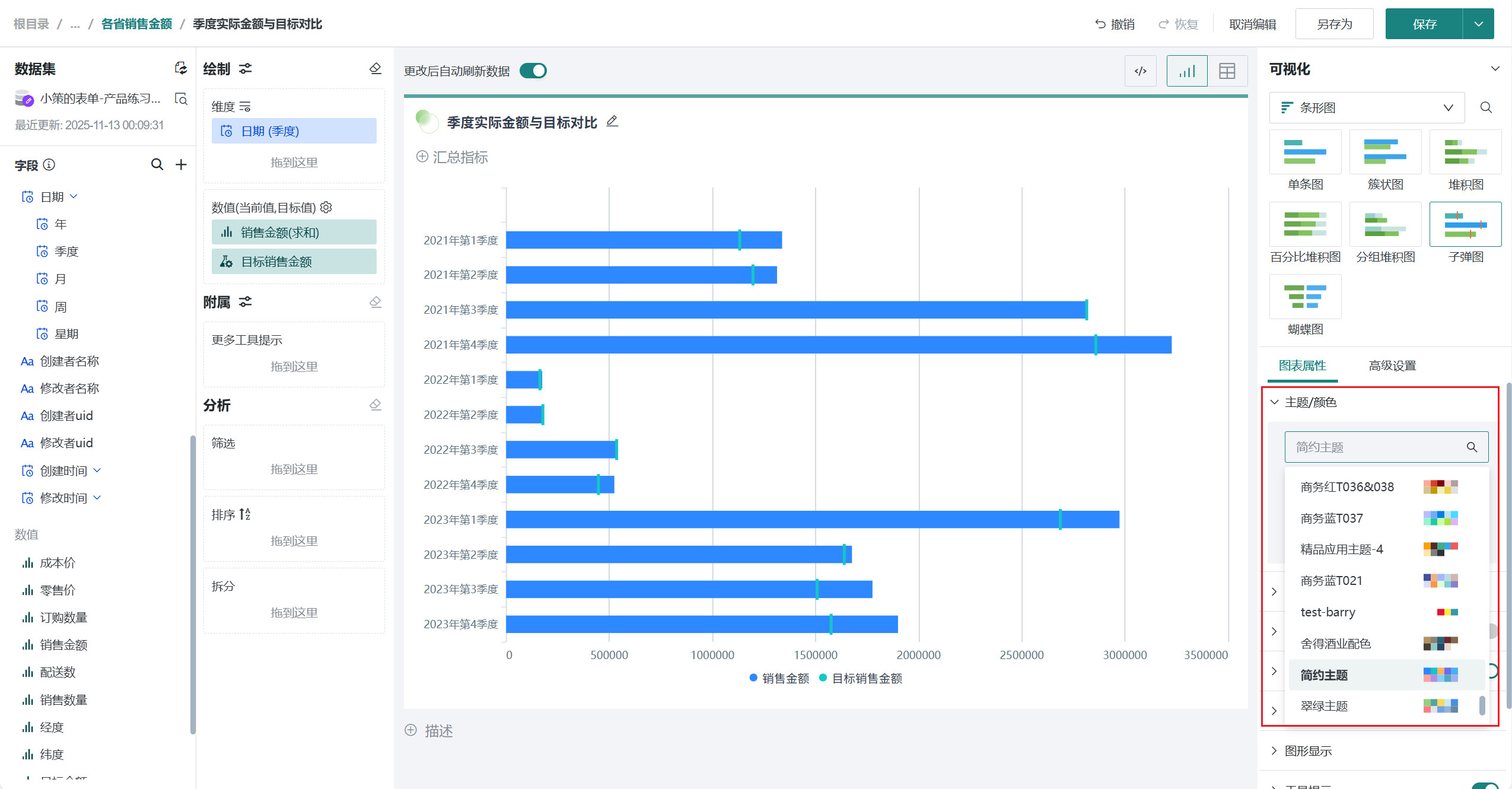
设置主题颜色
在「图标属性」「主题/颜色」区域,点击后选择不同主题,可修改不同区域柱子对应的颜色,颜色详细配置可参考主题/颜色。
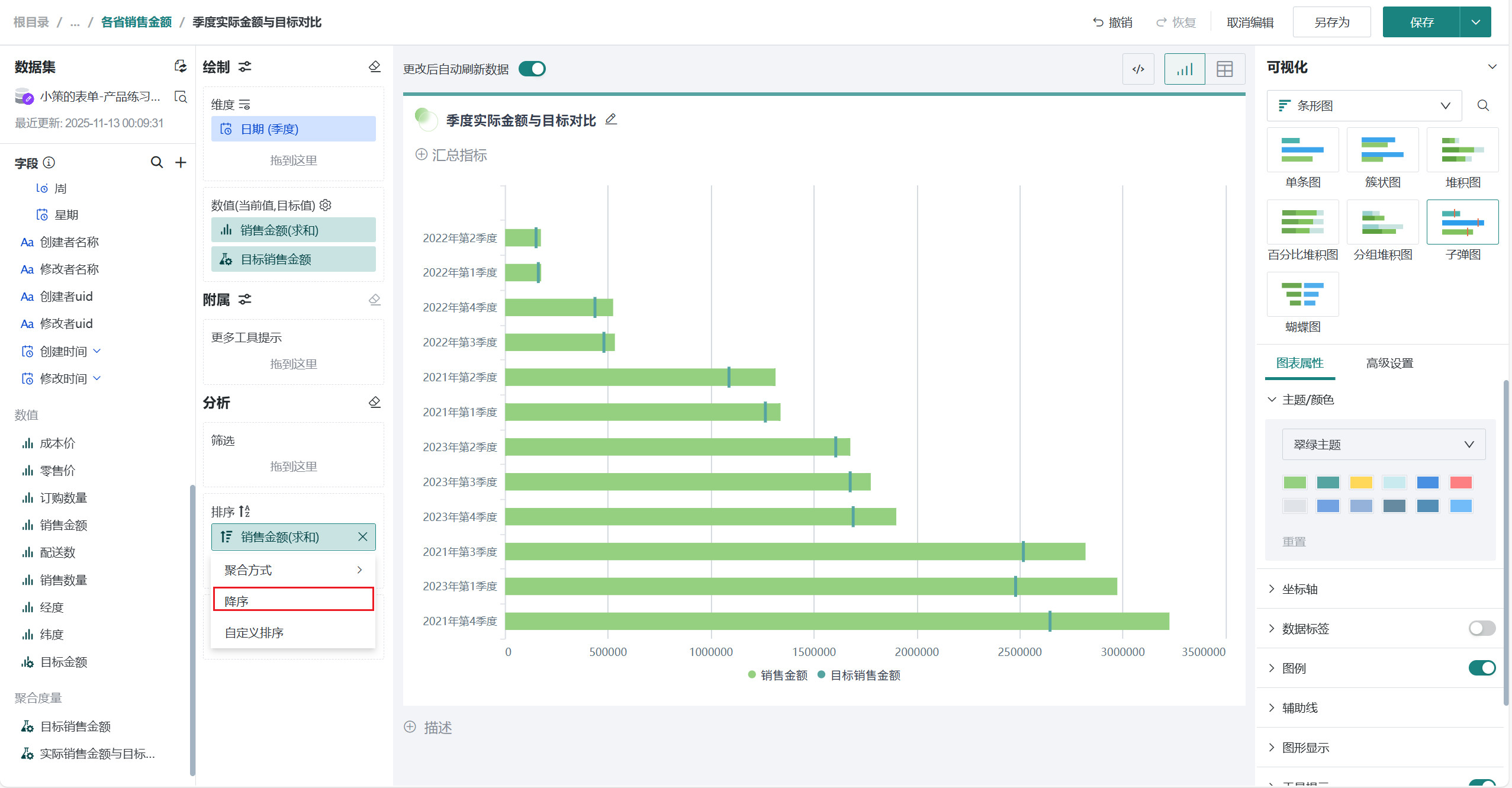
排序
将「销售金额」字段拖至「排序」区域,默认升序。
点击字段后选择「降序」,设置柱子按照销售金额降序排列,排序详细配置可参考数据排序。
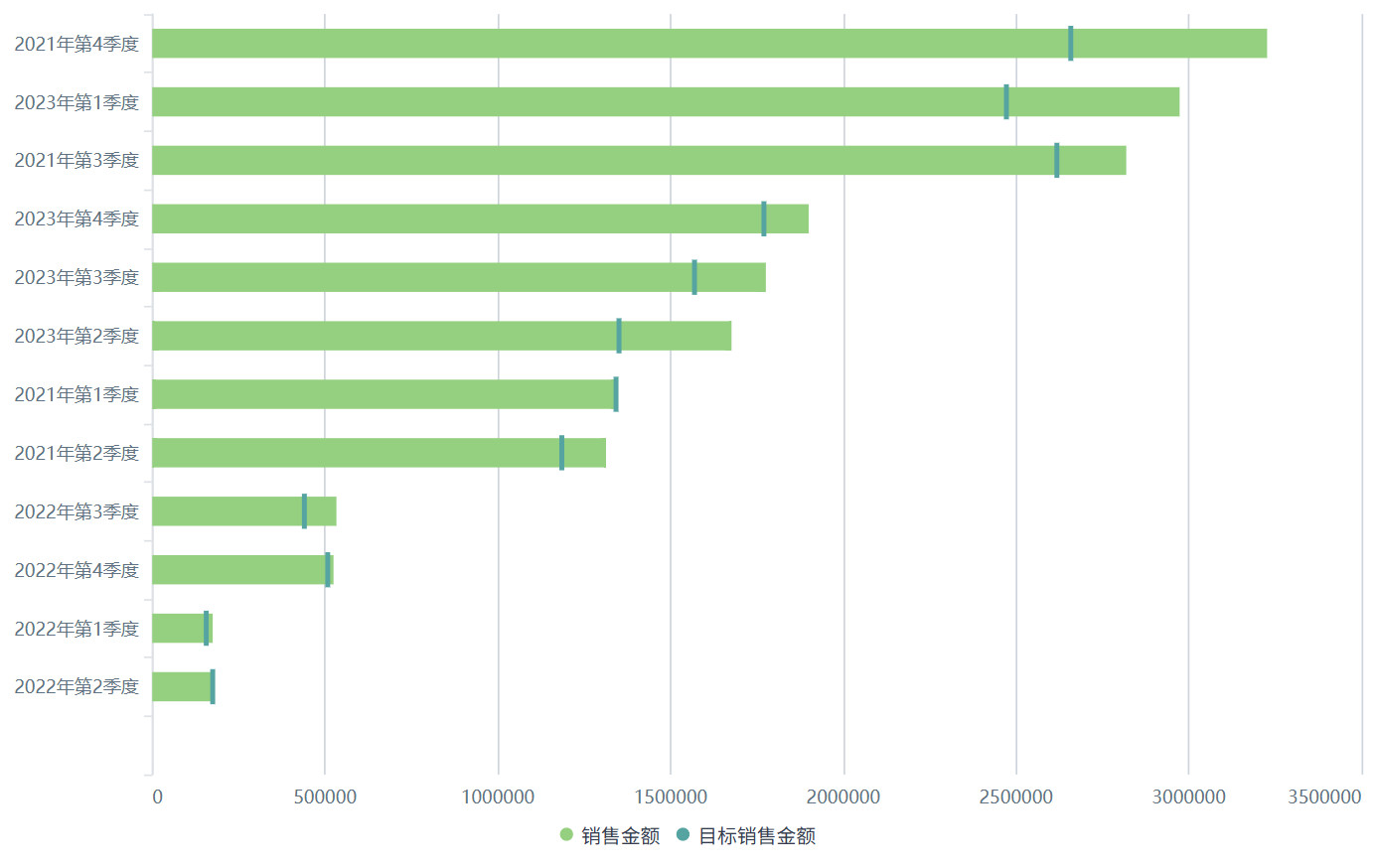
配置完成后可看到图表根据销售金额降序排列。
设置数据标签
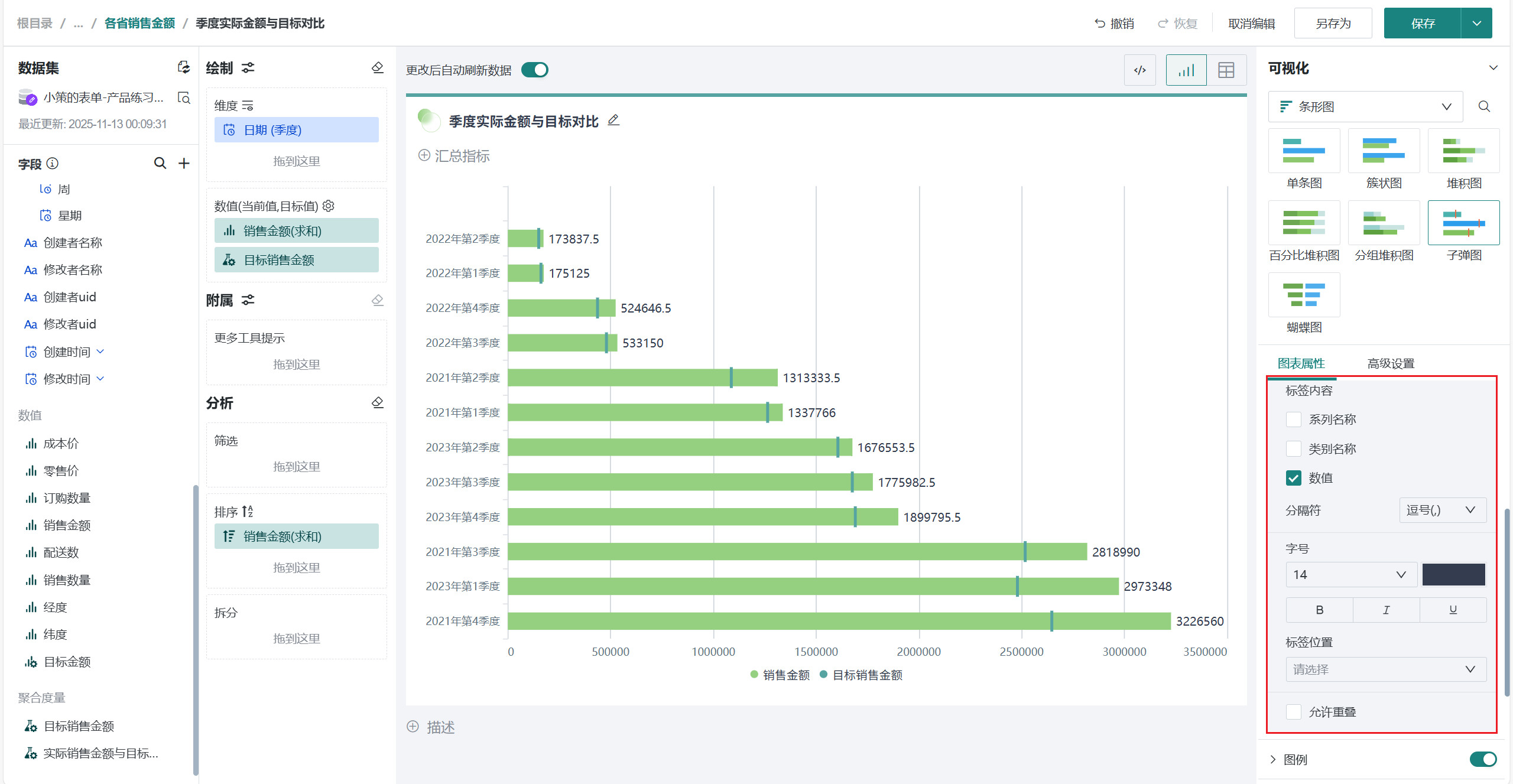
在「图表属性」区域打开「数据标签」按钮,选中「数值」,即可看到每根柱子显示大区对应的销售金额数值。
其余操作
发布图表
-
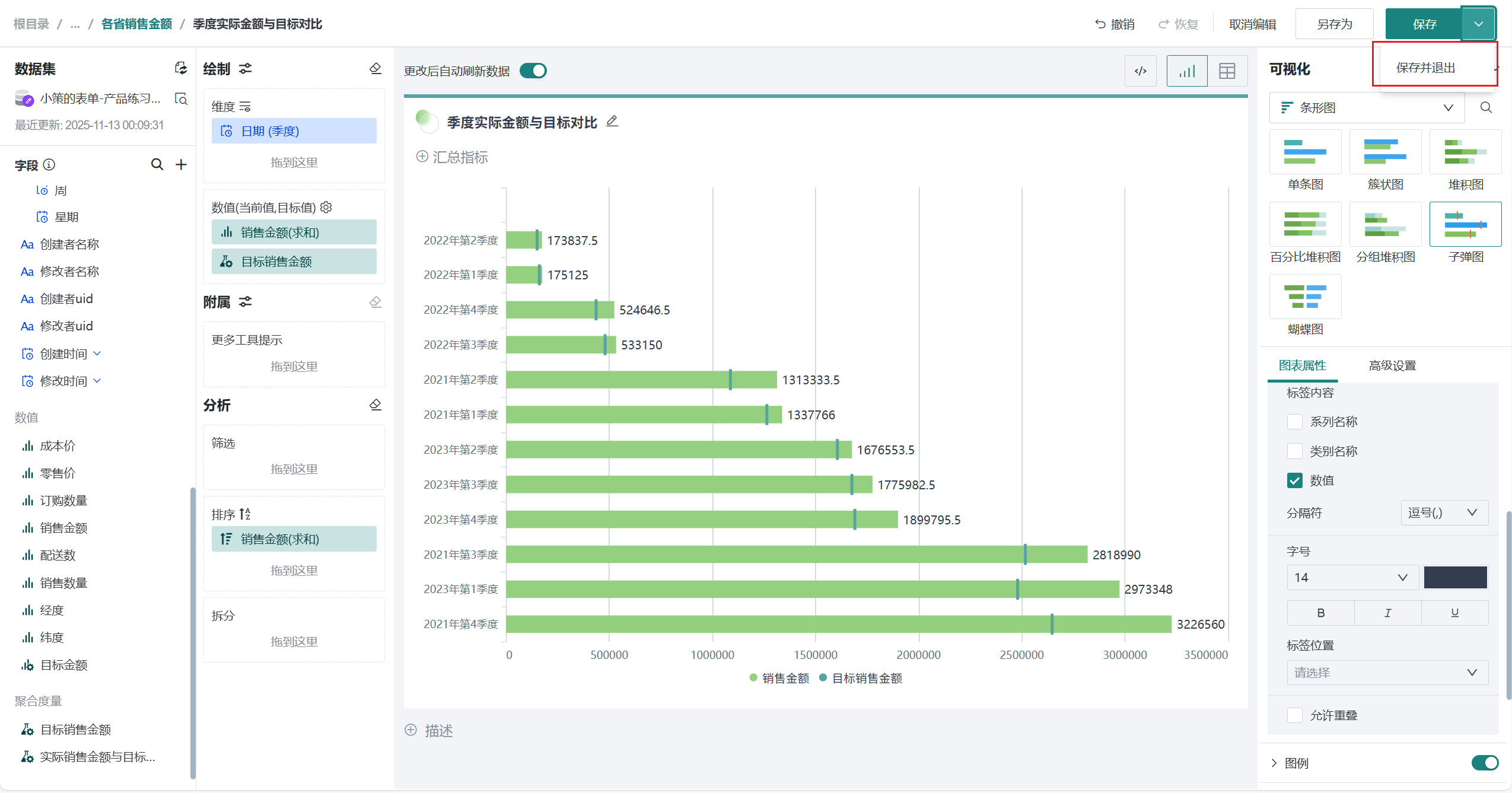
点击右上角「保存并退出」,完成图表创建。
-
点击「发布」,将仪表板发布上线。
效果查看
PC端
移动端
移动端图表需要切换至移动端布局单独添加卡片,详细操作可参考:移动端布局。