子弹图
概述
图表介绍
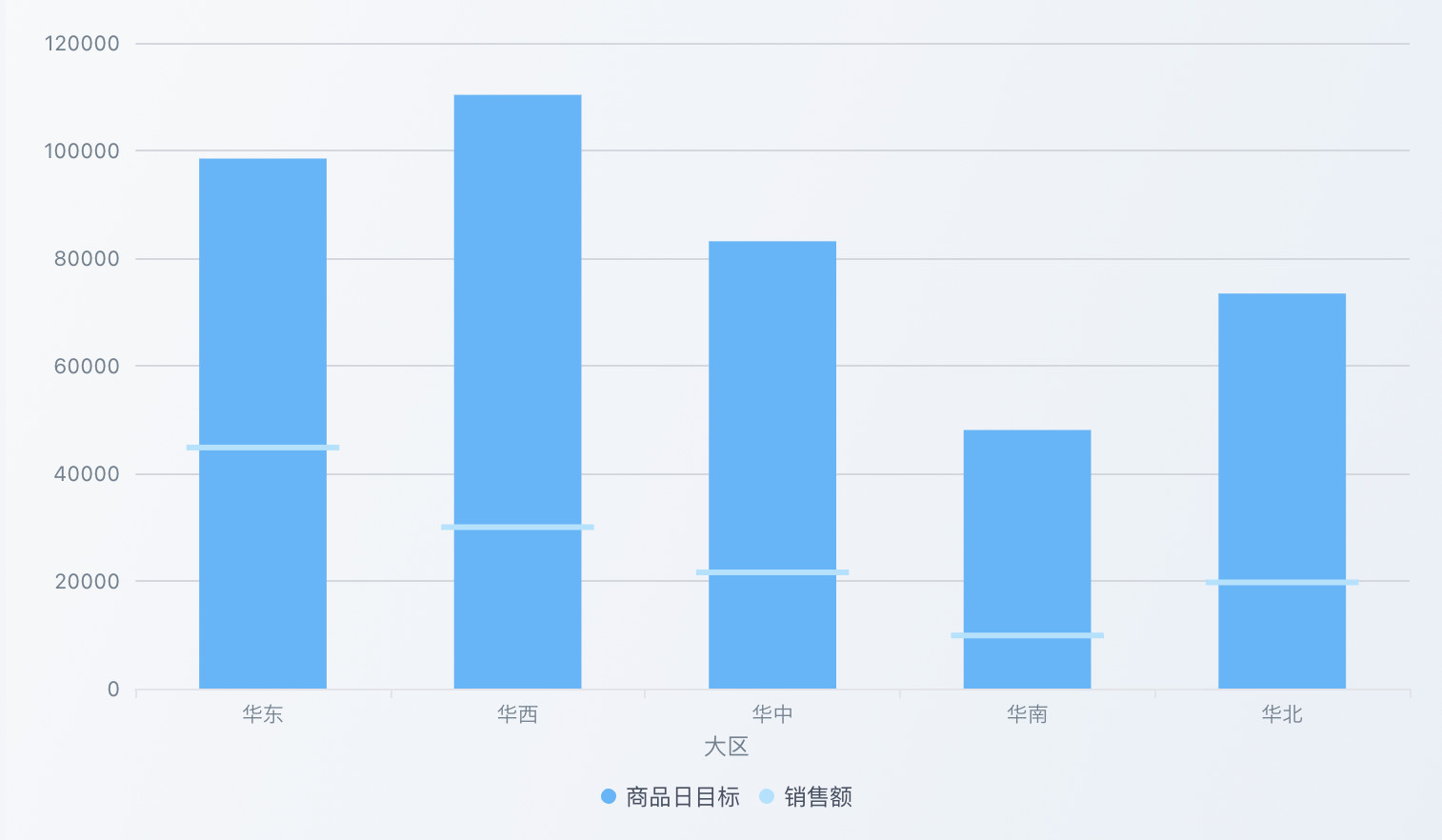
子弹图是一种用于展示单数据点与目标值、基准值以及不同阈值范围对比的可视化图表,能够直观反映关键绩效指标的完成情况。
适用场景
此图表最适用于需要直观展示指标实际值与目标值对比,以及分析数据在不同性能区间分布的场景。
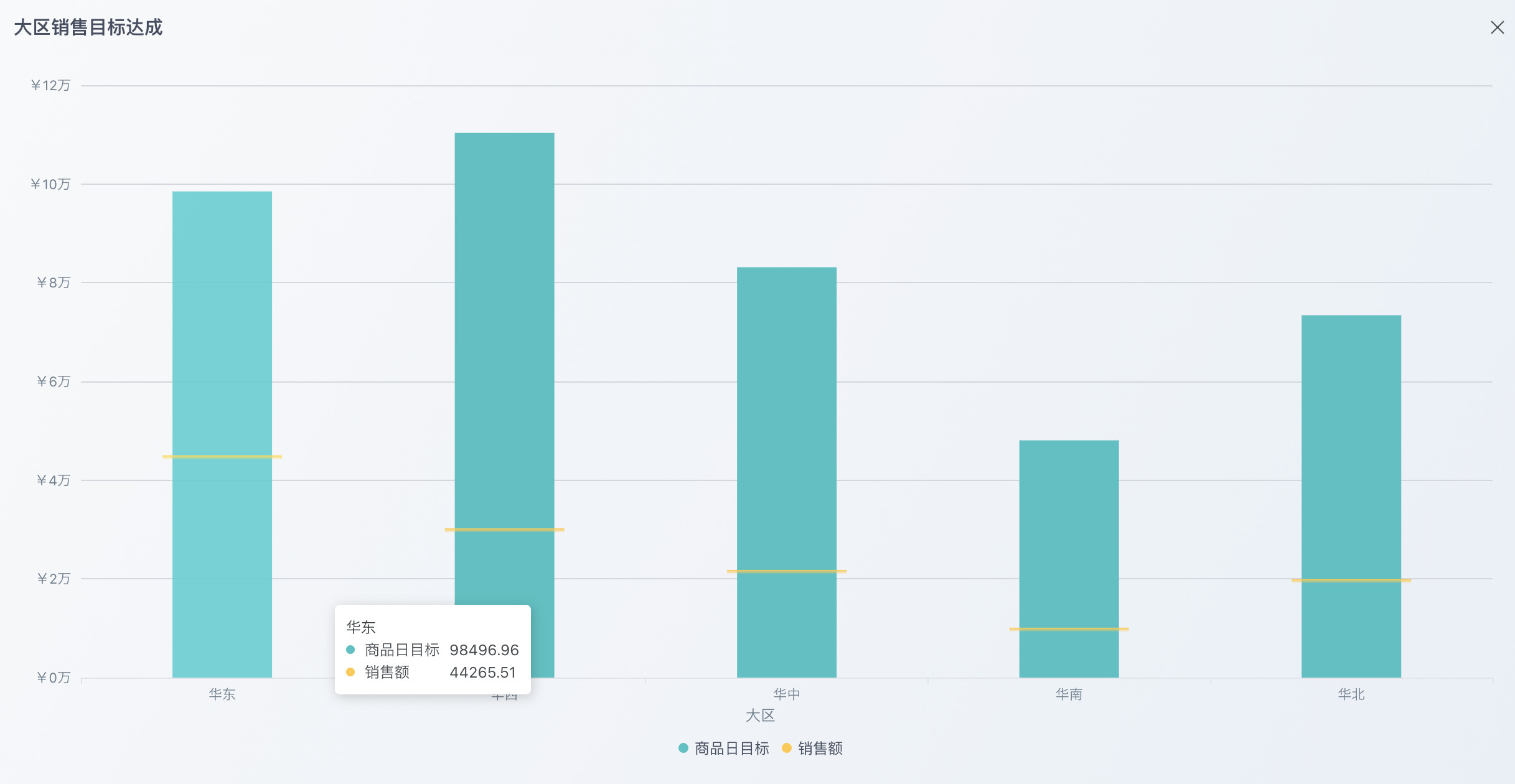
例如,用子弹图展示各大区销售业绩与目标值的对比,如下图所示:
图表特点
优点
- 直观对比:清晰展示实际值与目标值的差距,便于快速判断完成情况。
- 空间效能:以紧凑的布局呈现指标状态和区间分布,有效节省展示空间。
- 多维信息:在单一图表中同时展示实际值、目标值和阈值范围等多重信息。
缺点
- 数据量限制:单个子弹图仅适合展示单一指标,不适合复杂的多维分析。
- 理解门槛:初次使用的用户可能需要时间理解阈值区间的含义和颜色编码。
使用指导
创建仪表板
详细步骤可参考新建仪表板。
创建图表
-
点击仪表板首页右上角「编辑」按钮,进入仪表板编辑页面。

-
点击「新建卡片 > 可视化图表」,弹出「选择数据集」页面。

-
选择需要进行图表分析的数据集后点击「确定」。

-
若需要切换分析数据集,可点击页面左上角「切换数据集」按钮。

-
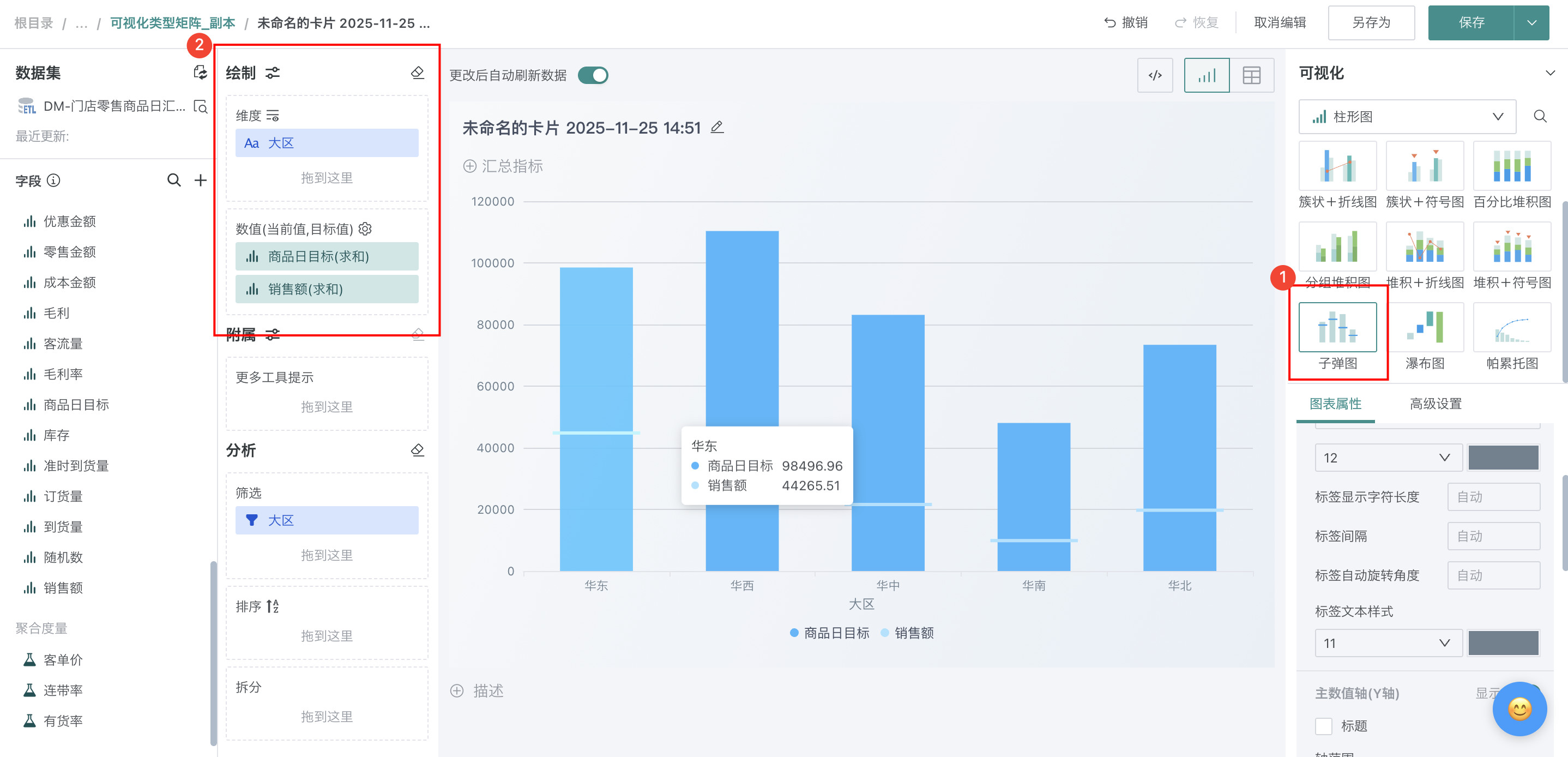
在「可视化」区域中选择「子弹图」,将左侧「数据集」区域的「大区」拖至「绘制」区域的「维度」,「销售额」和「商品日目标」拖至「数值」。
-
(可选)将字段拖至「颜色」区域,可为不同数据系列设置颜色。颜色字段支持根据字段值动态着色,实现不同卡片间颜色的统一。
颜色冲突处理-
当「数值」中拖入多个字段或「对比」中拖入字段,同时「颜色」中也拖入字段时,最终颜色以「颜色」的配置为准
-
当「维度」/「对比」中字段值与「颜色」中字段值为 1 对多关系时,最终颜色以拖入字段值列表中第一个值对应的颜色为准
-
-
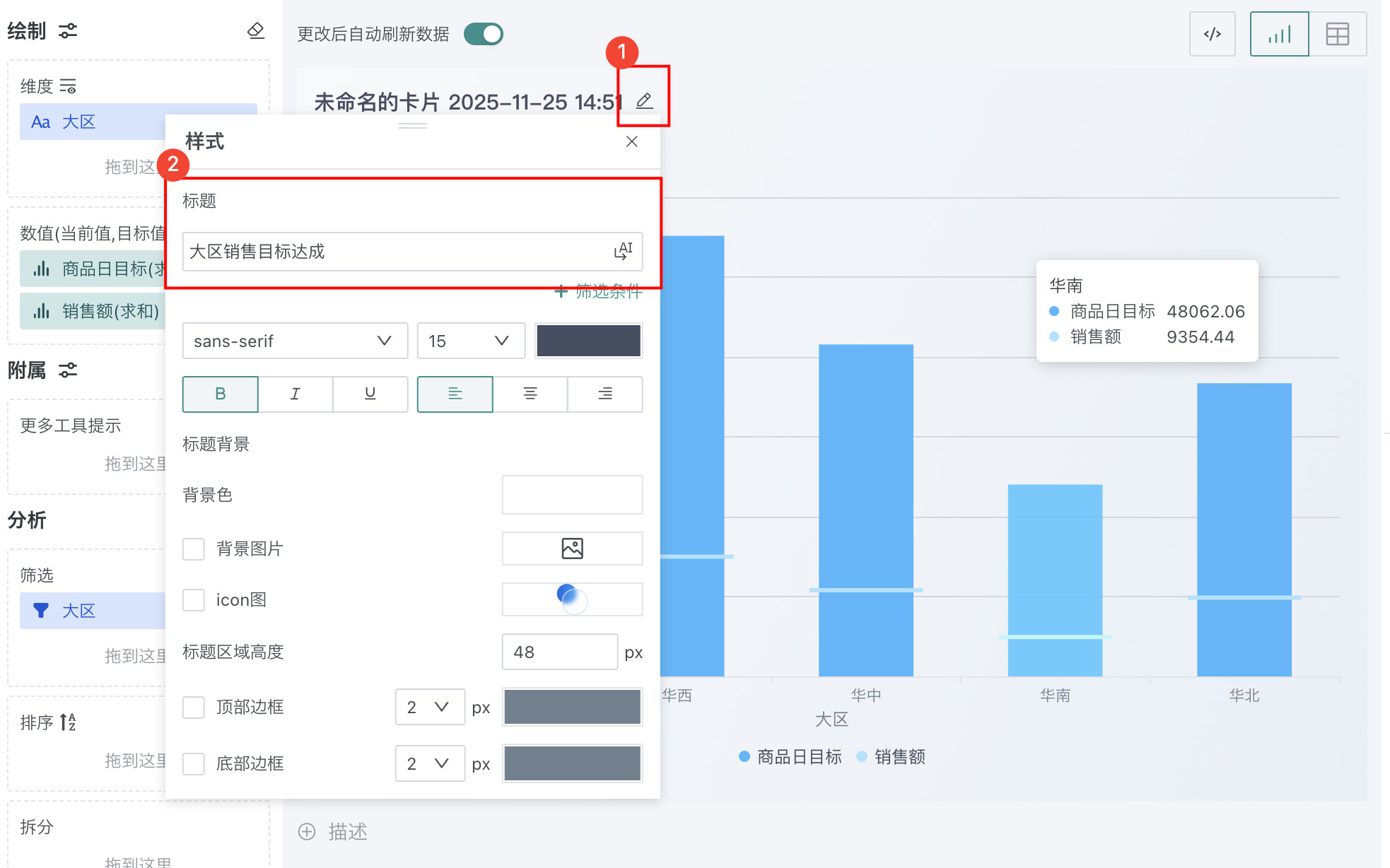
点击标题右侧编辑按钮,为图表命名。
说明可点击右侧 AI 小图标,通过 AI 自动生成符合内容的标题,如何使用详见智能命名助手。
美化图表
设置颜色
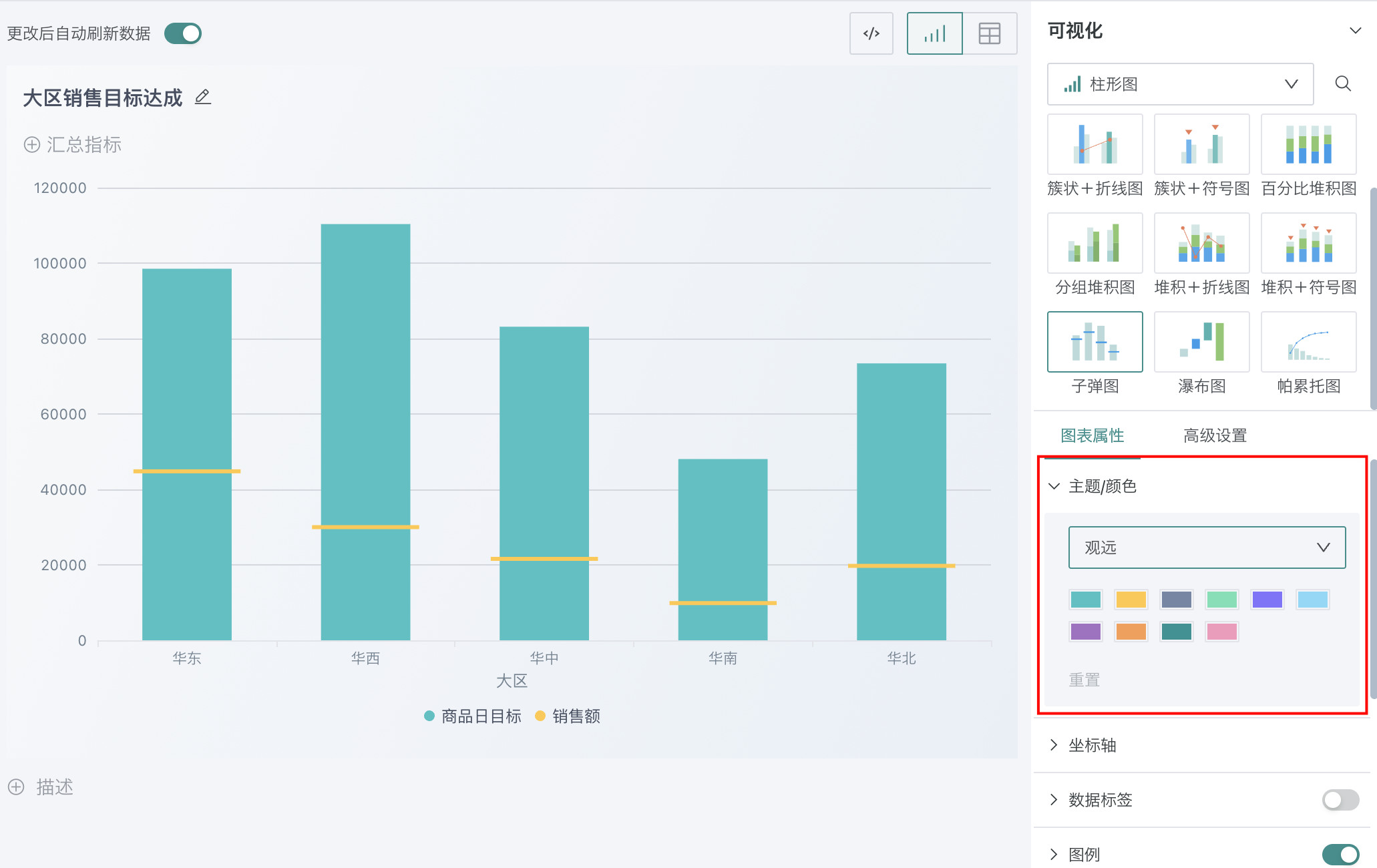
在「图表属性」区域的「主题/颜色」中,可以根据需求和喜好进行选择。
设置数据格式
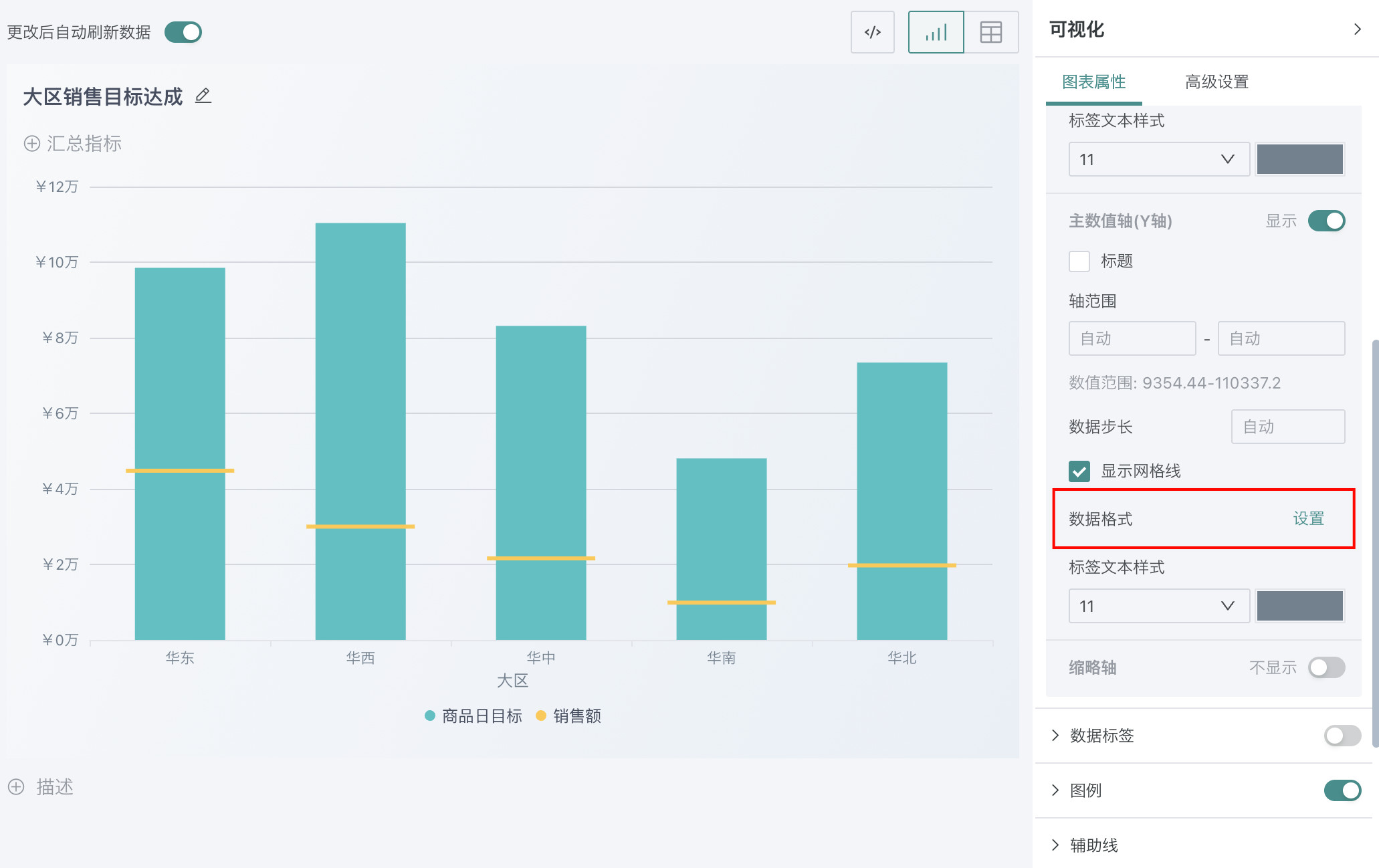
在「图表属性」区域的「坐标轴」中,可以修改数据格式。点击「设置」,「类型」选择「货币」,「精度」选择「0」,「计数单位」选择「万」,点击「确定」。
其余操作
发布图表
-
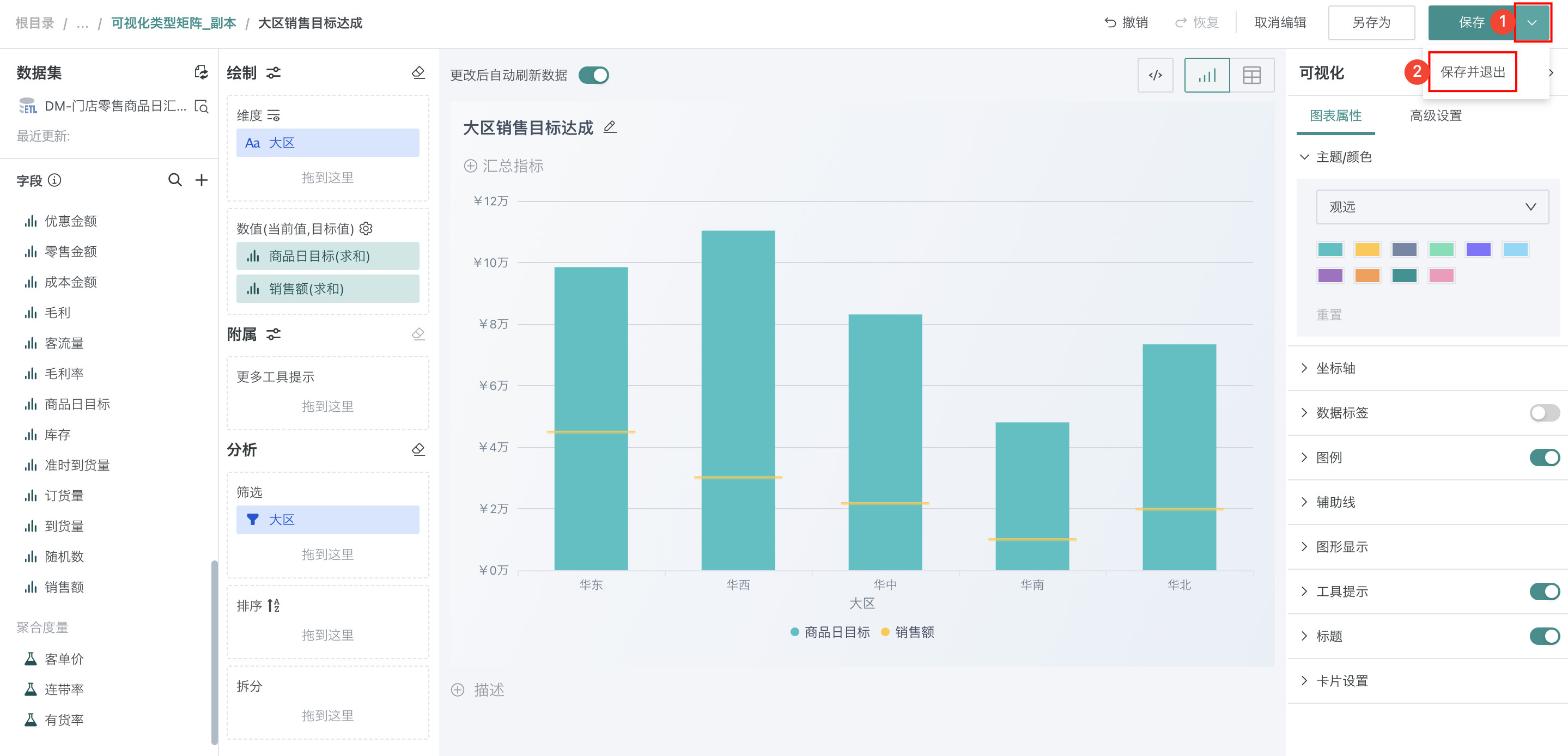
点击右上角「保存并退出」,完成图表创建。
-
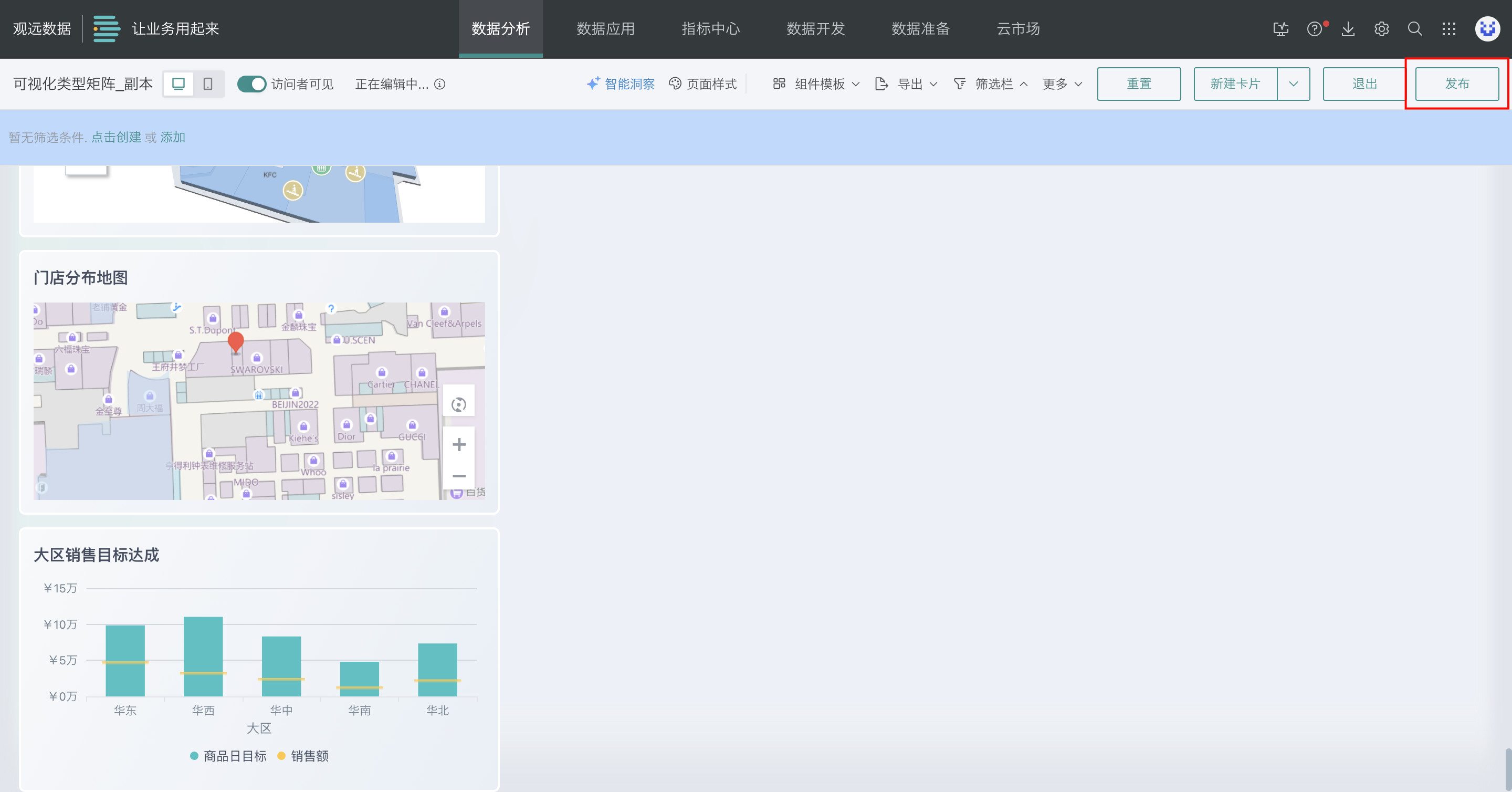
点击右上角「发布」,将仪表板发布上线。
效果查看
PC端
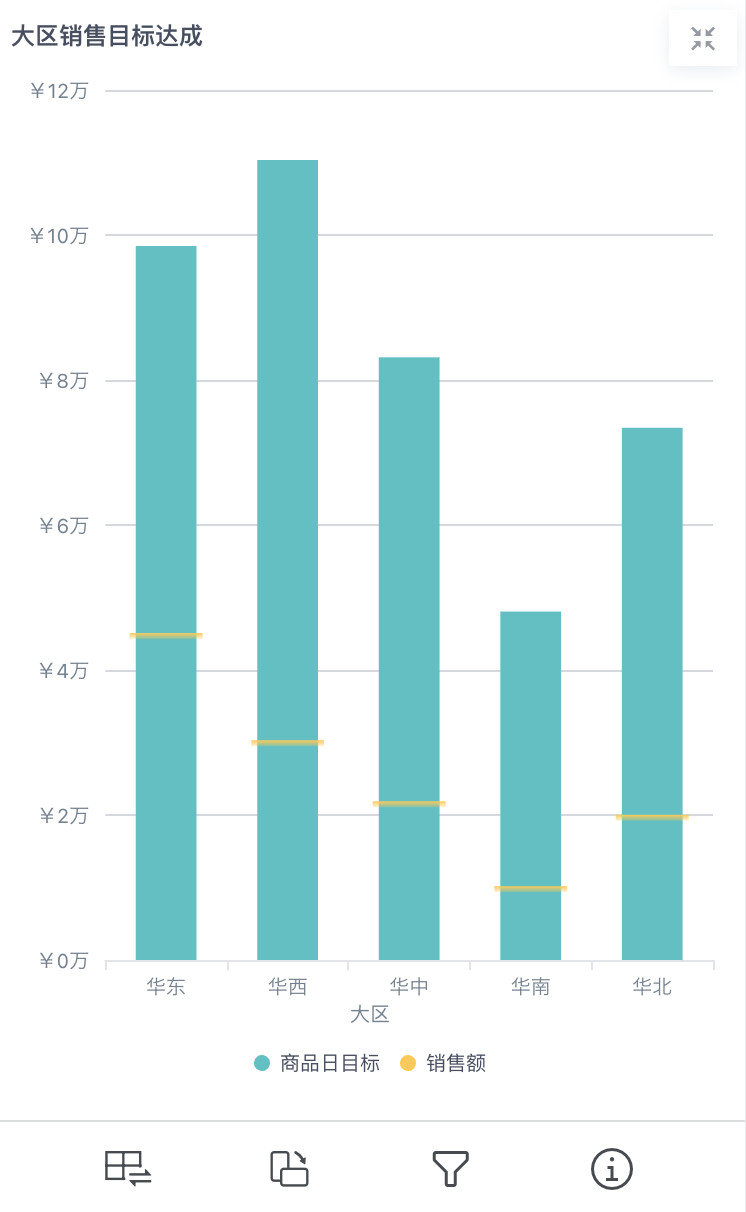
移动端
说明
移动端图表需要切换至移动端布局单独添加卡片,详细操作可参考:移动端布局。