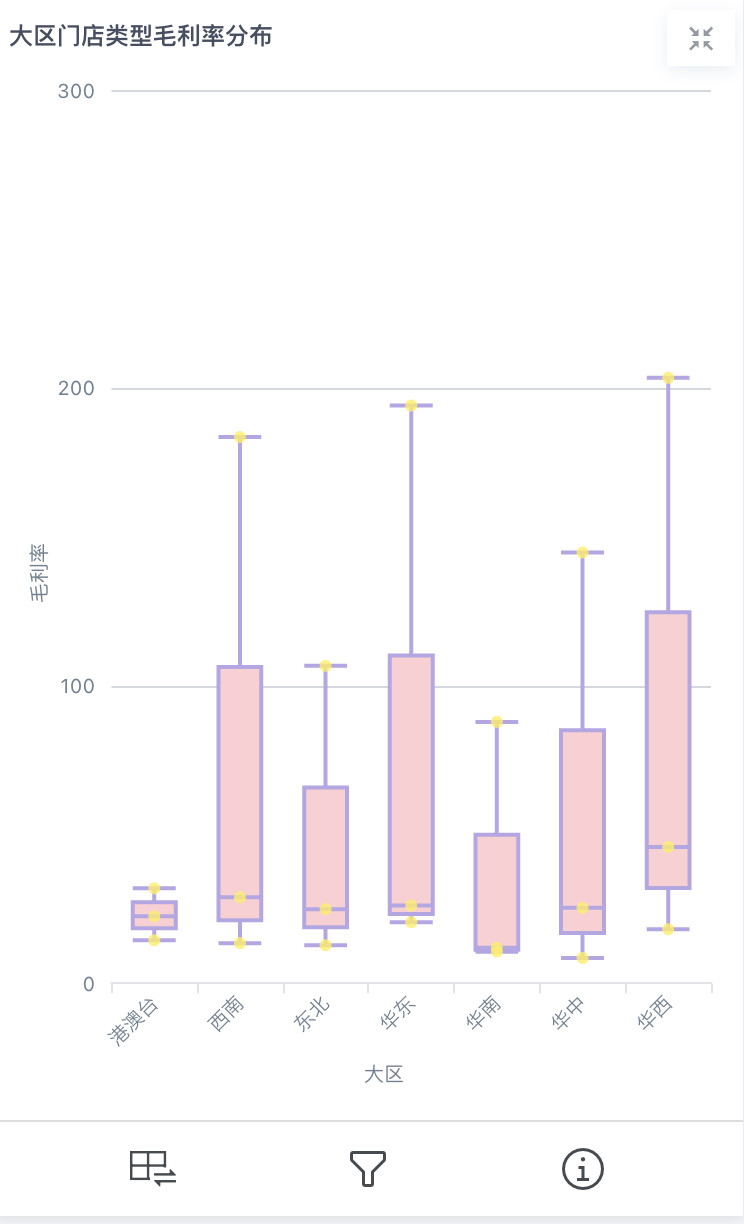
箱线图
概述
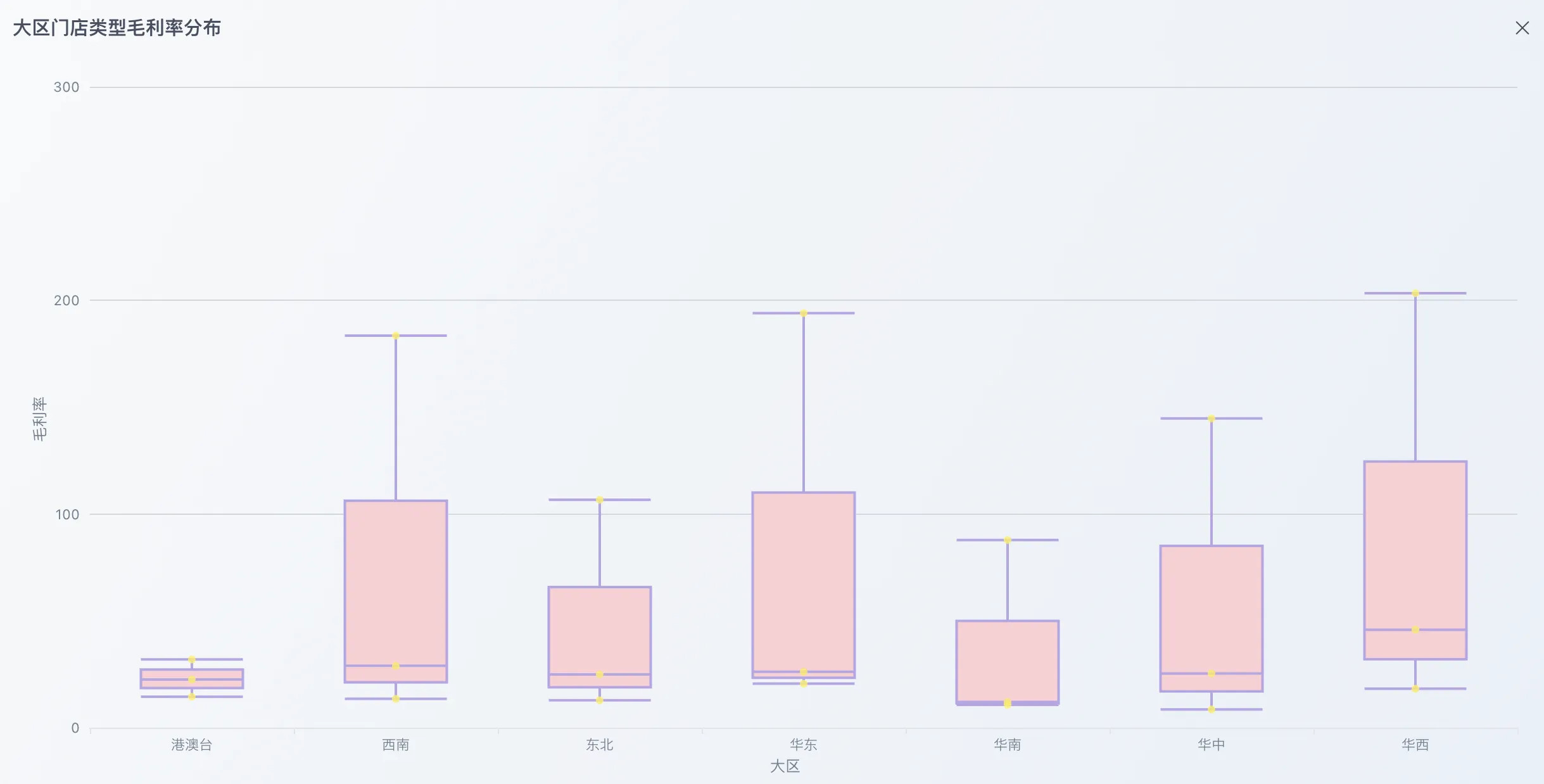
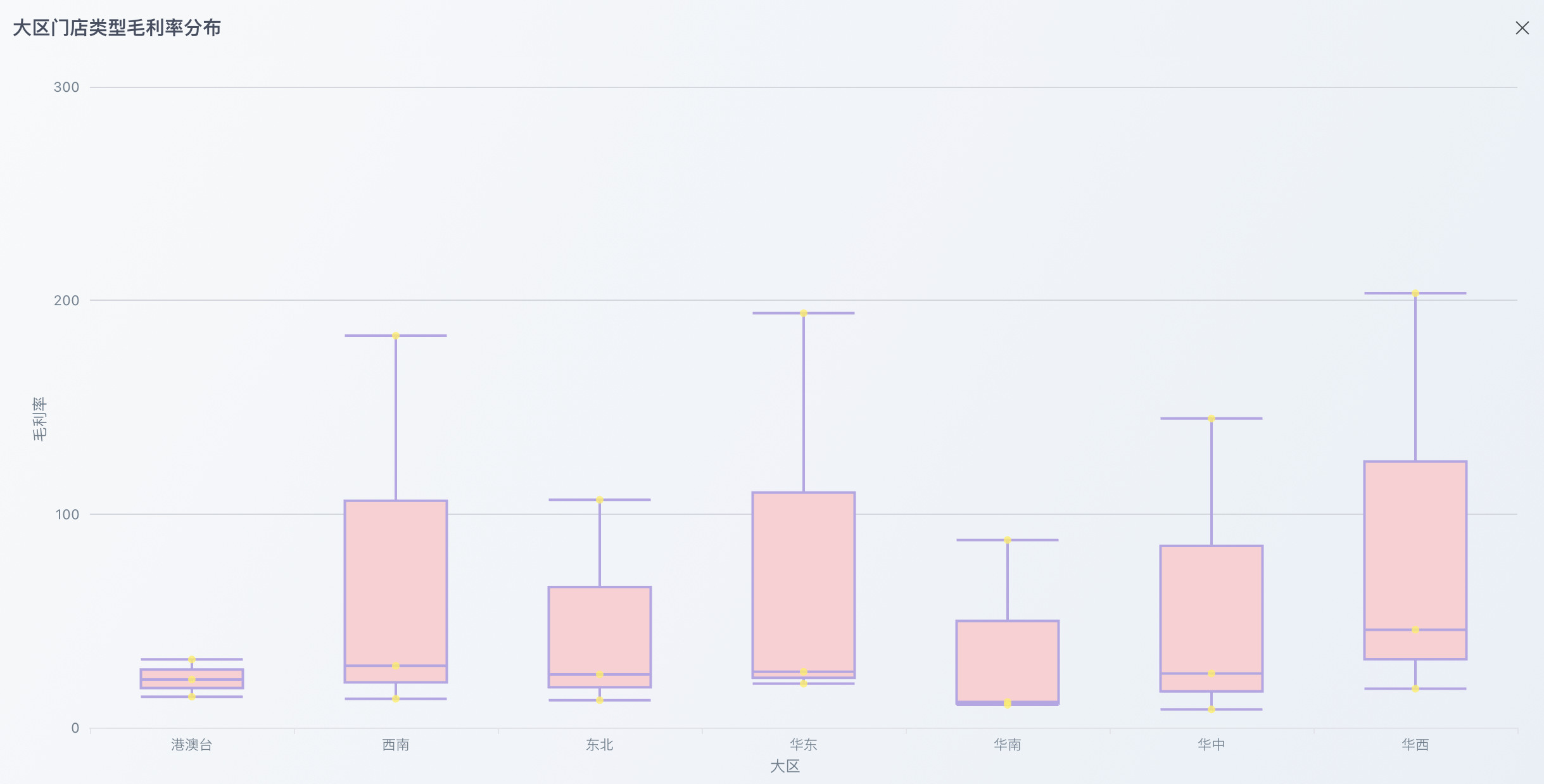
箱线图是一种用于展示数据分布特征的统计图表,通过显示数据的中位数、四分位数和异常值等关键统计量,直观反映数据的集中趋势、离散程度和分布形态。箱线图由箱体、须线和异常值点组成,其中箱体表示数据的中间50%,横线表示中位数。
适用场景
适用于需要分析数据分布特征、识别异常值和比较多组数据分布差异的场景,如质量控制分析、实验数据比较、财务数据分析、性能测试结果评估、用户行为数据异常检测等。如图所示:
图表特点
优点:
- 能够清晰展示数据的分布特征、集中趋势和离散程度
- 有效识别数据中的异常值和离群点
- 适合比较多组数据分布之间的差异
- 不受数据量大小影响,对大数据集同样有效
缺点:
- 无法展示数据的完整分布形态和峰值特征
- 对于非对称分布的数据,可能不能完全反映真实分布情况
- 对初学者来说理解起来可能不够直观
使用指导
创建仪表板
详细步骤可参考新建仪表板。
创建图表
-
点击仪表板首页右上角「编辑」按钮,进入仪表板编辑页面。

-
点击「新建卡片 > 可视化图表」,弹出「选择数据集」页面。

-
选择需要进行图表分析的数据集后点击「确定」。

-
若需要切换分析数据集,可点击页面左上角「切换数据集」按钮。

-
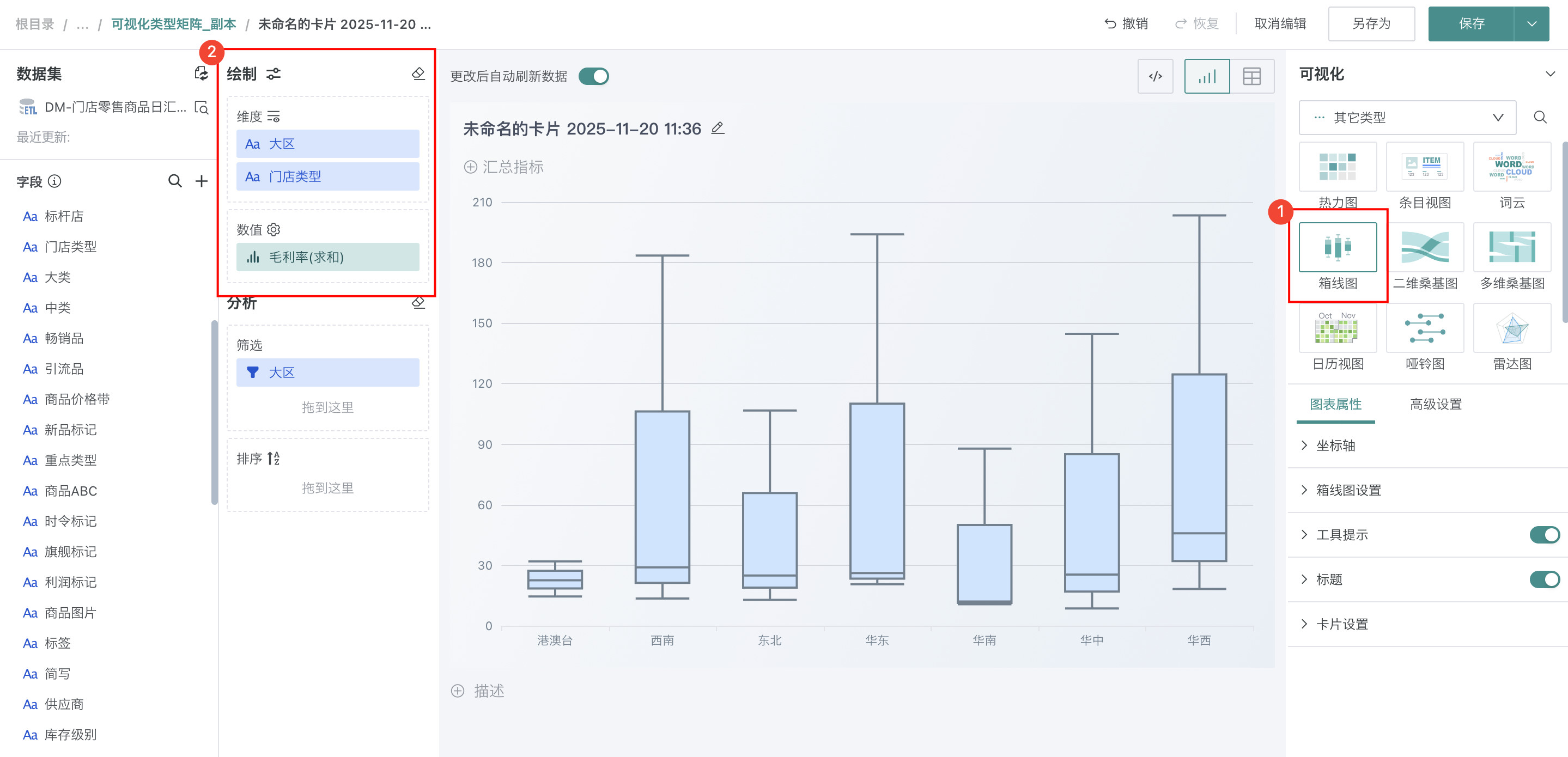
在「可视化」区域中选择「箱线图」,将左侧「数据集」区域的「大区」和「门店类型」拖至「绘制」区域的「维度」,「毛利率」拖至「数值」。
-
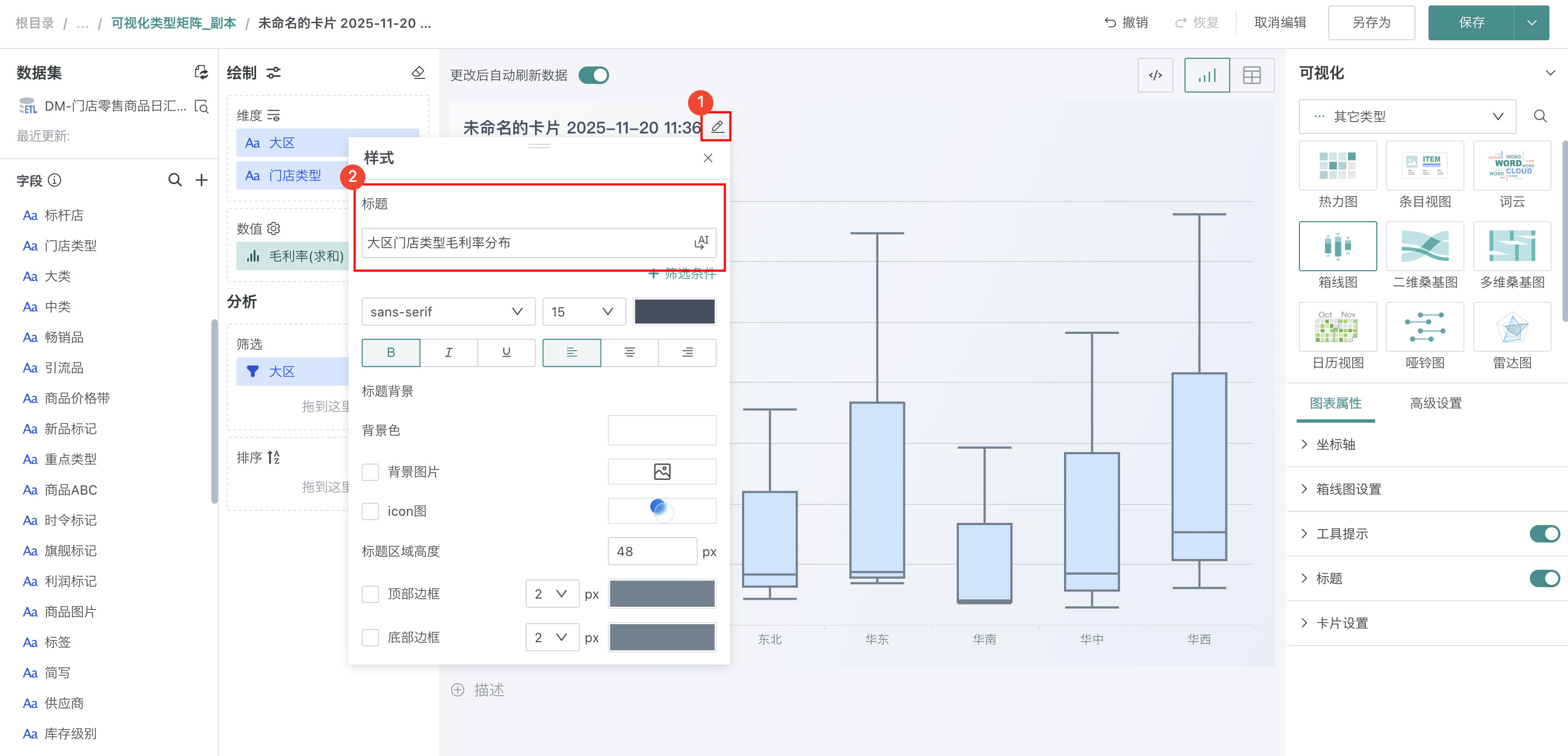
点击标题右侧编辑按钮,为图表命名。
说明可点击右侧 AI 小图标,通过 AI 自动生成符合内容的标题,如何使用详见智能命名助手。
美化图表
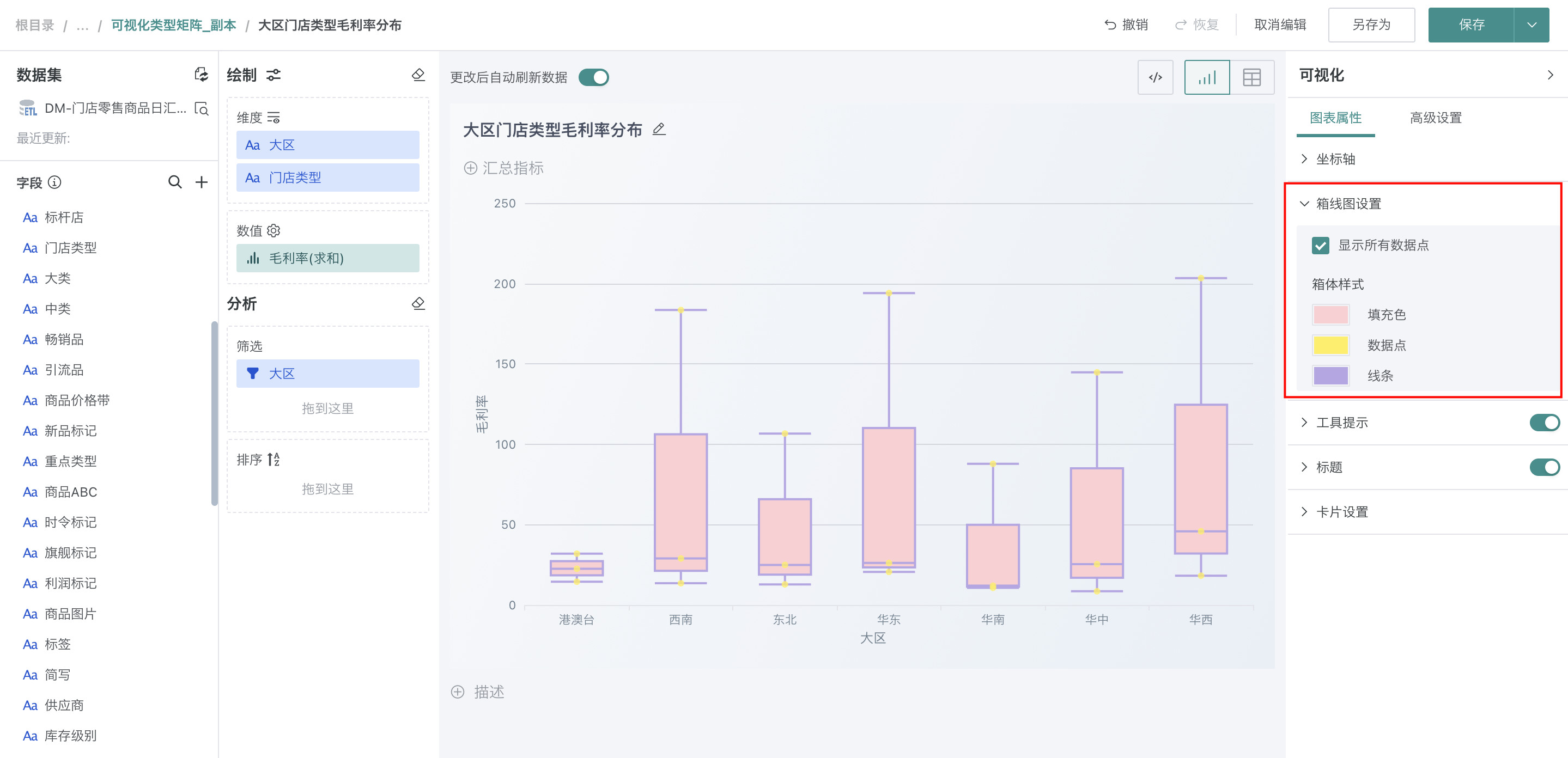
设置颜色
在「图表属性」区域的「箱线图设置」中,可以对箱体样式进行选择。
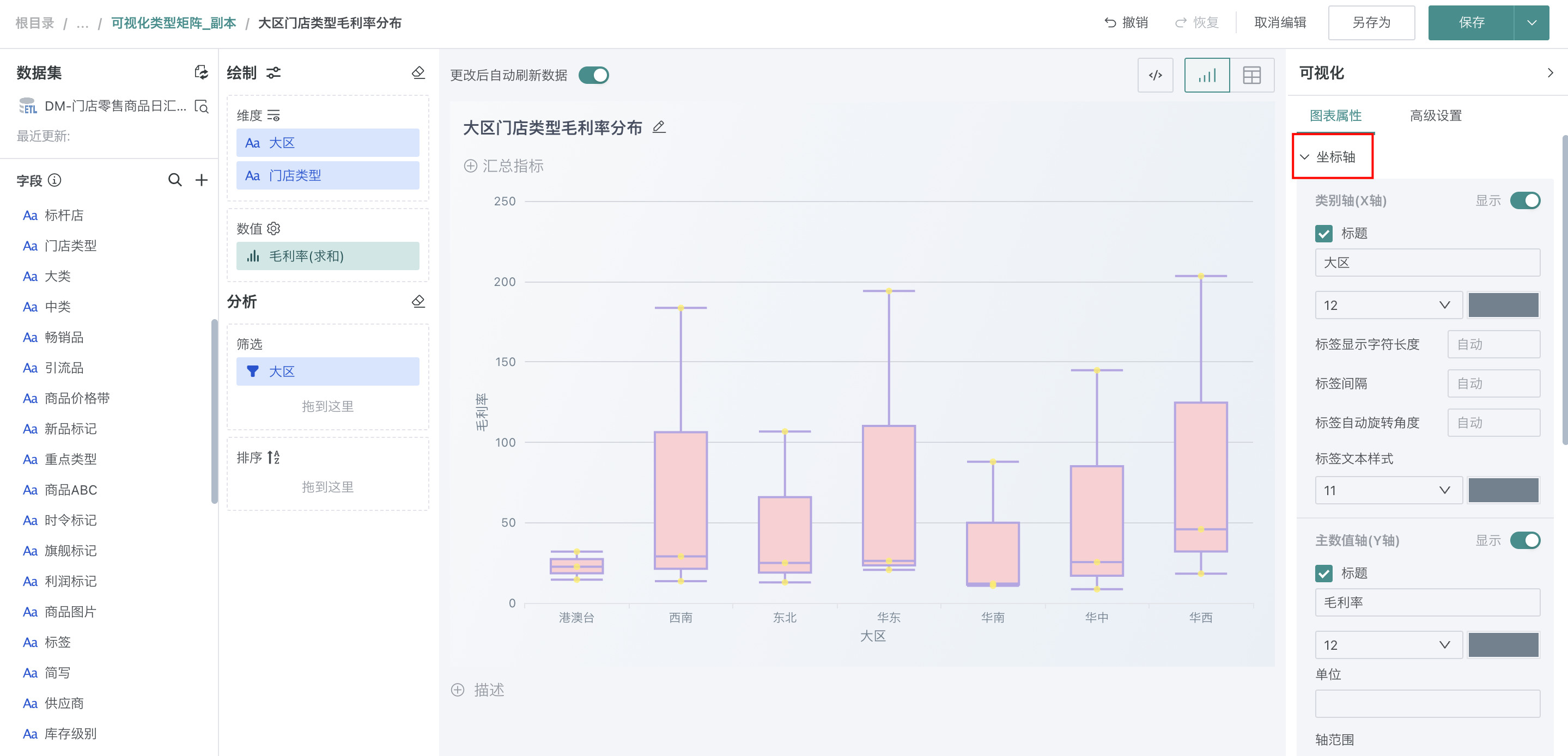
设置坐标轴
在「图表属性」区域的「数据标签」中,可以修改主、次指标的样式、名称、内容、字号、位置等。
其余操作
发布图表
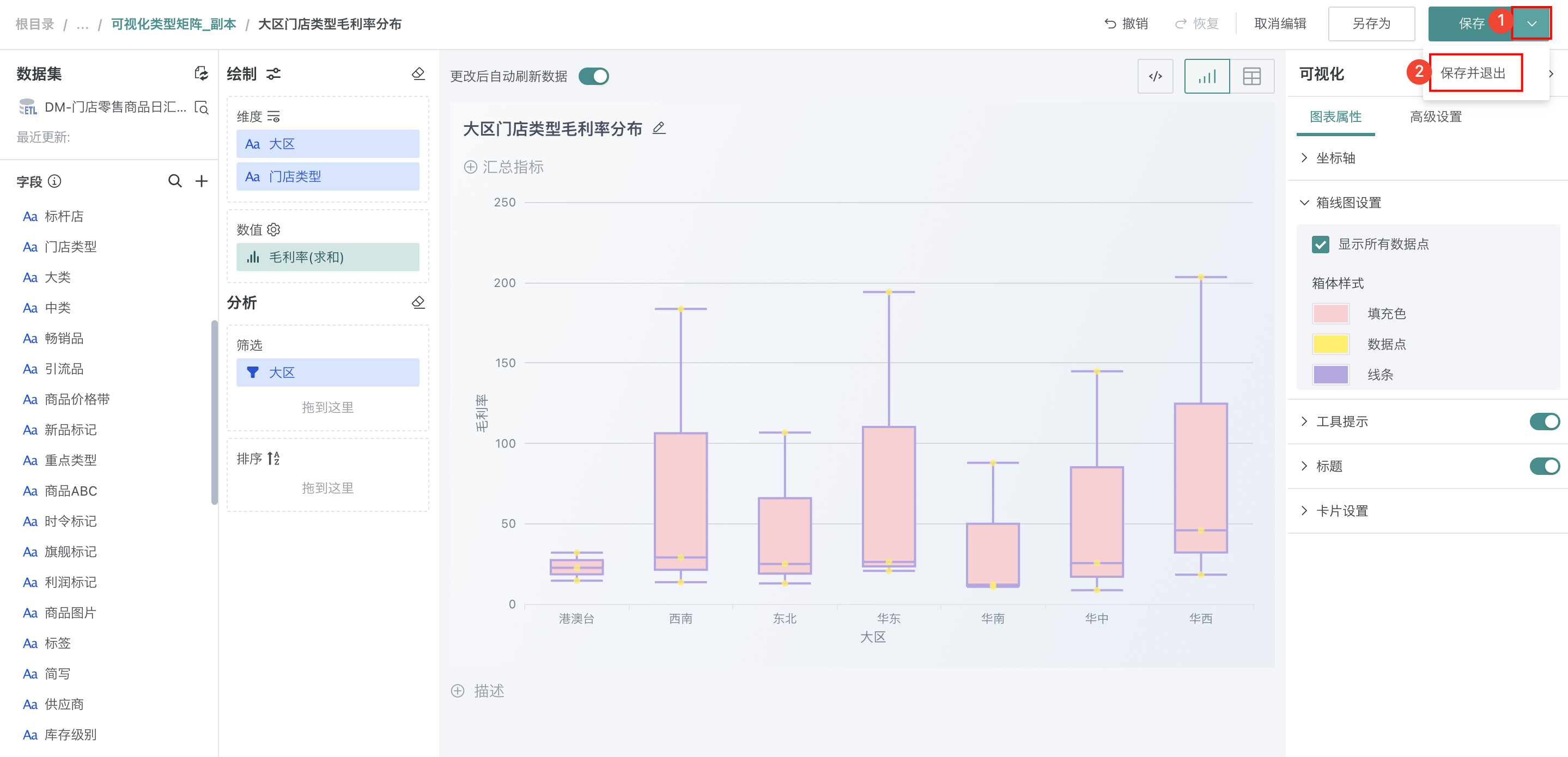
-
点击右上角「保存并退出」,完成图表创建。
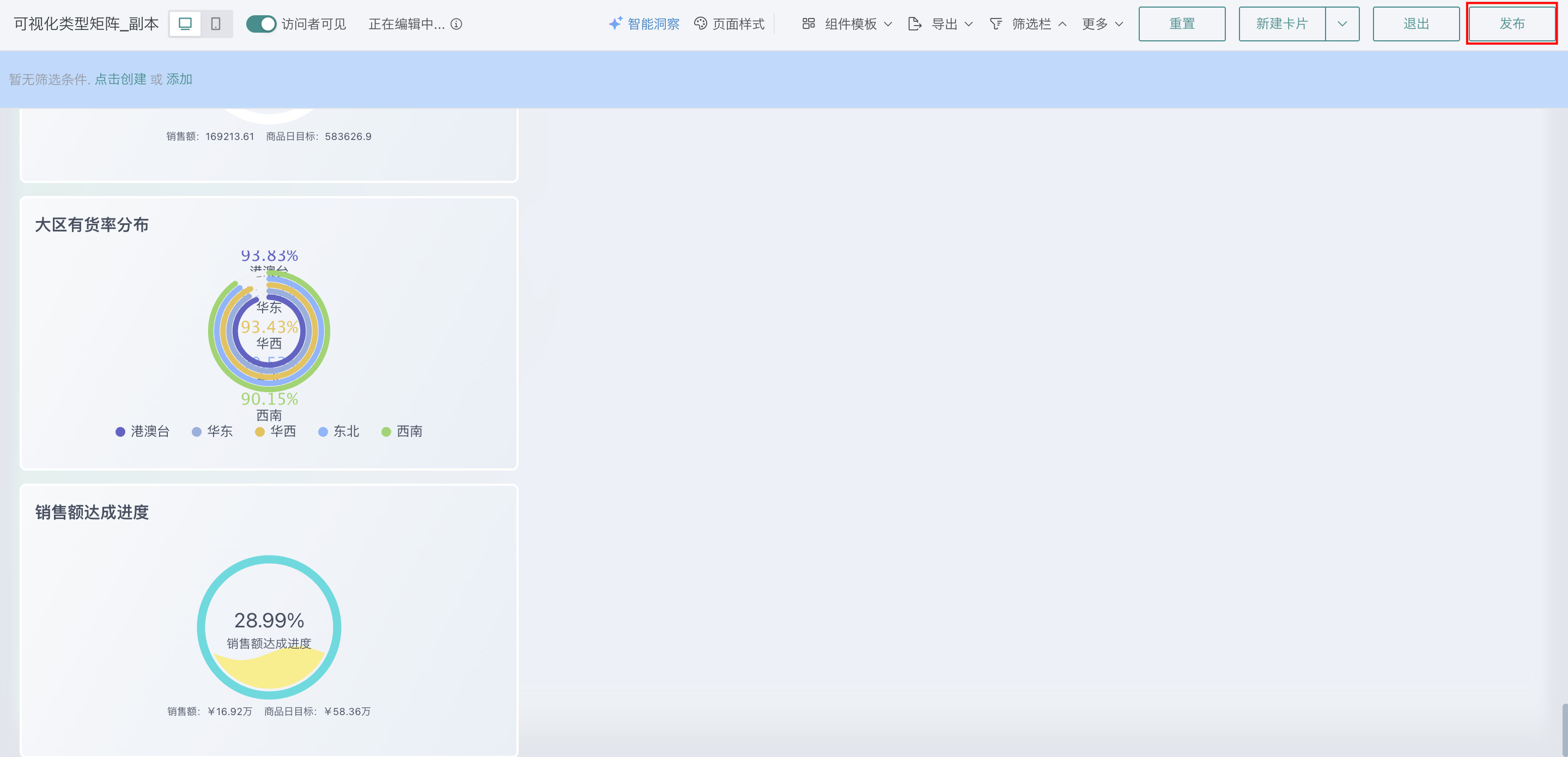
-
点击右上角「发布」,将仪表板发布上线。
效果查看
PC端
移动端
说明
移动端图表需要切换至移动端布局单独添加卡片,详细操作可参考:移动端布局。