大模型服务
概述
观远数据 BI 平台基于大模型构建了智能化服务,通过仪表板智能洞察、卡片智能洞察实现数据的深度分析与可视化解读,为用户带来高效、精准的数据分析和智能问答体验。
在启用智能化服务前,需完成大模型连接配置以保障服务稳定可用,平台支持同时配置多个大模型,满足不同场景下的调用需求。
仅拥有管理员权限的用户可进行大模型服务配置。
操作步骤
- 在「管理中心 > 系统集成 > 大模型服务」页面,点击右上角「添加模型」,按照系统页面填写大模型配置。
- 配置该模型可使用的用户或用户组。默认「全员可用」,如需限制使用范围,可单独添加指定用户或用户组。
- 测试大模型服务连接,测试通过后保存配置。
- 选择系统默认模型,后续所有智能化操作将自动使用默认模型。
- (可选)对配置完成的大模型进行编辑、权限管理、查看血缘、删除等操作。
配置大模型服务
在「管理中心 > 系统集成 > 大模型服务」页面,点击右上角「添加模型」,选择接口类型并完成相关配置。
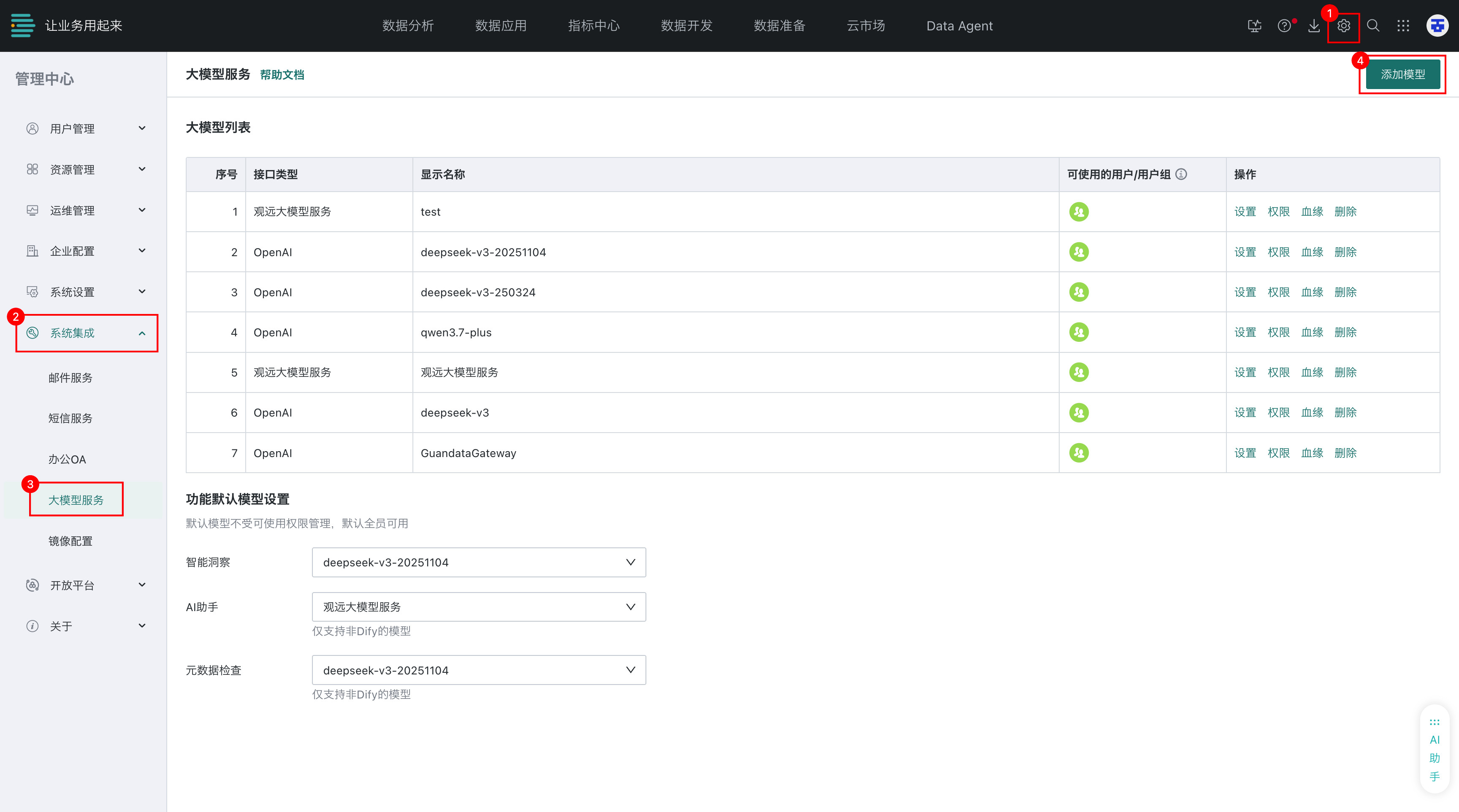
大模型服务配置支持 OpenAI、Azure OpenAI 、 Dify 与观远大模型服务四种接口类型。
OpenAI

| 配置项 | 类型名称 |
|---|---|
| 显示名称 | 自定义模型的显示名称,用于区分不同接口配置 |
| 接口类型 | OpenAI |
| 接口地址 | 填写接口地址,示例:https://api.deepseek.com/v3 |
| 密钥 | 用于身份验证与授权的密钥,需输入正确的 token 才能正常使用 |
| 模型 | 指定系统默认调用的大模型,需与接口地址支持的模型一致 不同厂商需要填写的模型不一致,例如:火山引擎需要填写「模型 ID」,阿里云需要填写「模型名称」,详细信息可参考 OpenAI「模型」字段填写补充说明 |
Azure OpenAI

| 配置项 | 类型名称 |
|---|---|
| 显示名称 | 自定义模型的显示名称,用于区分不同接口配置 |
| 接口类型 | Azure OpenAI |
| 接口地址 | 填写 Azure OpenAI 资源的端点地址,格式为 https://{资源名}.openai.azure.com(需替换 {资源名} 为实际在 Azure 创建的资源名称) |
| 密钥 | 用于身份验证与授权的密钥,需输入正确的 token 才能正常使用 |
| 模型 | 填写已在 Azure OpenAI 中部署的模型名称(需与 Azure 资源中部署的模型标识一致) |
| API 版本 | 填写 Azure OpenAI 支持的 API 版本(如 2025-01-01-preview,需与 Azure 当前支持版本匹配) |
Dify

| 配置项 | 类型名称 |
|---|---|
| 显示名称 | 自定义模型的显示名称,用于区分不同接口配置 |
| 接口类型 | Dify |
| 接口地址 | 填写 Dify 应用的接口地址 |
| 密钥 | 用于身份验证与授权的密钥,需输入正确的 token 才能正常使用 |
| inputs | 可选配置项,通过 「添加」按钮补充键值对,用于传递 Dify 应用所需的动态参数(如用户属性、仪表板属性)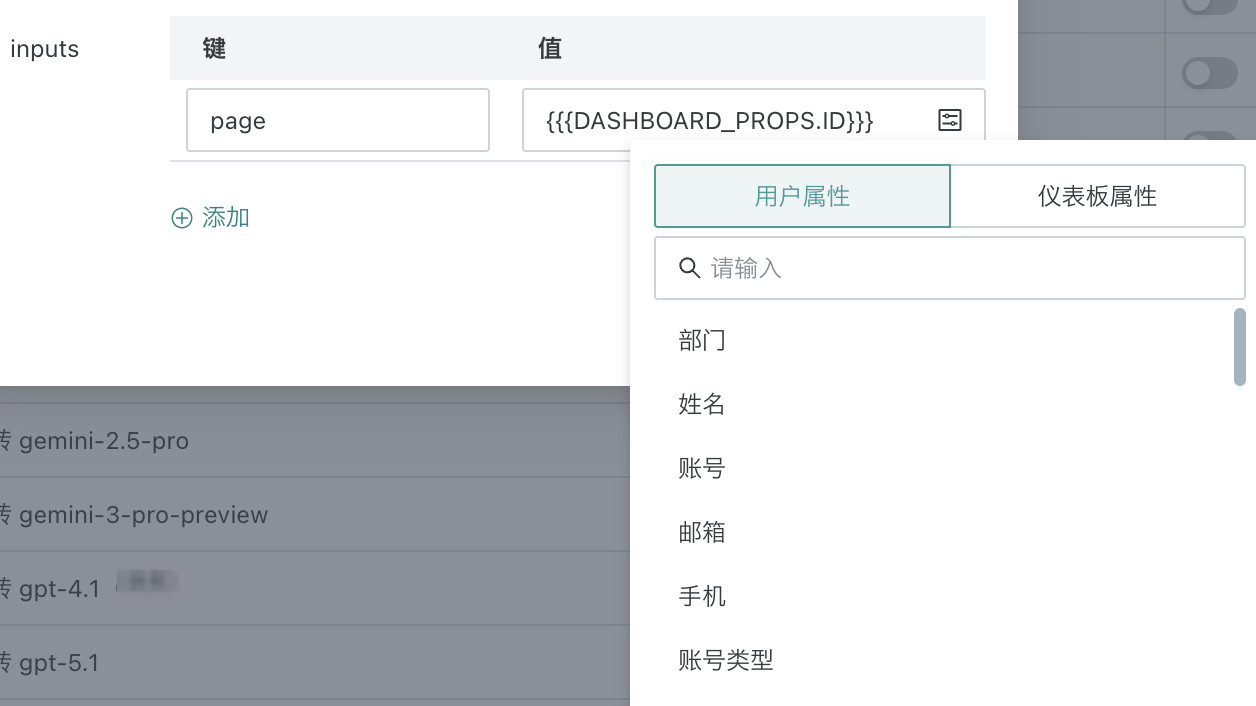 |
观远大模型服务
7.4 及以上版本支持配置观远大模型服务。
-
输入此模型的显示名称,用于区分不同接口配置。
-
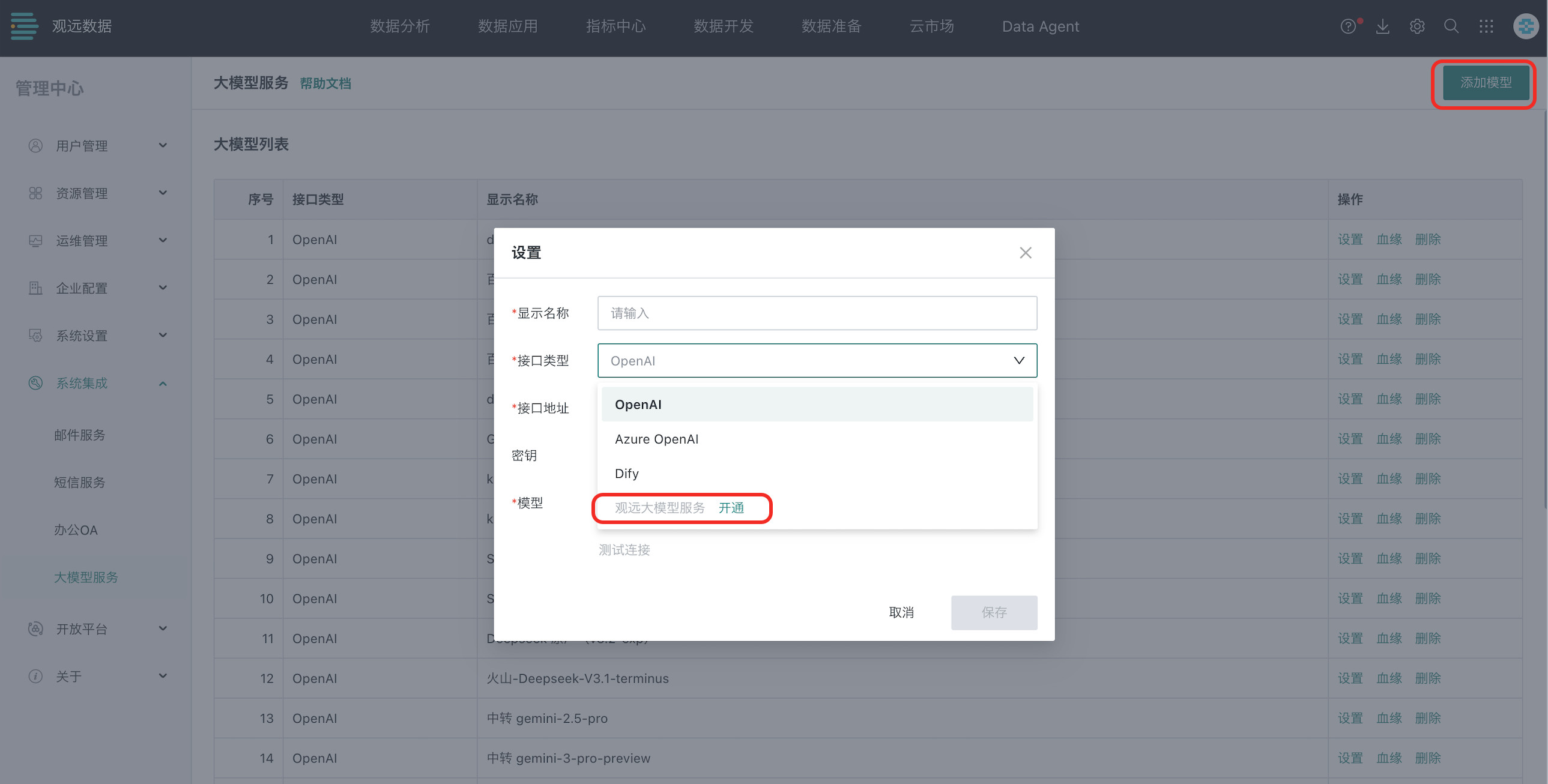
点击「接口类型」,在下拉框中点击「观远大模型服务」右侧「开通」,系统自动完成开通并赠送 ¥100 试用额度。
说明试用额度用尽后,如需继续使用,请联系客户成功经理咨询额度扩容方案。
-
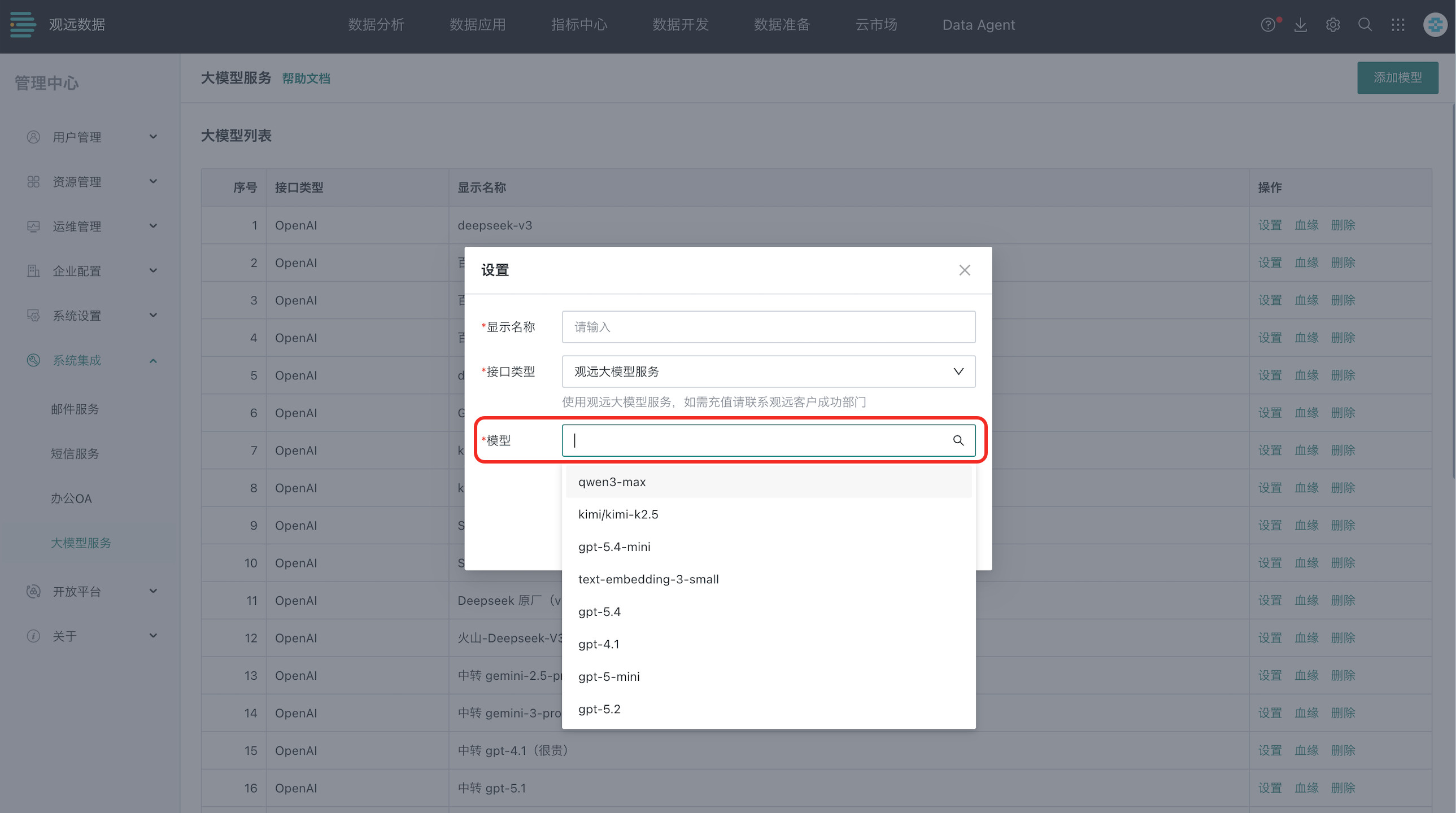
选择您需要使用的大模型,支持搜索功能。
配置权限
设置初始使用范围
在添加模型时,通过「权限」设置模型的初始使用范围:
- 全员可用:所有用户均可在编辑页面选择并保存该模型。新建及已有的大模型默认为「全员可用」。
- 仅自己可用:仅当前用户可以在编辑页面选择并保存该模型。

调整使用范围
模型保存后,可继续调整其可使用的用户或用户组:
- 在大模型列表中,点击对应模型操作列的「权限」,打开「权限管理」对话框。
- 如需将使用范围由所有用户改为指定用户或用户组,先删除授权列表中的「所有人」。
- 选择用户或用户组,搜索并选中需要授权的对象,然后点击「添加」。如需授权多个对象,可重复执行此操作。

权限生效规则
设置功能默认模型 中选择的默认模型不受模型权限限制,默认对所有人可用。
模型权限仅限制编辑操作,适用于仪表板洞察、卡片洞察和洞察 Agent 的编辑页面:
- 有权限的用户可以在编辑页面查看、选择并保存该模型。
- 没有权限的用户无法选择该模型。如果当前内容已经使用该模型,用户需要先更换为有权限的模型,才能保存配置。
以仪表板洞察使用的 GPT-5.6-terra 模型为例,该模型未被设置为功能默认模型,且授权列表中仅添加了一名用户。此时,只有该用户可以在编辑页面使用该模型,其他用户均无权限:

-
如果仪表板洞察原先未使用
GPT-5.6-terra,无权限用户进入编辑页面后,模型下拉列表中不会显示该模型。
-
如果仪表板洞察原先已使用
GPT-5.6-terra,无权限用户进入编辑页面后,该模型会标记为「无权限」,且当前配置无法保存。用户需选择其他有权限的模型后再保存。
测试连接与保存
配置完成后,点击「测试连接」按钮,测试连接有效性,确保大模型服务能正常响应。只有测试连接成功后,才可点击「保存」按钮,完成大模型配置,进而正常使用智能化服务。

设置功能默认模型
在大模型列表下方「功能默认模型设置」区域,选择「智能洞察」与「AI 助手」各自使用的默认模型。
- AI 助手不支持选择 Dify 类型的大模型。
- 此处选择的默认模型不受 配置权限 中所配置的权限限制,默认全员可用。

其余操作说明
设置
点击对应大模型操作列的「设置」按钮,可对该大模型的配置信息进行编辑。
若后续智能化服务使用异常,可在「管理中心 > 系统集成 > 大模型服务」页面,点击右侧「设置」按钮,对相关大模型进行「测试连接」,确认大模型服务连接是否正常。若测试连接不通过,可对配置信息进行修改并重新测试连接。
血缘
点击「血缘」按钮,可查看该大模型关联的资源、智能洞察的开关状态以及资源路径,如仪表板、智能洞察卡片等。

删除
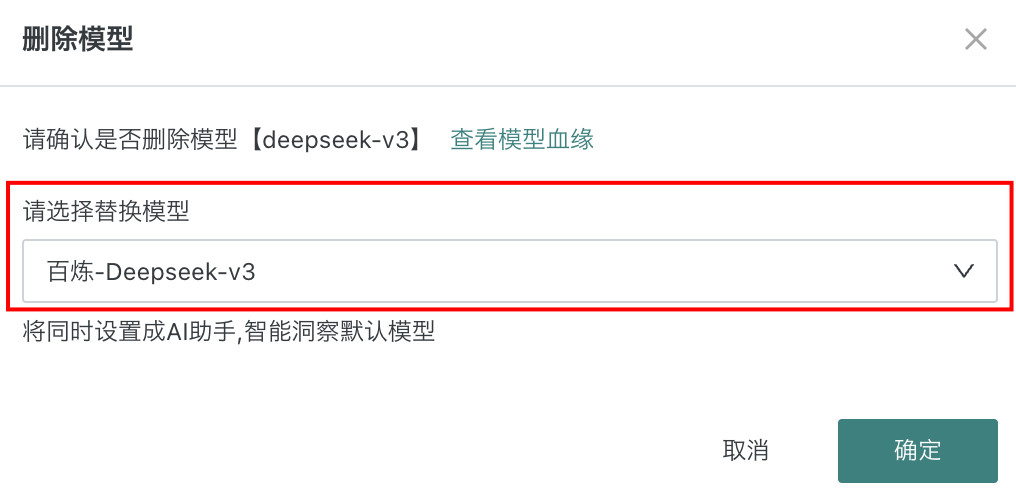
点击「删除」按钮,系统会提示选择替换模型,选择完成后点击「确定」后即可删除对应的大模型配置。
OpenAI「模型」字段填写补充说明
| 模型服务商 | 模型(模型 ID) |
|---|---|
| OpenAI | 例如 GPT-5.1 支持 gpt-5.1 和 gpt-5.1-2025-11-13 两种写法,可通过 OpenAI 官网查看 |
| DeepSeek | 仅支持 deepseek-chat 和 deepseek-reasoner 两种写法,deepseek-chat 对应 DeepSeek-V3.2 的非思考模式,deepseek-reasoner 对应 DeepSeek-V3.2 的思考模式,之前的版本可能是 deepseek-v3 / deepseek-R1, deepseek-v3.1 两种 |
| 火山引擎 | 例如 deepseek-v3-2-251201,更多模型可参考 模型列表 中的「模型 ID(Model ID)」 |
| 阿里云百炼 | 例如 qwen3-max、qwen3-max-2025-09-23,更多模型可参考 模型列表 中的「模型名称」 |
| Gemini(OpenAI 兼容接口) | 例如 Gemini 3 Pro 对应的模型为「gemini-3-pro-preview」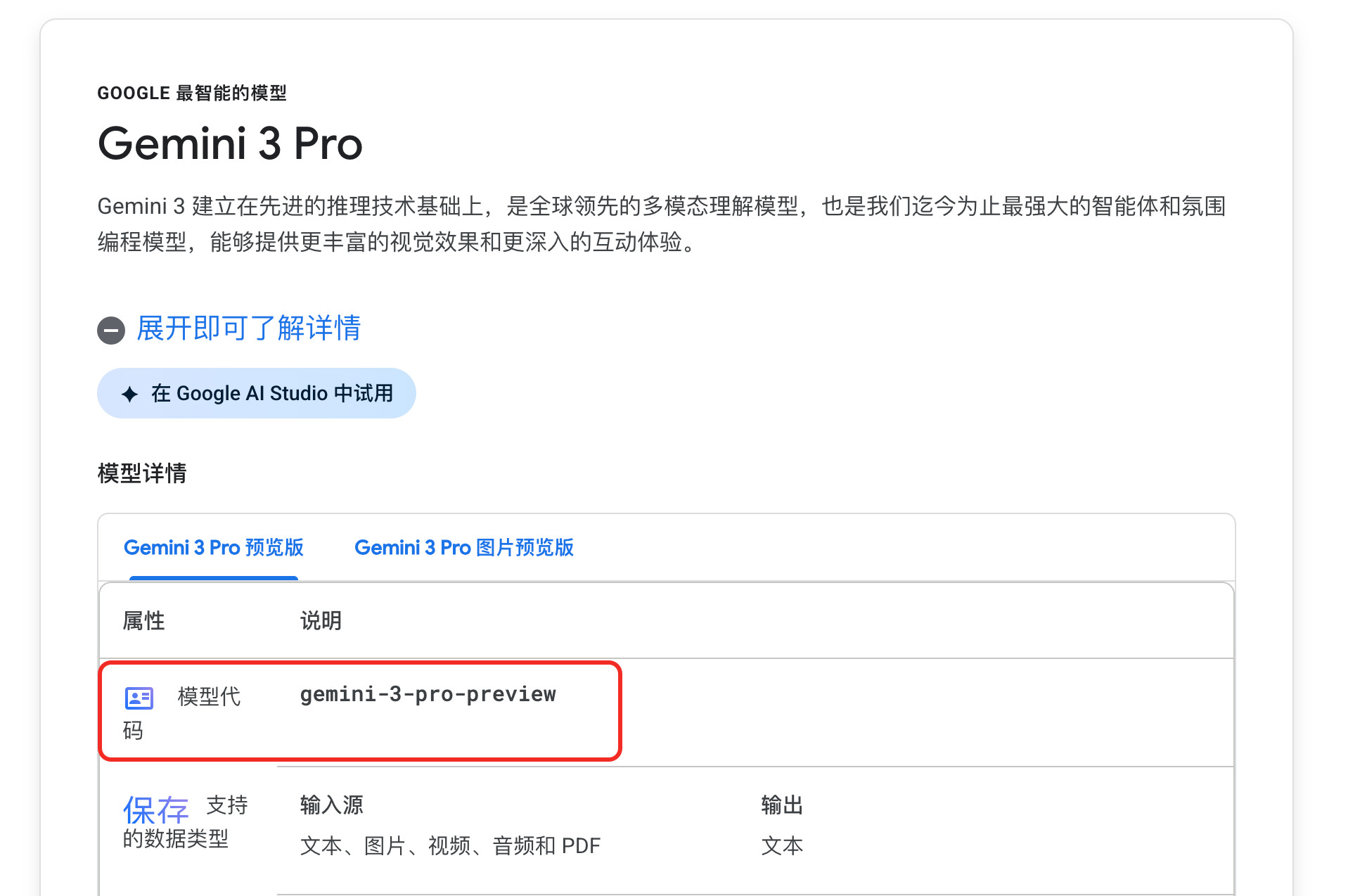 |
| 硅基流动 | 例如 deepseek-ai/DeepSeek-V3.2,可在 模型广场 自行查看 |
| 智谱(GLM) | 仅支持 GLM 系列,例如 glm-4.6、 glm-4-FlashX-250414 等,注意 glm 要小写,更多模型可参考 模型概览 |
| Moonshot(kimi) | 仅支持 k2 系列,例如 kimi-k2-0905-preview,更多模型可参考 kimi-k2 |