产品行为变更说明
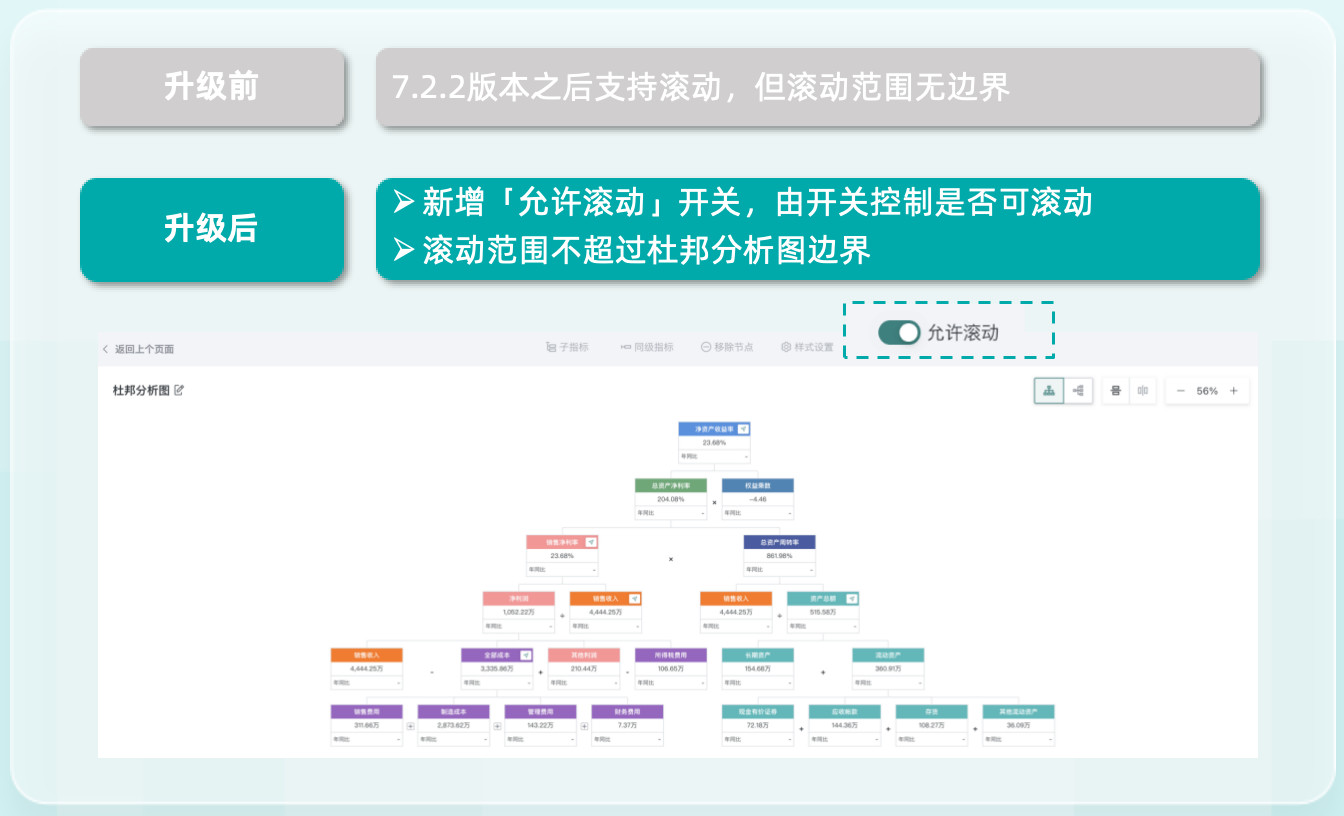
杜邦分析图新增「允许滚动」开关
针对杜邦分析图默认支持滚动使用体验不佳的问题,对其是否允许滚动设立开关。
升级前:V7.2.2 及之后版本杜邦分析图默认支持滚动;
升级后:杜邦分析图默认不支持滚动,用户若想要滚动效果,可将「允许滚动」配置项开启。
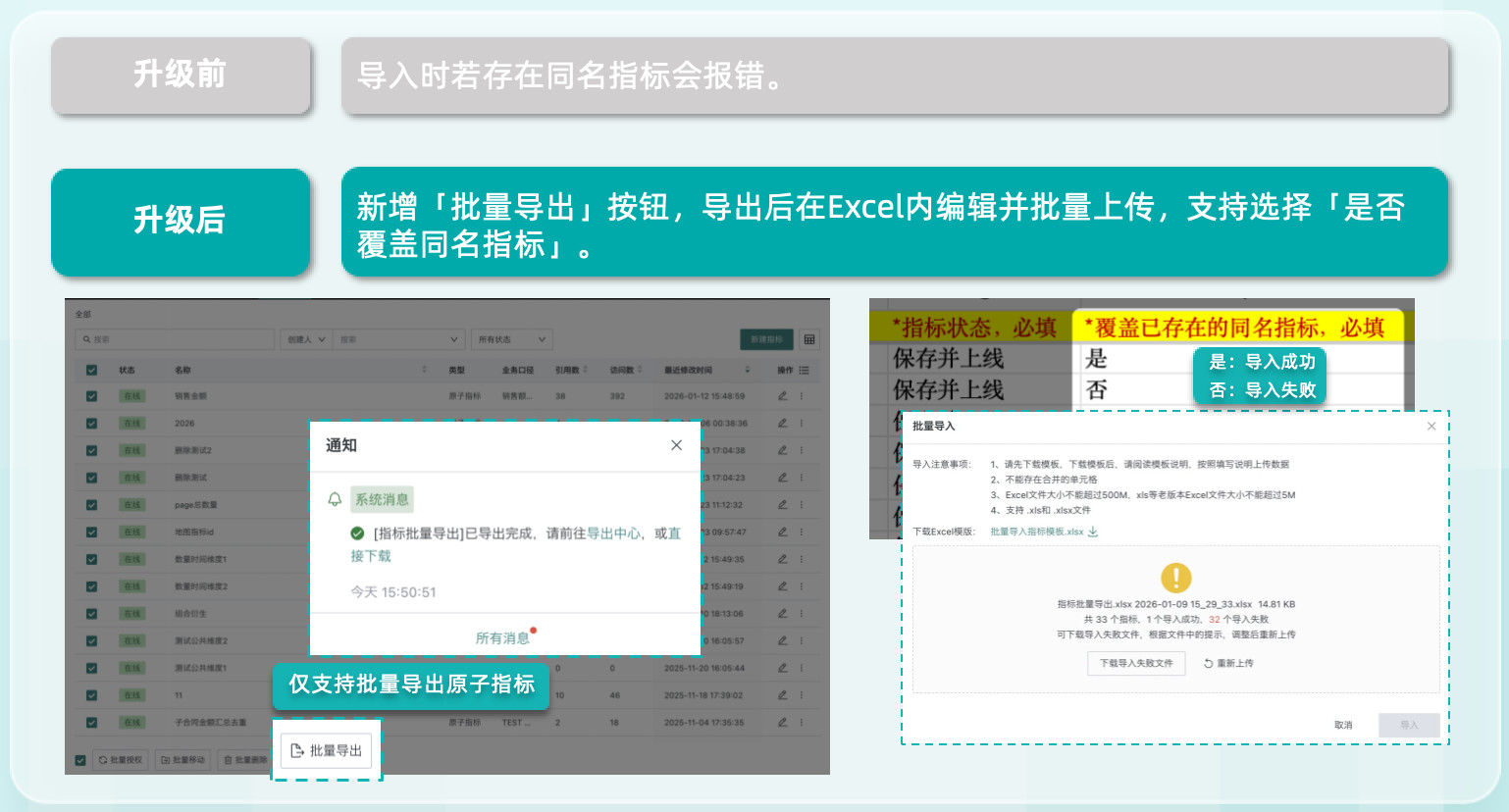
原子指标支持导出和导入覆盖
升级前:原子指标在 Excel 修改后重新导入时,检测到已存在相同指标会报错,无法导入;
升级后:提供批量导出功能,导出后在 Excel 内编辑并批量上传;编辑时支持选择「是否覆盖同名指标」。
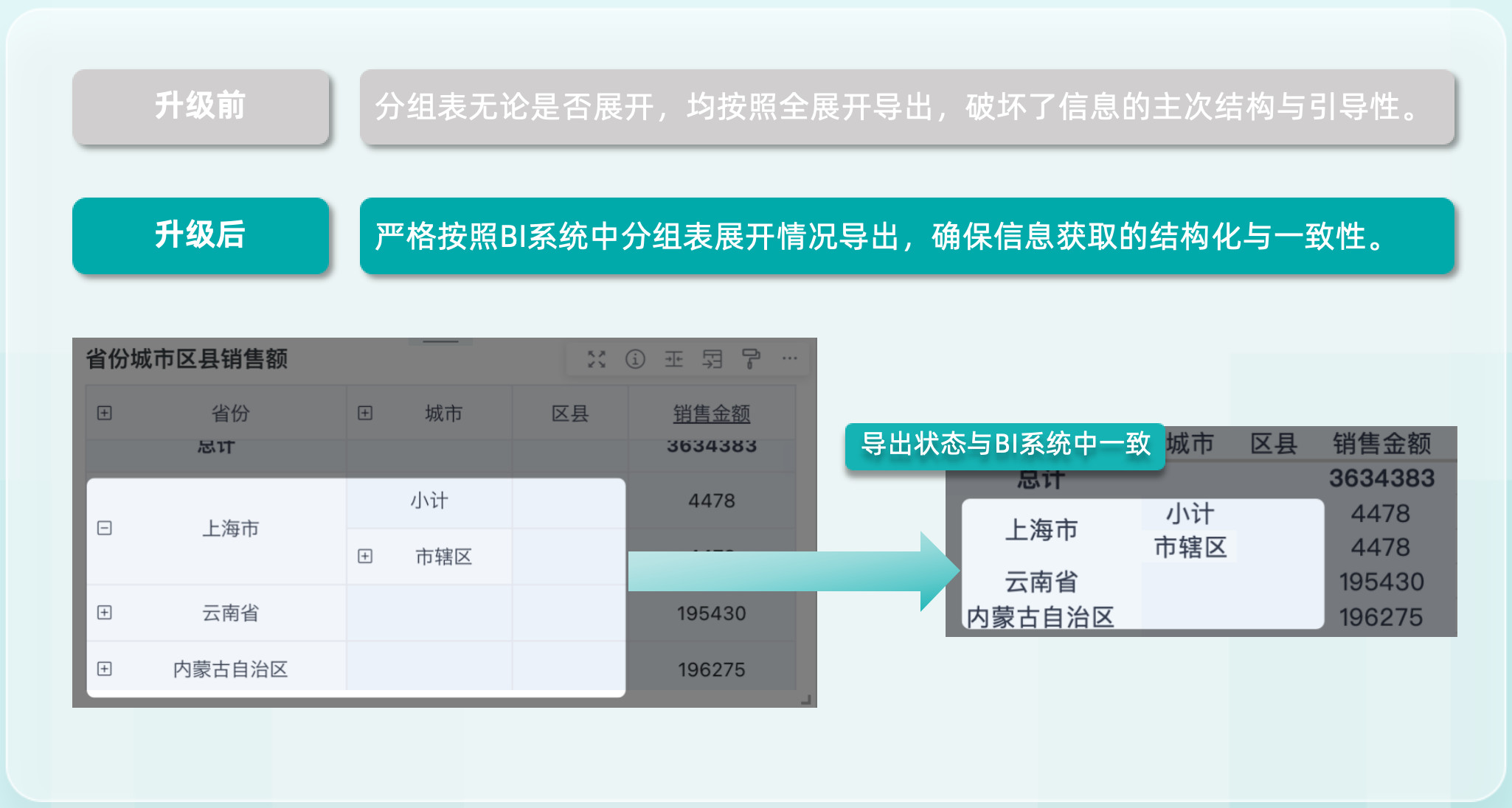
分组表导出表格数据遵循所见即所得
升级前:分组表导出表格数据,默认按照全展开导出;
升级后:分组表导出表格数据,按照查看用户当前状态导出。若当前展示一层,则导出一层。
筛选栏中点击「清空」按钮清空「排除」的勾选
筛选栏中点击「清空」按钮,会同步将筛选器(多选情况)中「排除」的勾选清空。
升级前:筛选栏中点击「清空」按钮,不会将筛选器中「排除」的勾选清空;
升级后:筛选栏中点击「清空」按钮,若筛选器中有选项被勾选,除了清空筛选器中的数据选项外,还会将筛选器中「排除」的勾选清空。
未配置 moreupdatesetting 的数据集未来禁止此配置
升级前:用户可在编辑和新建数据集时配置 moreupdatesetting;
升级后:未配置 moreupdatesetting 的数据集,新建/编辑数据集时,禁止进入此配置页面。
审计日志查询时间范围取消 30 天限制
升级前:审计日志查询自定义时间范围不超过 30 天;
升级后:审计日志查询自定义时间范围最大可选择至 365 天。
复杂报表 Pro 联动跳转逻辑优化
复杂报表 Pro 支持卡片配置联动跳转功能,本次优化调整了跳转时隐藏行列的条件携带规则。
升级前:联动跳转时,隐藏行列的数值会被自动携带。
升级后:联动跳转时,隐藏行列的数值不再被携带。
树状表格导出列宽计算逻辑优化
优化树状表格导出为表格数据时的树状字段列宽计算规则,使列宽分配更合理
升级前:
- 树状字段列宽计算公式为:基础列宽 * (缩进层级 + 1) * 0.5
- 超出 excel 列宽限制时,会弹出导出报错
升级后:
- 数字段列宽计算公式为:min(基础列宽 * 1.2 + 缩进层级数 * 512 ,255)
- 超出 excel 列宽限制时,自动取最大列宽值,导出流程正常执行不报错
普通卡片/指标卡片另存为的行为优化
来自大屏页面的卡片另存为时只能选择有编辑权限的大屏页面
升级前:来自大屏页面/非大屏页面的卡片,另存为时只能选择有编辑权限的非大屏页面,无法选择大屏页面
升级后:
- 来自大屏页面的卡片,另存为时只能选择有编辑权限的大屏页面
- 来自非大屏页面的卡片,另存为时行为不变,只能选择有编辑权限的非大屏页面
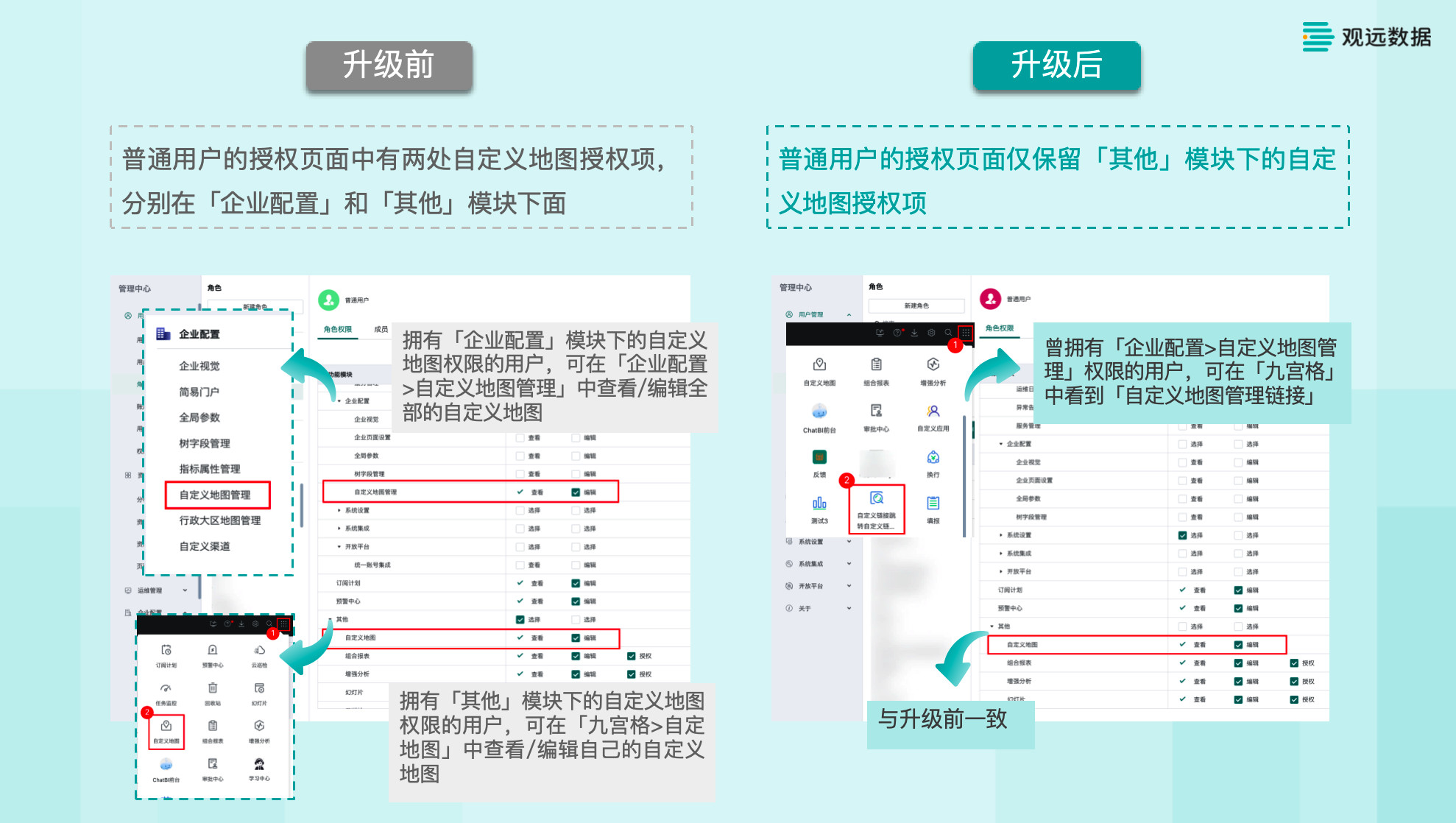
自定义地图管理优化
优化自定义地图的权限管控逻辑与功能入口规则,收紧管理权限至管理员角色,普通用户仅可查看和管理个人创建的地图。
升级前:
- 角色授权页面有两个自定义地图授权项,一个在「管理中心>企业配置」模块下面,一个在「其他模块」下面。
- 若授予了「管理中心>企业配置>自定义地图管理」的查看权限后可以看到「管理中心>企业配置>自定义地图管理」页面,可以看到全部的自定义地图,若有编辑权限,可以修改、删除任意的自定义地图。
- 若授予了「其他模块>自定义地图管理」的查看/编辑权限后,在右上角九宫格里会多一个自定义地图管理页面的链接,可跳转到自定义地图管理页面,在此页面可以看到自己创建的自定义地图,支持创建,修改,删除等操作。
升级后:
- 「管理中心>企业配置>自定义地图管理」的授权项没有了,仅有「其他模块>自定义地图管理」的授权项,仅管理员可看到「管理中心>企业配置>自定义地图管理」页面并进行相应的管理行为。
- 曾授予了「管理中心>企业配置>自定义地图管理」的授权项的非管理员用户会自动授予「其他模块>自定义地图管理」的权限,可在九宫格中看到自定义地图管理页面的链接。
- 有 「其他模块>自定义地图管理」权限的用户仅能查看、修改、删除自己的自定义地图,可添加新的自定义地图。
智能洞察卡片新建操作优化
简化智能洞察卡片的创建流程,提升操作效率
升级前:新建智能洞察卡片时,需先生成空白卡片,再点击编辑按钮进入编辑页面
升级后:新建智能洞察卡片时,将直接跳转至编辑页面
复杂报表虚拟视图添加限制
复杂报表虚拟视图最多可以建 5 个
升级前:复杂报表可以创建超过 5 个的虚拟视图
升级后:
- 历史创建超过 5 个虚拟视图的复杂报表卡片可以正常访问,但重新编辑时若超过 5 个则保存时报错提示
- 新建的复杂报表,创建虚拟视图时不可以超过 5 个,否则保存时报错提示
MaxCompute 数据账户 Schema 配置
升级前:未支持 Schema 开关配置,查询 SQL 中不指定 Schema 时,默认查询用户配置的默认 Schema 下的表。
升级后:支持 Schema 开关,开启 Schema 开关后,用户在数据账户中指定 Schema 后,后续查询数据的 SQL 如果直接写 SELECT * FROM table,只会查询 Schema 为 default 下的表。因此,如果想查询指定 Schema 下的表,需要在 SQL 中显式指定 Schema,例如:SELECT * FROM schema.table。
BI 默认驱动为 3.2.29,不支持 Schema 操作。如需使用 Schema 功能,请将驱动升级至 3.3.2 及以上版本。点击此处下载驱动。