业务管理员
概述
业务管理员是一种管理员身份,用于将部分日常管理工作交给指定人员。例如,企业可以让业务管理员为新员工开通账号,或为用户组分配仪表板的查看权限。
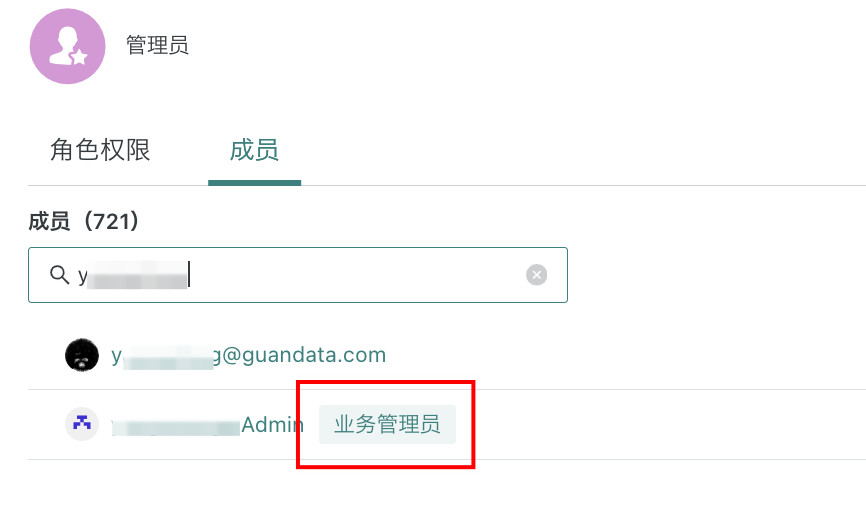
系统管理员按分工统一配置业务管理员可使用的功能。个别成员需要额外权限时,可通过自定义角色补充。设置完成后,账号类型显示为「管理员」,可通过「业务管理员」标签确认身份。
适用场景
企业可根据业务管理员承担的工作,在「业务管理员设置」中开放所需权限。例如:
- 维护员工账号和用户组。 为新员工逐个创建「普通用户」或「只读用户」账号,并维护普通用户组。
- 分配资源权限。 为用户或用户组授予指定仪表板的查看权限。
- 检查任务运行情况。 查看任务列表和执行状态。
- 维护企业配置。 查看和编辑全局参数。
系统管理员还可按需开放系统设置、系统集成、应用管理等模块中的功能。
设置业务管理员
操作步骤
请使用系统管理员账号完成以下操作。如果当前登录账号未出现在可选成员中,可由另一位系统管理员设置。
-
在管理后台开启「业务管理员」开关。管理后台的访问方式请参见 管理后台授权。
-
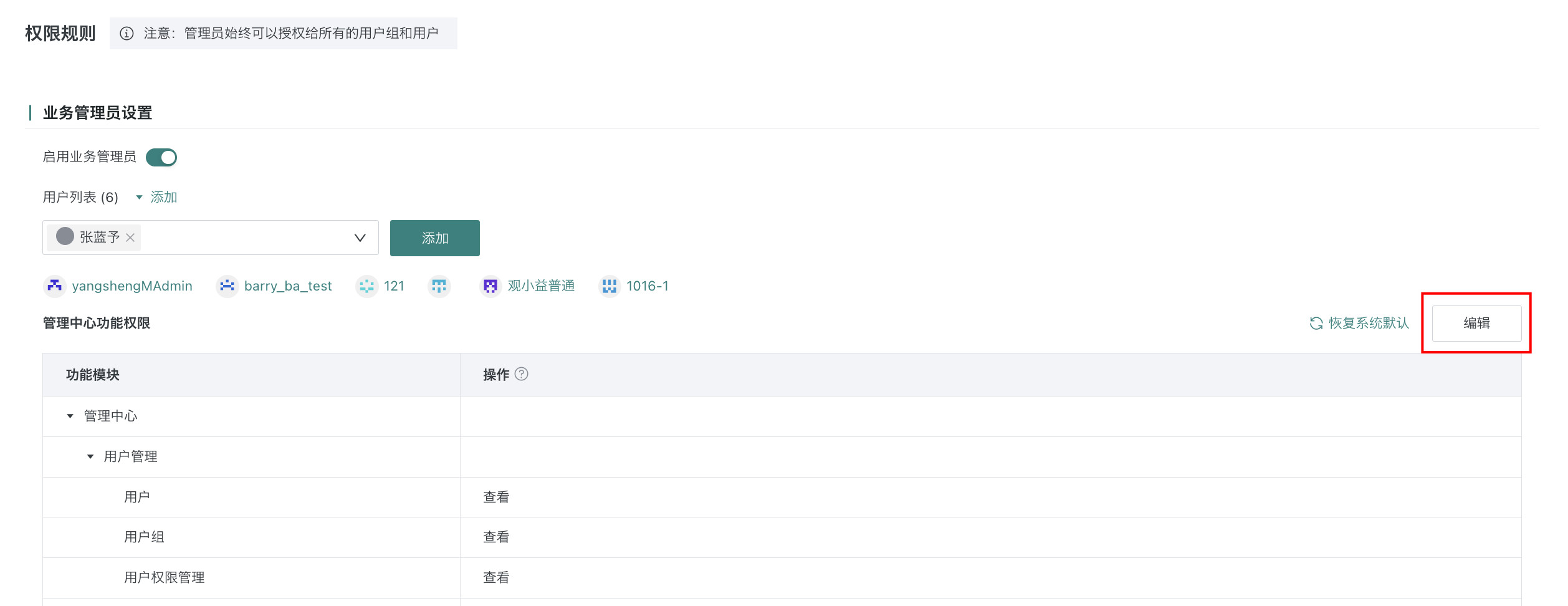
进入「管理中心 > 用户管理 > 权限规则」,在「业务管理员设置」中打开「启用业务管理员」开关。

-
在「管理中心功能权限」中点击「编辑」,按业务管理员的共同职责勾选所需权限,再点击「保存」。此处的配置对本企业所有业务管理员生效。
-
通过以下任一方式设置业务管理员。设置后,请核对成员仍需使用的功能和已有的自定义角色。
-
从「业务管理员设置」添加。 在「用户列表」旁点击「添加」,从管理员成员列表中选择一个或多个账号,再点击「添加」。

-
在「用户」页面修改单个账号。 进入「管理中心 > 用户管理 > 用户」,打开该用户的「权限信息」,点击「编辑」。将「账号类型」选为「管理员」,确认勾选「业务管理员」,再点击「保存」。
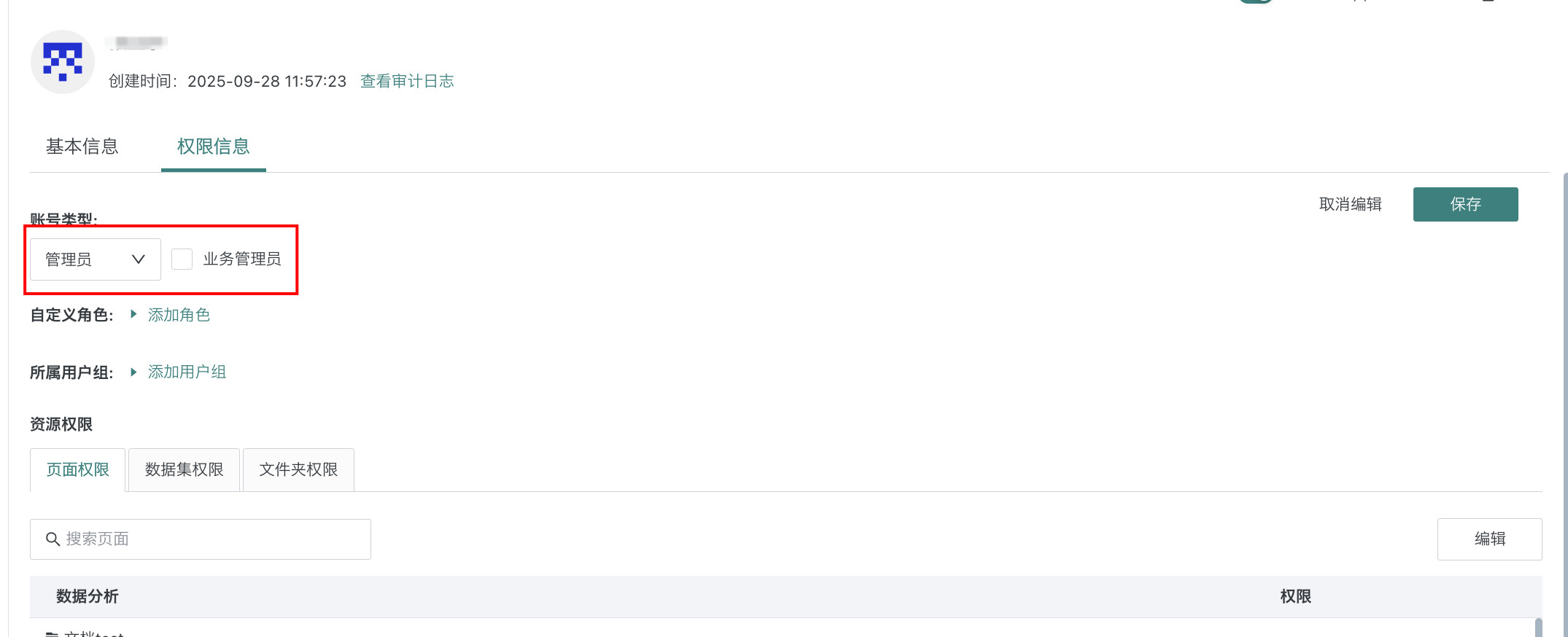
设置完成后,在「管理中心 > 用户管理 > 角色 > 管理员 > 成员」中确认目标账号显示「业务管理员」标签。
-
默认权限
业务管理员按「管理中心功能权限」中已保存的配置获得统一权限。可配置的功能和操作以当前版本页面为准。系统管理员可按共同职责调整,例如开放「用户」或「资源权限管理」的「查看」和「编辑」权限。
如需恢复当前版本的默认配置,在「管理中心功能权限」中点击「恢复系统默认」并确认。
「业务管理员设置」和自定义角色的配置由系统管理员处理。业务管理员无法将用户设为管理员。拥有「资源权限管理」的「编辑」权限时,业务管理员可为用户或用户组授予指定资源的权限。
业务管理员的权限来源
- 业务管理员设置 :为本企业所有业务管理员统一授予共同职责所需的权限。
- 自定义角色:成员可以获得直接分配给本人的角色,也可以通过所属用户组或上级用户组获得角色。
两处配置授予的权限同时生效。对于企业已开通且账号类型允许的功能,只要任一处授予某项操作的权限,成员就可以执行该操作。取消一处授权后,其他来源授予的同一权限仍然有效。
何时需要分配自定义角色
统一配置或已有角色已授予所需权限时,成员可直接使用对应功能。
- 所有业务管理员都需要,且统一配置提供该功能。 在「业务管理员设置」中开启。
- 只有部分成员需要,或统一配置没有相应选项。 为需要的成员分配合适的自定义角色。没有合适的角色时,再新建角色。
管理功能与业务功能的权限
「管理中心功能权限」中的「页面 _ 仪表板」用于在管理中心管理页面资源。在「数据分析」中查看或编辑仪表板,要具备「仪表板」对应的「查看」或「编辑」权限,这项功能权限可通过自定义角色获得。资源权限用于控制哪些用户或用户组可以访问某张仪表板或使用某个数据集。
「业务管理员设置」和自定义角色提供的配置项各有范围。部分功能可以在两处配置,例如「任务管理」。
为业务管理员分配角色
-
检查已有角色。 使用系统管理员账号进入「管理中心 > 用户管理 > 用户」,打开目标成员的「权限信息」。检查成员是否已通过直接分配、所属用户组或上级用户组获得所需权限。已有权限时,可直接使用目标账号登录验证。
-
选用或新建角色。 如果仍缺少权限,进入「管理中心 > 用户管理 > 角色」,查看已有角色的「角色权限」,选择符合成员职责、且包含所需权限的角色。
没有合适的角色时,点击「新建角色」,填写名称并点击「确定」。打开新角色的「角色权限」,点击「编辑」,勾选所需权限后点击「保存」。
-
分配角色。 打开所选角色的「成员」页签,在「用户」下点击「添加用户」,选择目标账号,再点击「添加」。如需按用户组分配,切换至「用户组」,点击「添加用户组」,选择目标用户组,再点击「添加」。完成后,用目标账号登录验证所需操作。
操作示例
场景背景
一名普通用户原本可以在「数据准备」中新建和编辑数据集。企业安排该成员兼管用户和资源,系统管理员将其设为业务管理员,并为业务管理员统一开通用户和资源管理所需权限。
设置后,成员可以管理用户和资源。统一配置和已有角色均未授予「数据准备」下任一功能的「查看」权限,因此顶部菜单消失。
配置目标
让该成员继续管理用户、分配仪表板的访问权限,并恢复「数据准备 > 数据集」入口,以便新建和编辑数据集。
操作步骤
- 确认用户和资源管理权限。 使用系统管理员账号进入「管理中心 > 用户管理 > 权限规则」。在「业务管理员设置」中,确认该成员已在「用户列表」中,并检查「用户」和「资源权限管理」的「查看」和「编辑」权限。需要调整共用权限时,在「管理中心功能权限」中编辑并保存。
- 为该成员补充数据集权限。 本例只需为该成员补充权限。按 为业务管理员分配角色 的步骤,为该成员分配包含「数据集」的「查看」和「编辑」权限的角色。「查看」用于恢复菜单和入口,「编辑」用于新建和编辑数据集。
- 使用成员账号登录验证。 在「管理中心 > 用户管理 > 用户」中,验证能否查看和编辑「普通用户」或「只读用户」的信息。在「管理中心 > 资源管理 > 资源权限管理」的「页面」中选中一张仪表板,点击「添加用户或用户组」,为指定用户组选择「访问者」权限,再点击「添加」。确认顶部「数据准备」菜单恢复后,进入「数据准备 > 数据集」,验证能否新建和编辑数据集。
移除角色后的结果
成员仍可使用「业务管理员设置」开放的用户管理和资源权限管理功能。如果刚分配的角色是成员获得「数据集」查看权限的唯一来源,移除后「数据集」入口会隐藏。如果该成员也没有「数据准备」下其他功能的「查看」权限,顶部菜单会再次隐藏。
身份变更后的权限
设为业务管理员后,账号类型显示为「管理员」。原账号类型默认授予的功能权限可能随身份调整而变化。
- 没有自定义角色。 成员只获得「业务管理员设置」中勾选的功能权限。如果缺少某项功能的「查看」权限,相应入口不会显示。
- 已有自定义角色。 成员获得「业务管理员设置」中勾选的权限。原来直接分配给本人、通过所属或上级用户组获得的自定义角色也会继续生效。
如果原来的菜单消失,可按 何时需要分配自定义角色 检查并补充对应功能的权限。
| 操作 | 权限变化 |
|---|---|
| 将成员移出业务管理员名单 | 业务管理员身份停止生效。可用功能取决于当前账号类型和已有角色 |
| 关闭「启用业务管理员」或管理后台的「业务管理员」开关 | 账号类型仍为「管理员」的成员按系统管理员身份使用功能 |
| 在该用户的「权限信息」中将「账号类型」改为「普通用户」或「只读用户」。如需恢复原账号类型,选择变更前的类型 | 业务管理员身份停止生效。可用功能取决于修改后的账号类型和已有角色 |
常见问题
找不到功能入口
- 确认企业已开通该功能。
- 在「管理中心 > 用户管理 > 权限规则」检查「业务管理员设置」是否授予该功能的「查看」权限。
- 在「管理中心 > 用户管理 > 用户」打开成员的「权限信息」,检查直接分配的角色和通过用户组获得的角色是否授予了该功能的「查看」权限。
如果能打开该功能,仅看不到其中某张仪表板或其他资源,请检查该资源的访问权限。
角色变更后的菜单显示
添加角色后,成员获得已开通功能的「查看」权限时,可以看到相应入口。移除角色后,若成员失去了该功能的「查看」权限,入口会隐藏。仍可看到入口时,可检查「业务管理员设置」和其他角色中的「查看」权限。
对于按子功能权限显示的菜单,成员至少能查看其中一个子功能时,菜单才会显示。如果仍显示「云市场」等入口,请核对企业是否单独开通了相应功能。
能打开页面,但无法执行操作
在「业务管理员设置」或成员的角色中,检查是否已授予该操作的权限,例如「编辑」或「导出」。如果仅无法操作某个具体资源,请同时检查该资源的权限。