仪表板智能洞察
概述
仪表板智能洞察通过AI自动解析仪表板数据,一键识别异常波动、隐藏关联与业务机会,为用户提供可视化之外的深度洞察与可行动建议。
适用场景
在企业数据分析场景中,仪表板智能洞察通过 AI 技术实现数据价值的深度挖掘与智能呈现,突破传统可视化看板的静态展示局限,为用户提供自动化、可行动的决策支持。核心应用场景如下:
| 适用场景 | 业务痛点 | 仪表板智能洞察如何解决当前痛点 | 实现价值 |
|---|---|---|---|
| 经营分析提效 |
|
|
|
| 终端业务赋能 |
|
|
|
| 系统智能增强 |
| 通过API输出智能洞察模块,嵌入各种业务系统或应用 |
|
前提条件
-
升级到「7.0」及以上版本可体验仪表板智能洞察,升级至「7.3」及以上版本即可体验配置多个洞察思路。
说明需要升级到相应的hotfix版本才可正常使用仪表板智能洞察,如不确定当前版本能否使用可联系观远数据商务人员或客户成功经理确认。
-
已完成 License 开通与大模型服务配置。
仪表板编辑者
开启智能洞察
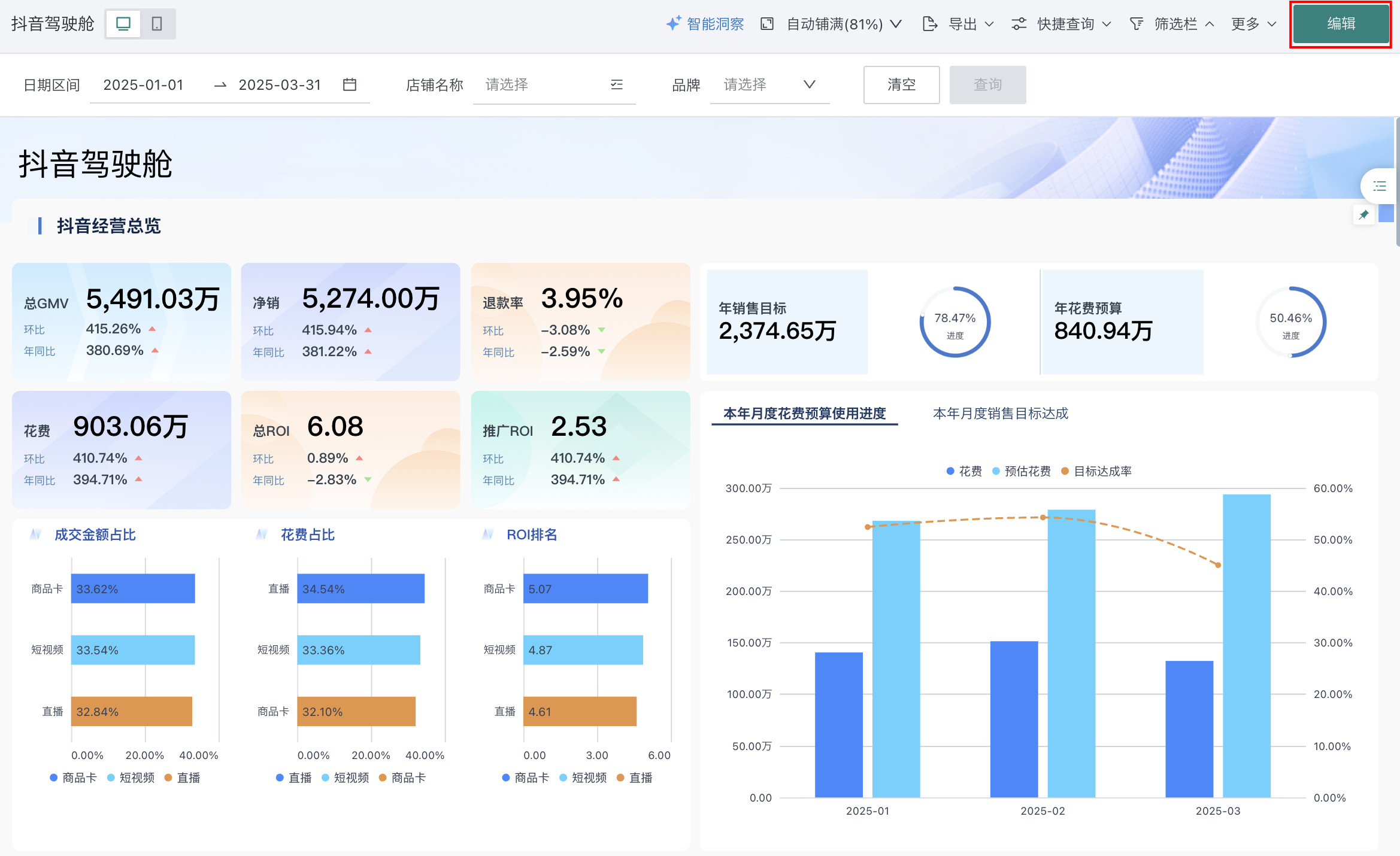
- 在仪表板首页点击「编辑」进入仪表板编辑页面。
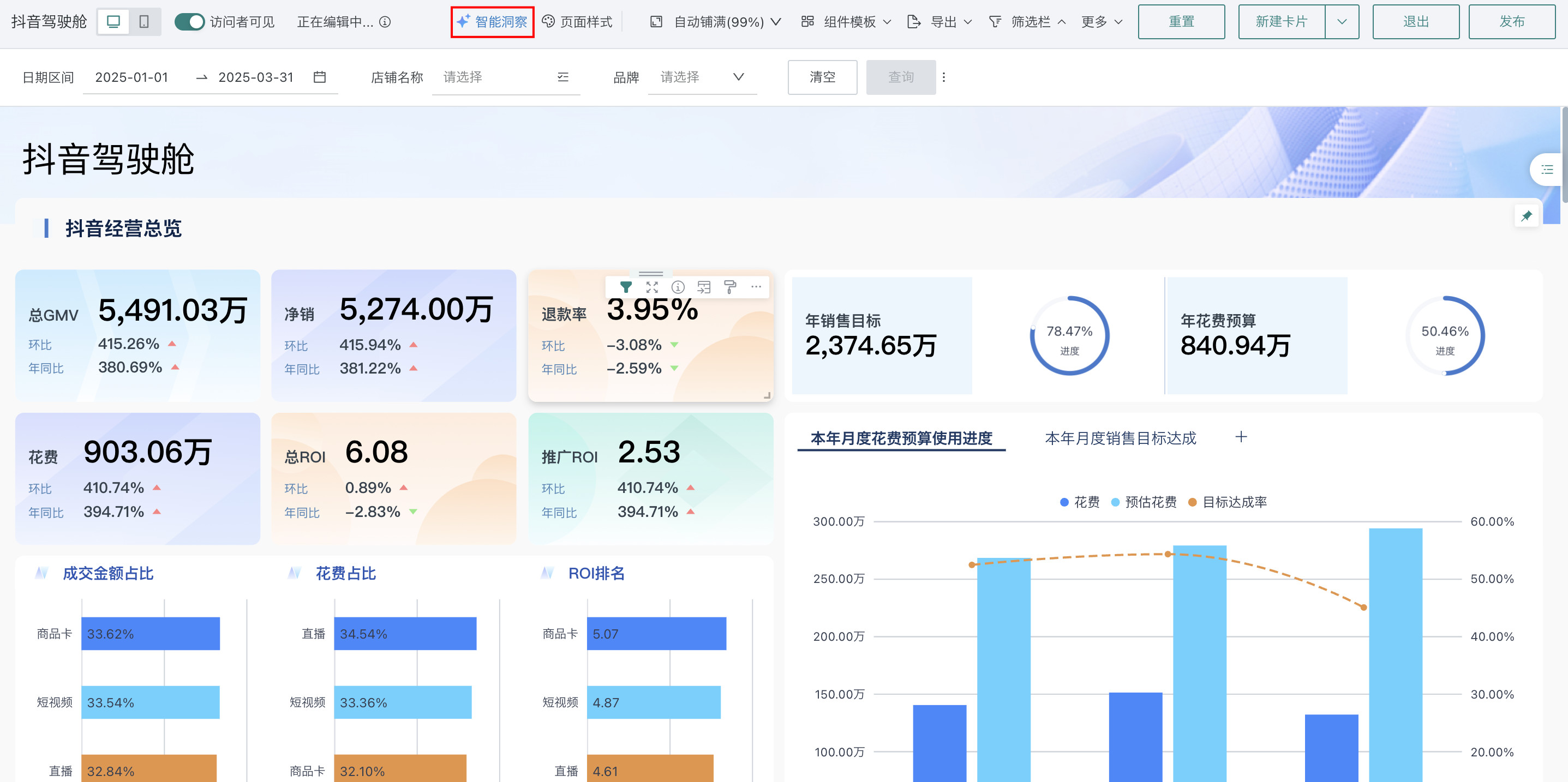
- 点击「智能洞察」入口,右侧弹出「智能洞察」页面。
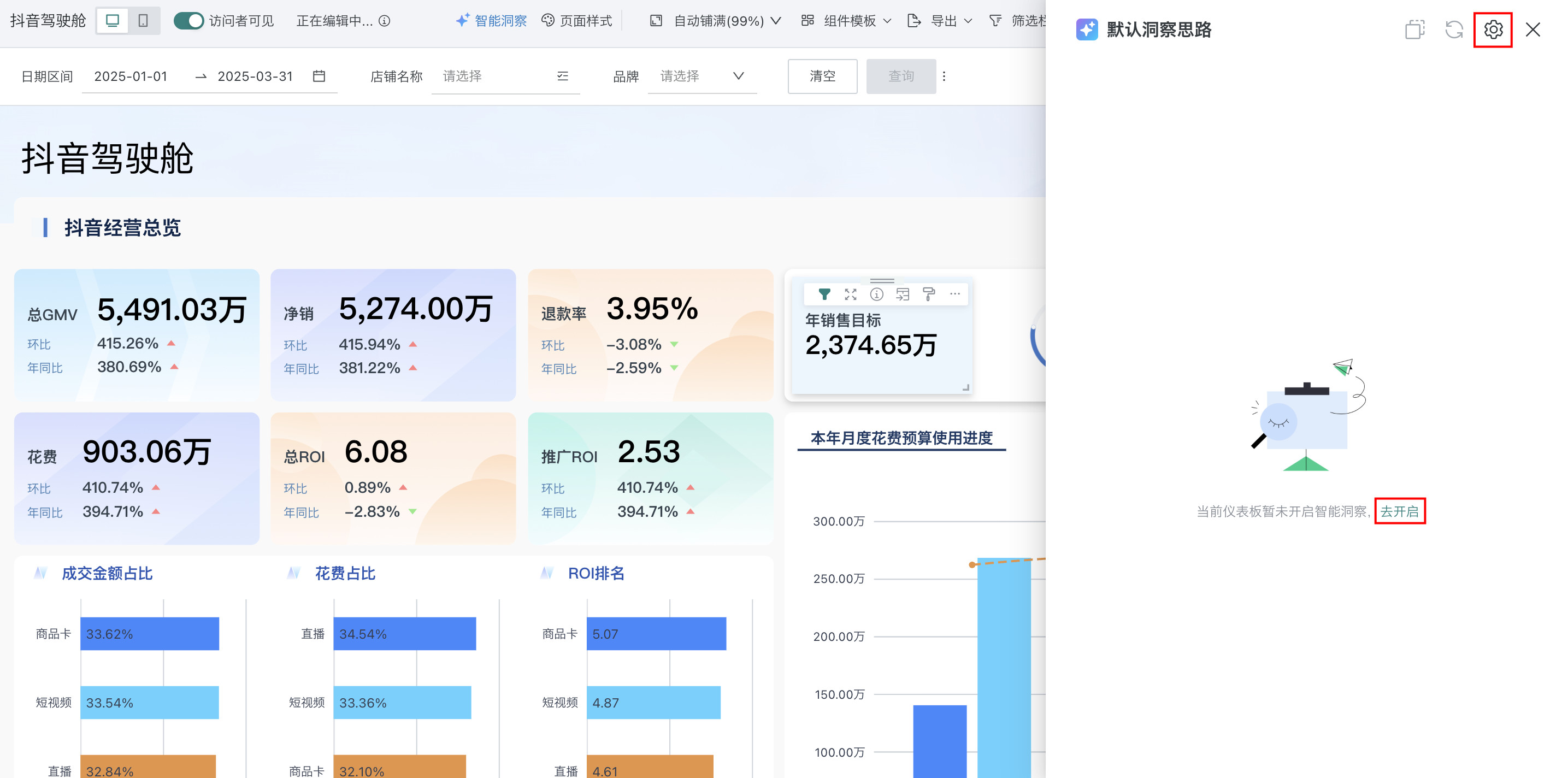
- 点击「设置 」按钮/「 去开启」,均可进入智能洞察配置页面。
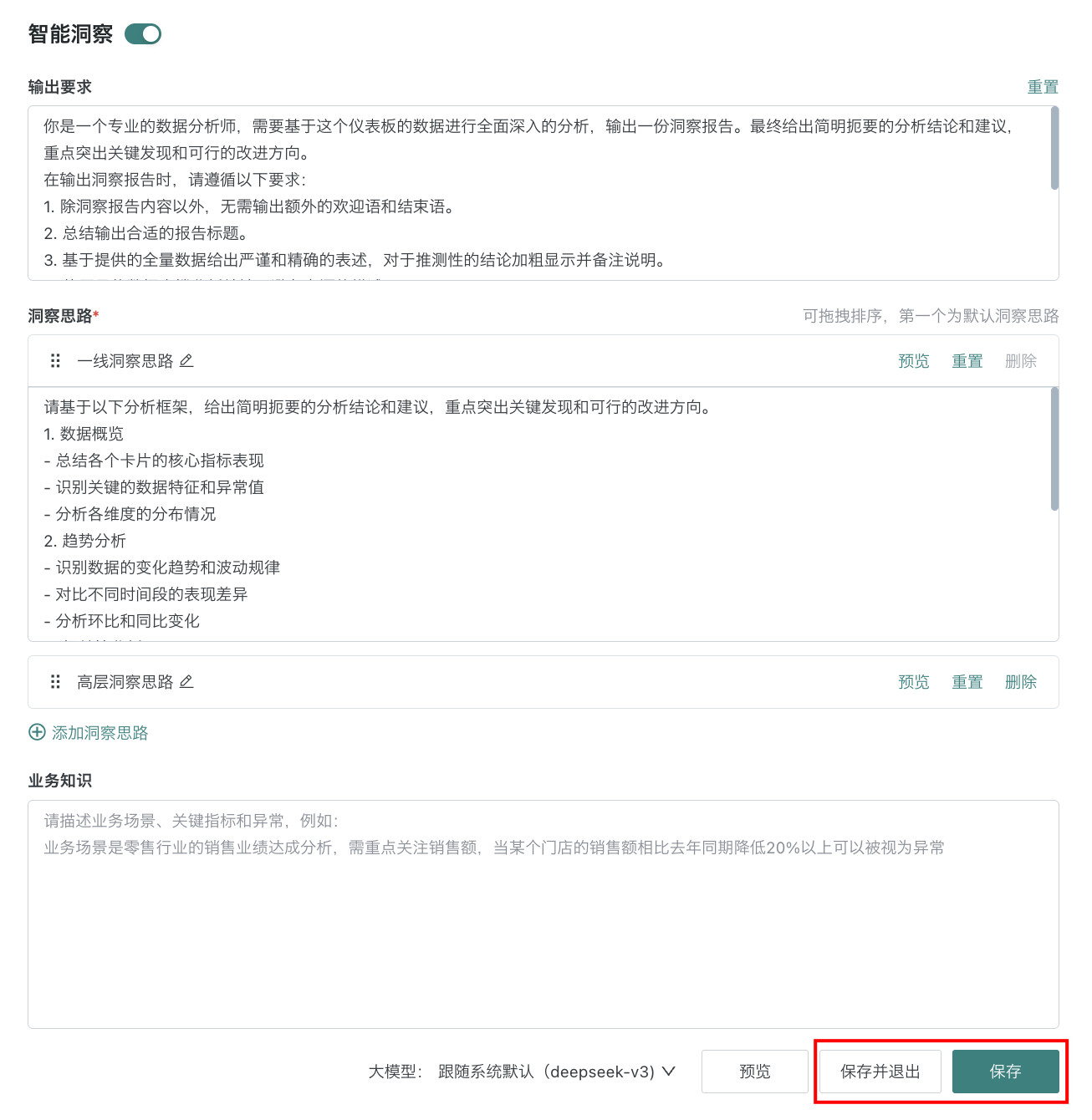
- 进行提示词配置、大模型服务选择等,打开「智能洞察」开关。
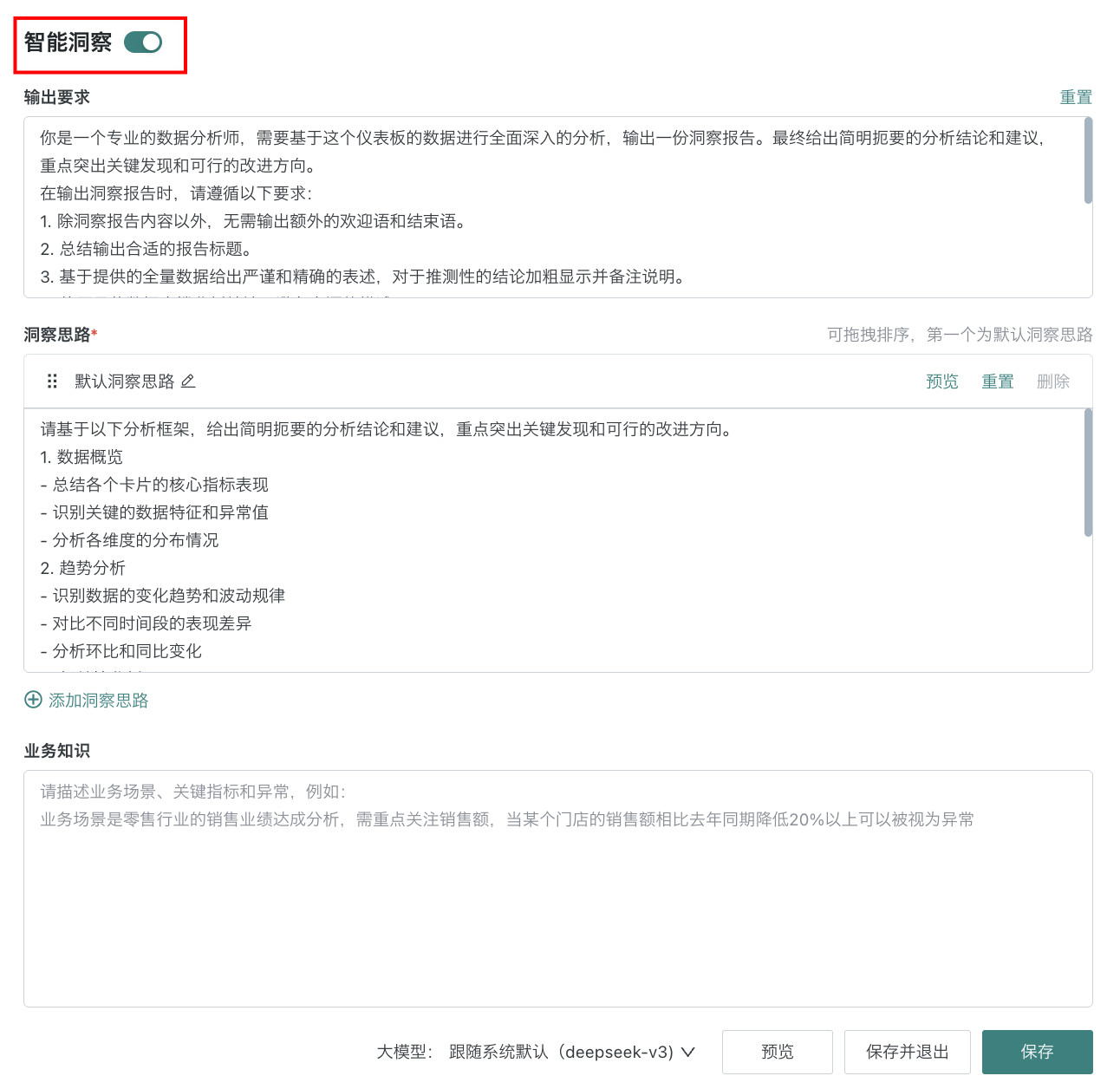
配置洞察提示词
仪表板编辑者可以向大模型提供用来生成智能洞察的背景知识,提示词的描述质量直接影响仪表板智能洞察生成结果的准确性和价值。
如何更好的配置提示词可参考提示词撰写最佳实践。
配置输出要求
明确洞察报告的撰写规则,已默认提供相对通用的设置内容,可直接使用默认值、或在默认值基础上进行微调即可。
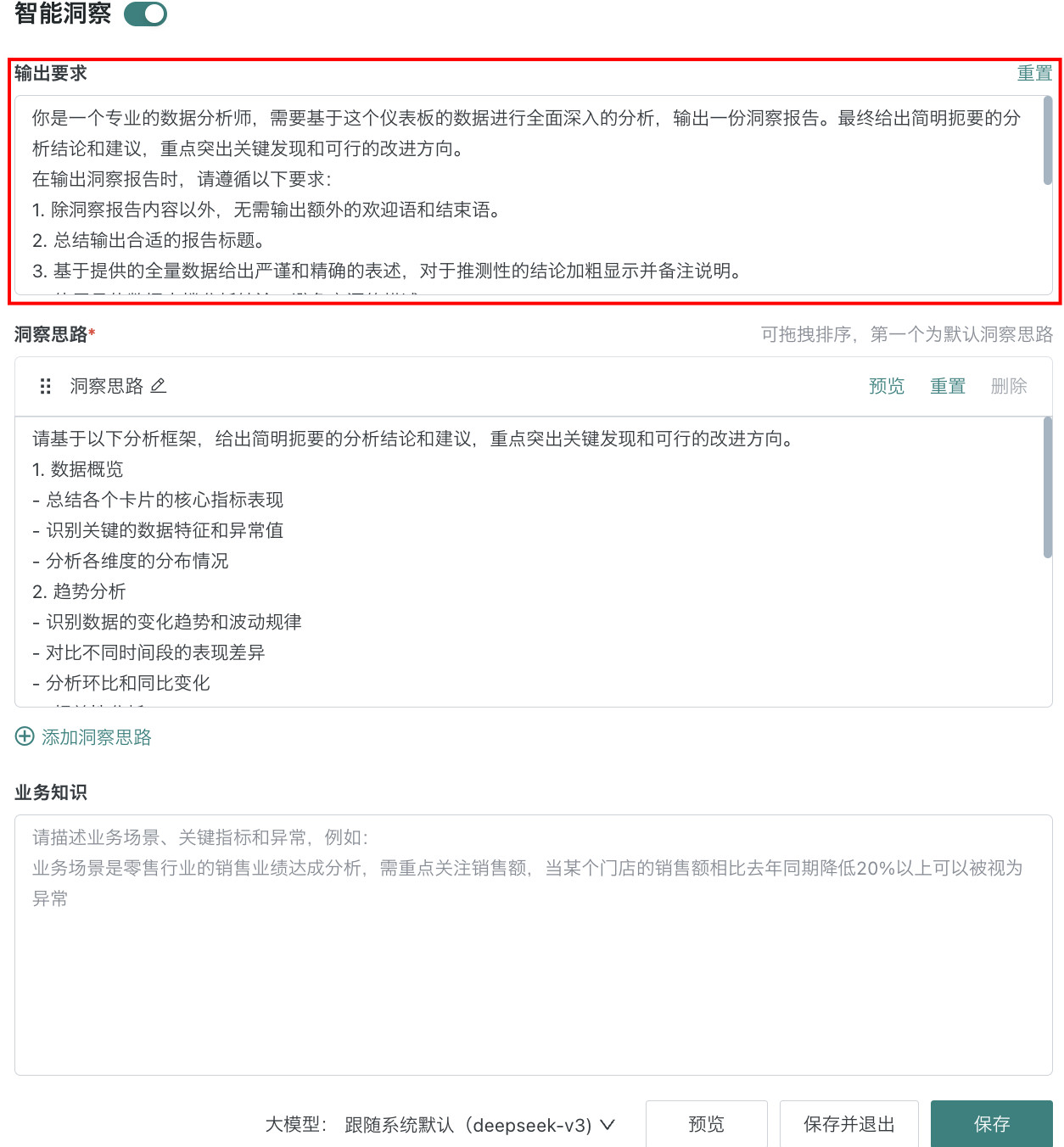
配置洞察思路
功能说明
配置智能洞察的分析框架,建议进行自定义的精细调整。系统提供默认「洞察思路」,可在此基础上直接修改使用。
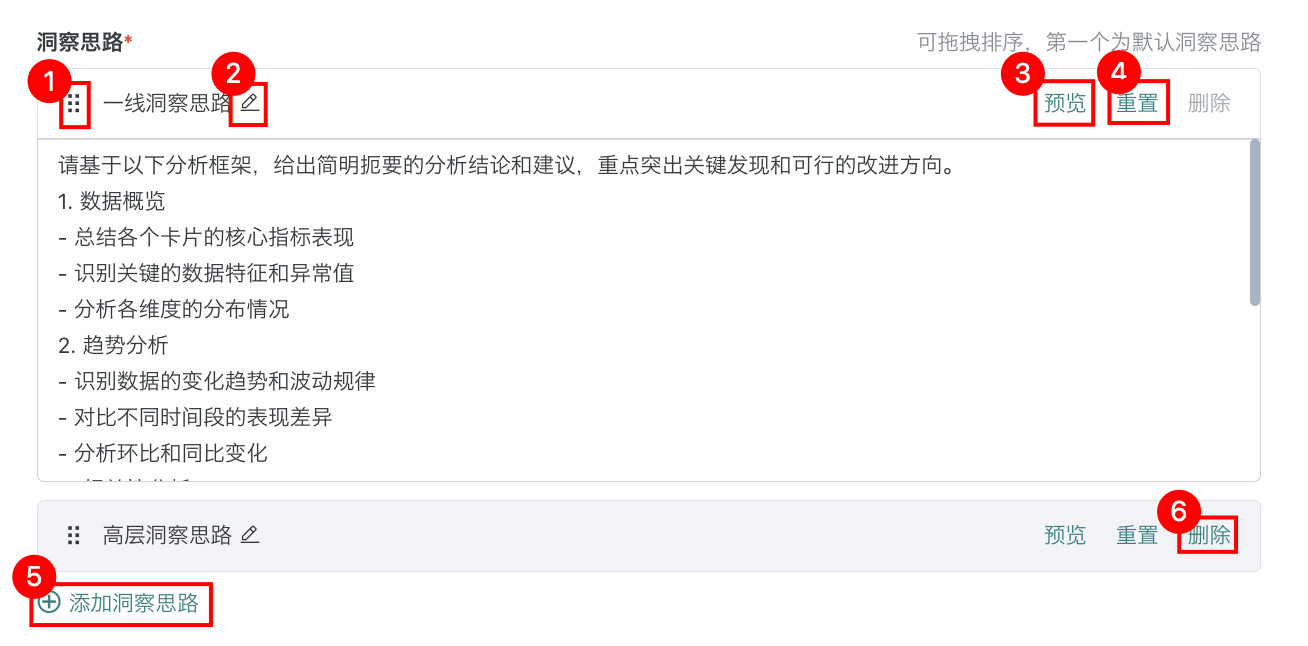
| 序号 | 配置项 | 说明 |
|---|---|---|
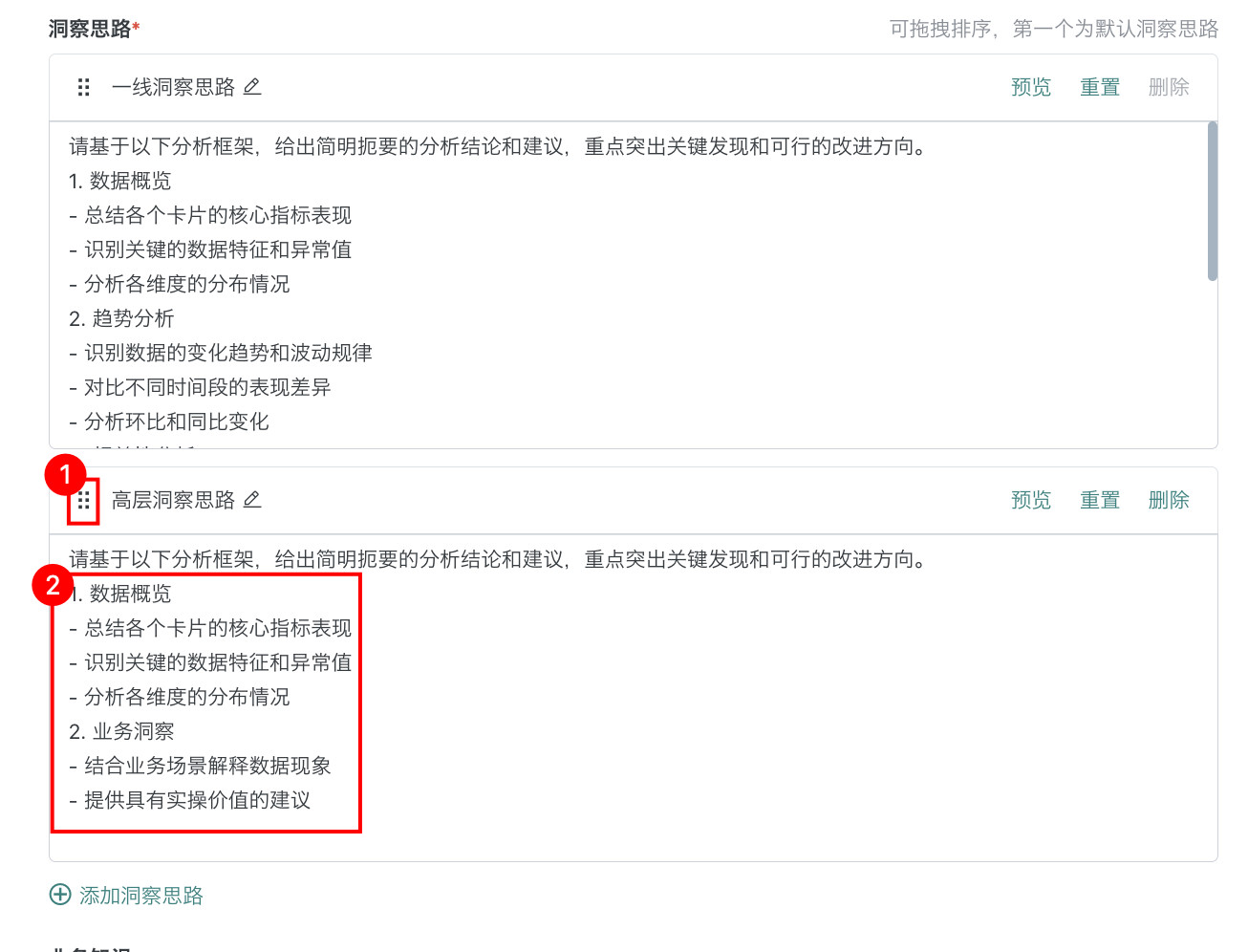
| 1 | 拖拽点击按钮 |
|
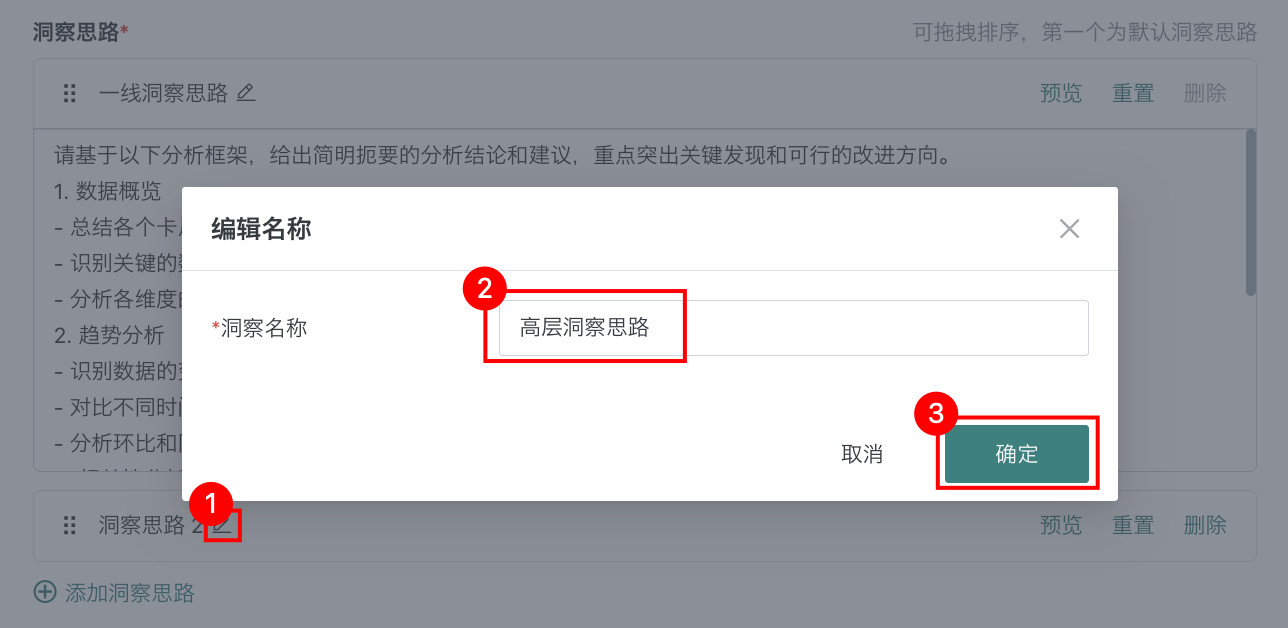
| 2 | 编辑按钮 | 点击可修改洞察思路的名称,便于区分不同场景 / 角色的分析框架(例如命名为 「一线洞察思路」、「高层洞察思路」)。 |
| 3 | 预览 | 点击可单独查看当前洞察思路生成的洞察效果,每个洞察思路支持独立预览。 |
| 4 | 重置 | 点击后,将当前洞察思路恢复为系统预设的默认分析框架。 |
| 5 | 添加洞察思路 | 若需为不同角色/场景配置专属分析框架,点击可新增一条洞察思路,最多支持添加5个洞察思路。 |
| 6 | 删除 | 移除当前选中的洞察思路,默认洞察思路不允许删除。 |
洞察思路配置操作示例(一线 + 高层场景)
- 一线人员:使用默认洞察思路(包含数据概览、趋势分析、相关性分析、异常分析、业务洞察模块)
- 高层人员:仅保留 「数据概览 + 业务洞察」 模块
操作步骤
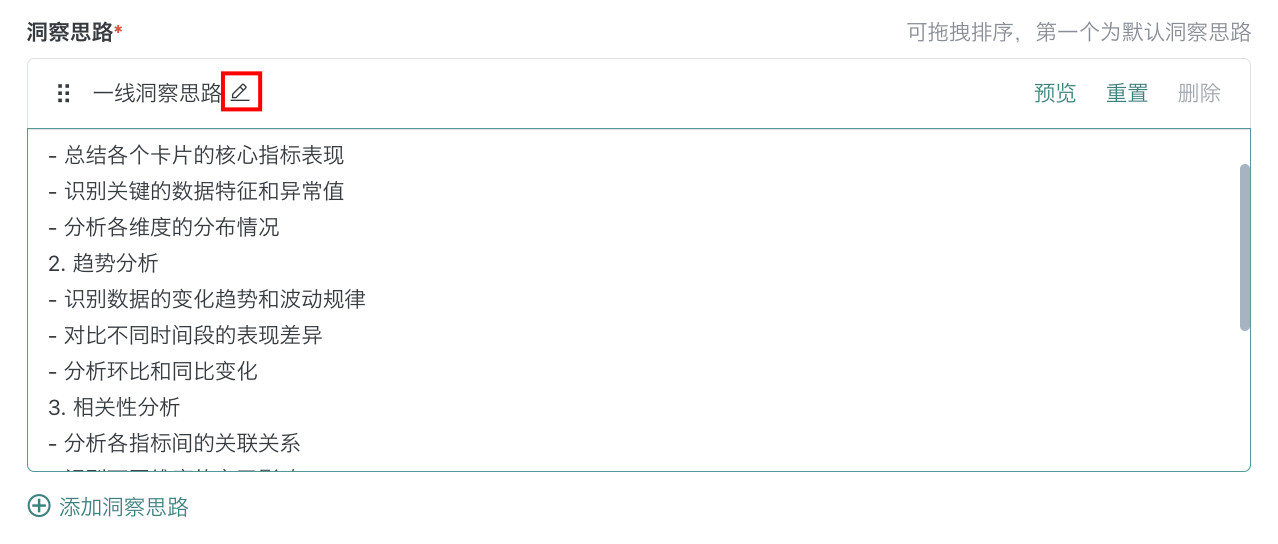
- 默认思路配置(一线用):系统已默认生成洞察思路,包含数据概览、趋势分析等多个模块,仅需内容细微修改;修改名称为「一线洞察思路」(保持在列表第一个位置)。
- 新增高层专属思路:点击下方「添加洞察思路」,生成一条新的洞察思路。
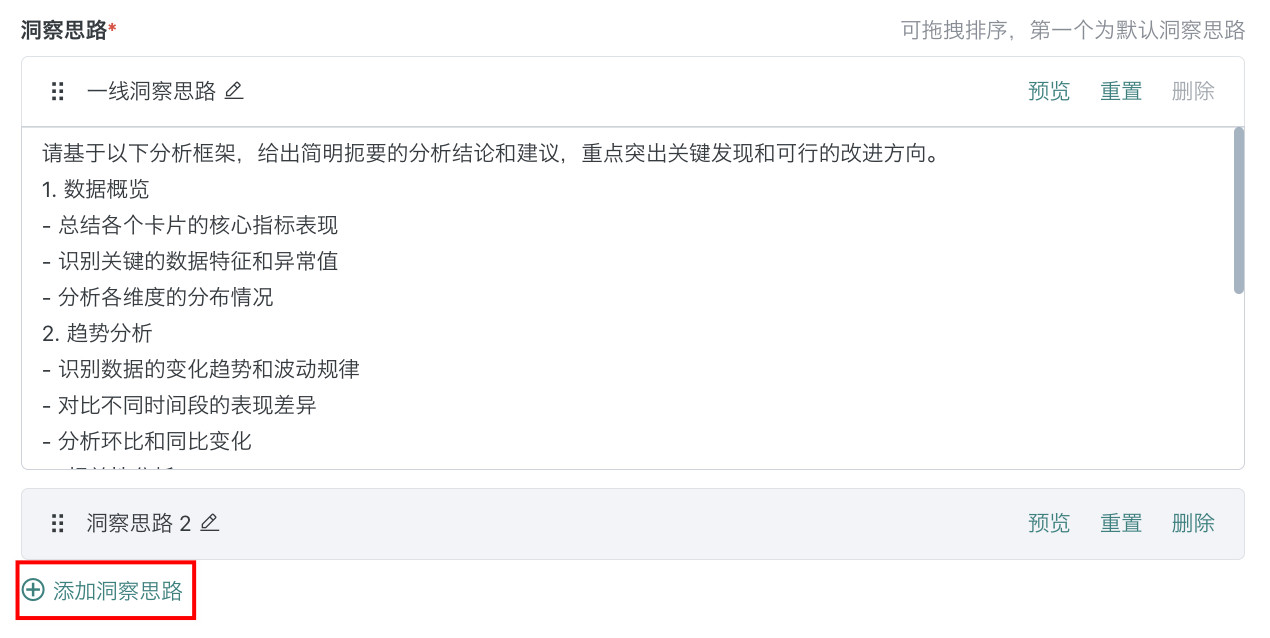
- 编辑高层思路名称:点击新思路右侧的「编辑」按钮,将名称改为 「高层洞察思路」。
- 调整高层思路的分析框架:点击新思路左侧按钮,展开洞察思路详细内容,仅保留「数据概览+业务洞察」模块。
- 确认排序:长按 「一线洞察思路」的「拖拽按钮」,将其拖至列表第一个位置(确保为默认思路);「高层洞察思路」放至第二个位置。
效果验证
-
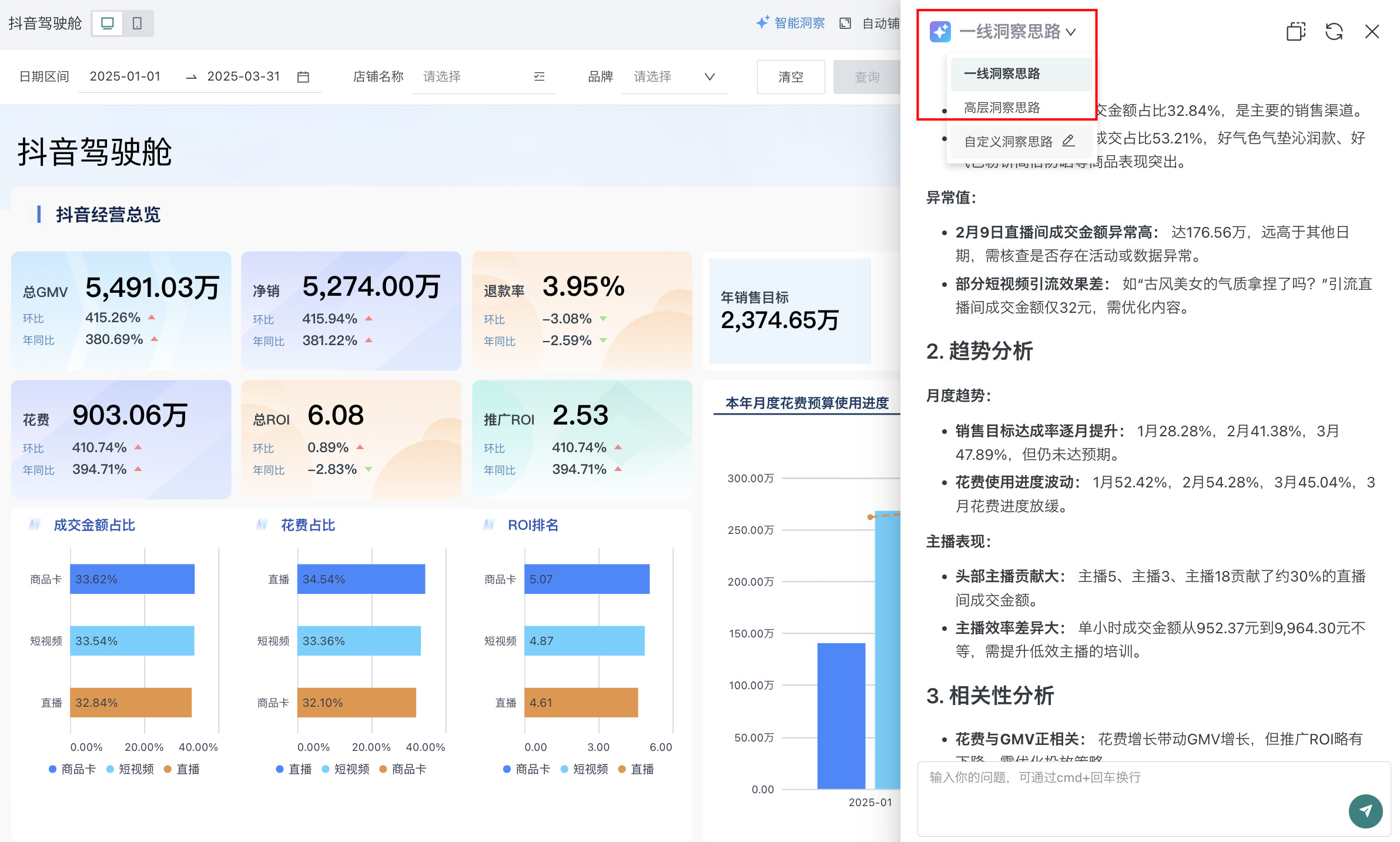
一线人员生成报告:系统自动调用默认的 「一线洞察思路」,输出含趋势分析的完整报告。
-
高层人员生成报告:手动选择 「高层洞察思路」,即可得到仅包含「数据概览 + 业务洞察」的精简报告。
配置业务知识
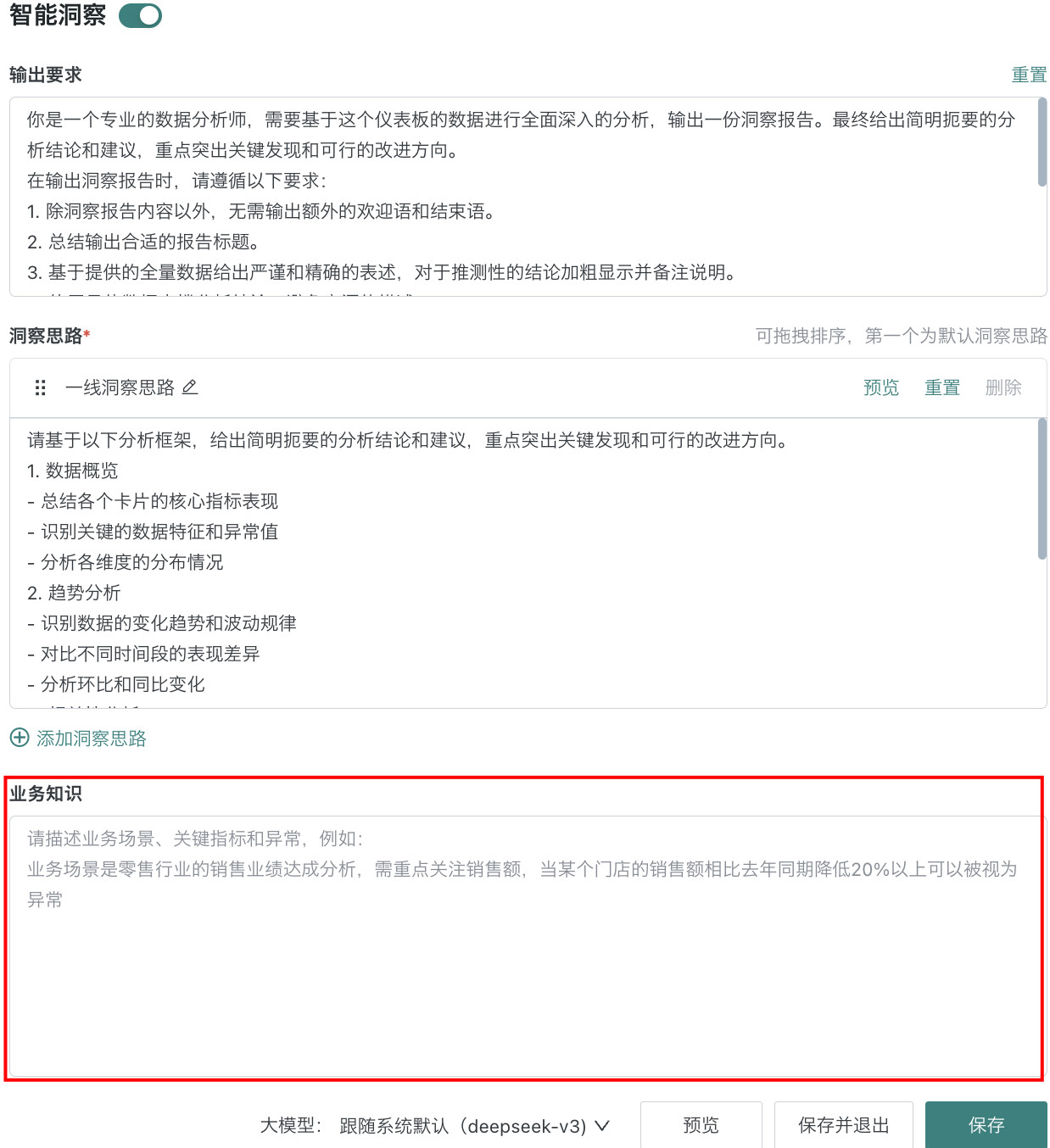
补充业务知识,让智能洞察更贴合实际场景,建议进行自定义的精细调整,填入不同仪表板相关的业务知识。这部分的背景知识提供得越精准,大模型最终生成的智能洞察也会越符合场景诉求。
预览洞察效果
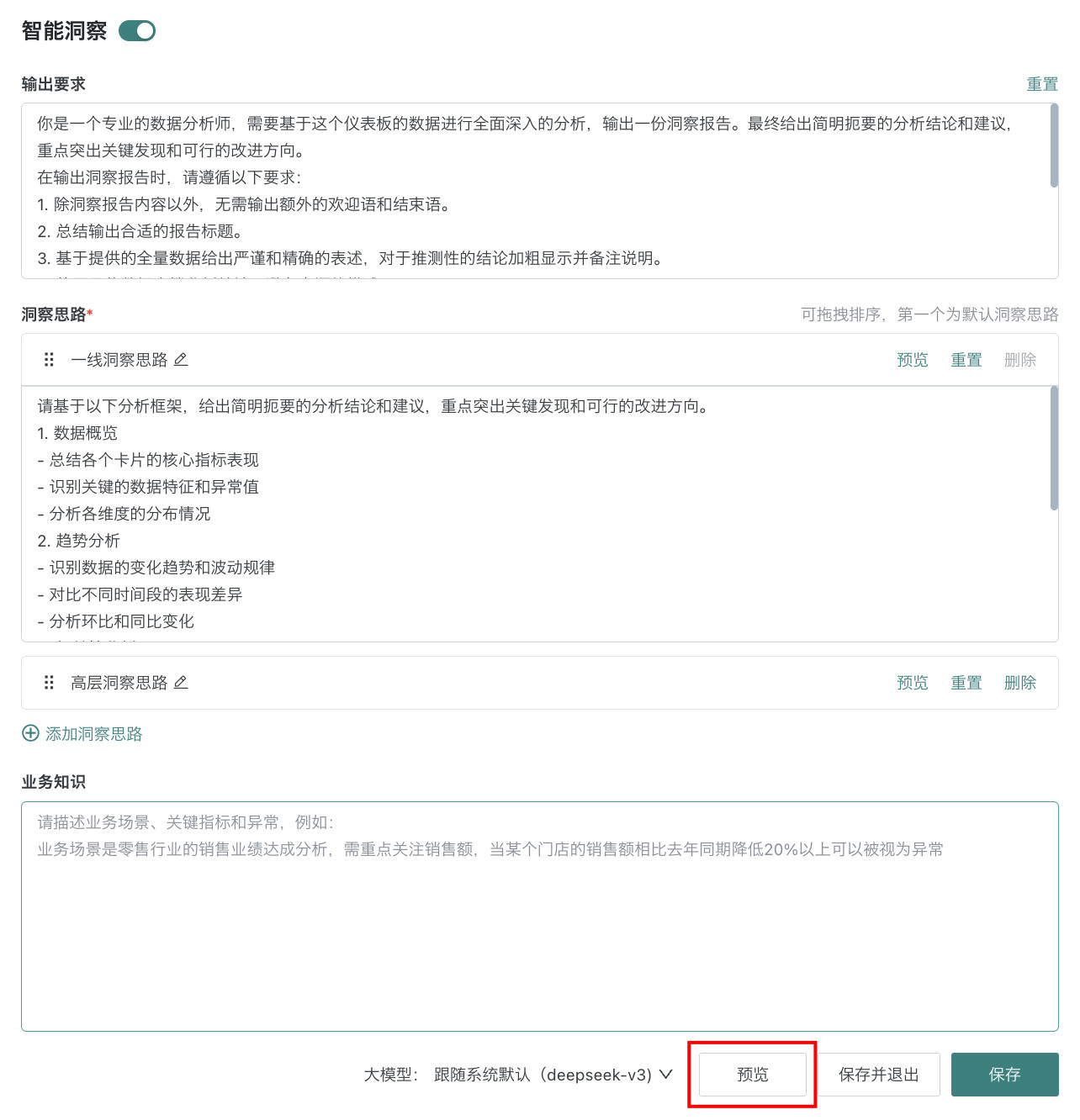
配置提示词的过程中,可以随时点击「预览」查看洞察效果。
此处采用「默认洞察思路」(即排序为第一个的洞察思路)进行预览。
选择大模型服务
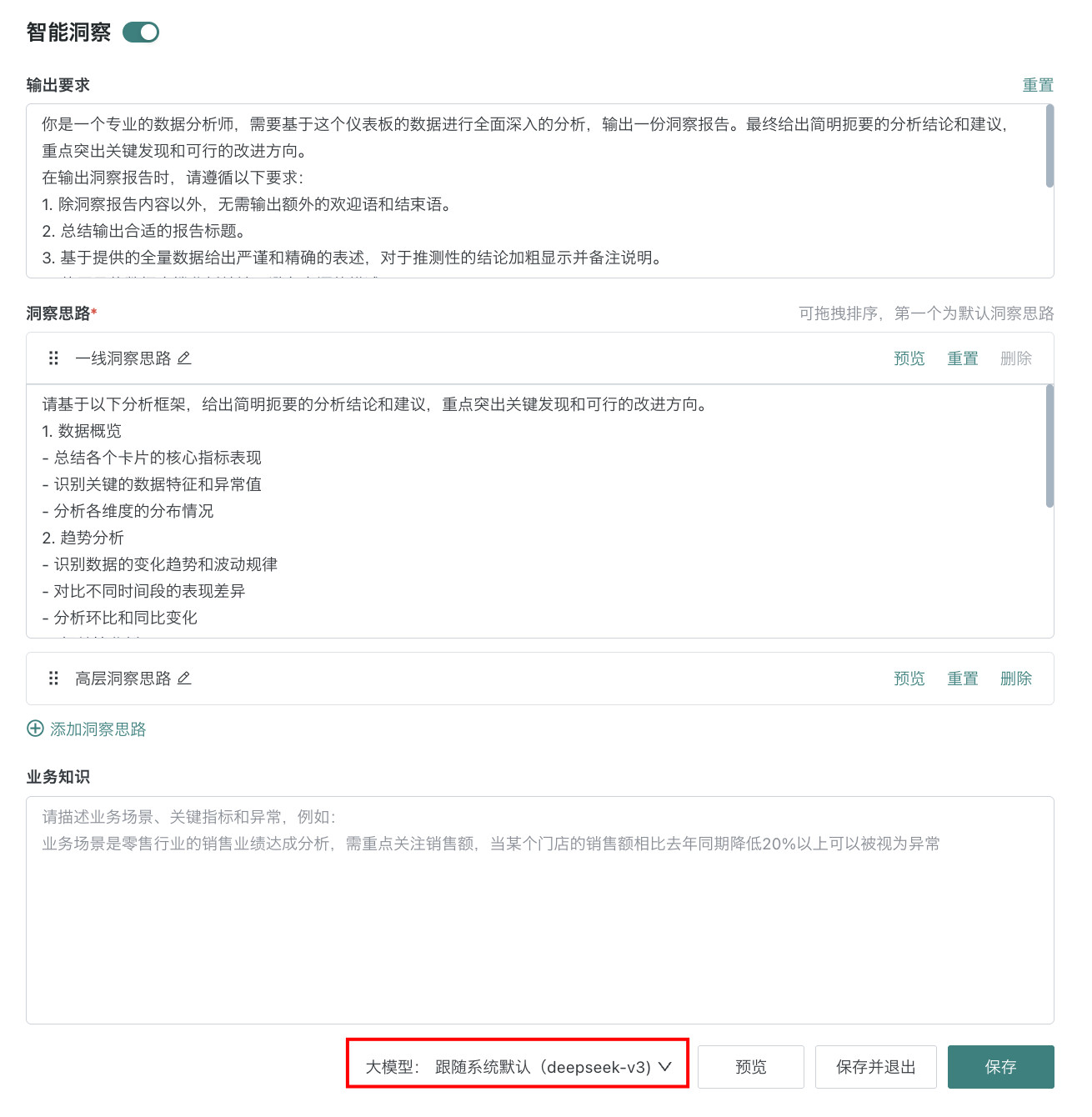
已在「管理中心 > 系统集成 > 大模型服务」 中完成大模型服务配置。
根据需要选择合适的大模型,若不做切换,将自动使用系统默认大模型。
发布智能洞察
- 提示词和大模型服务调整完毕后,打开智能洞察开关,并「保存」当前配置内容。
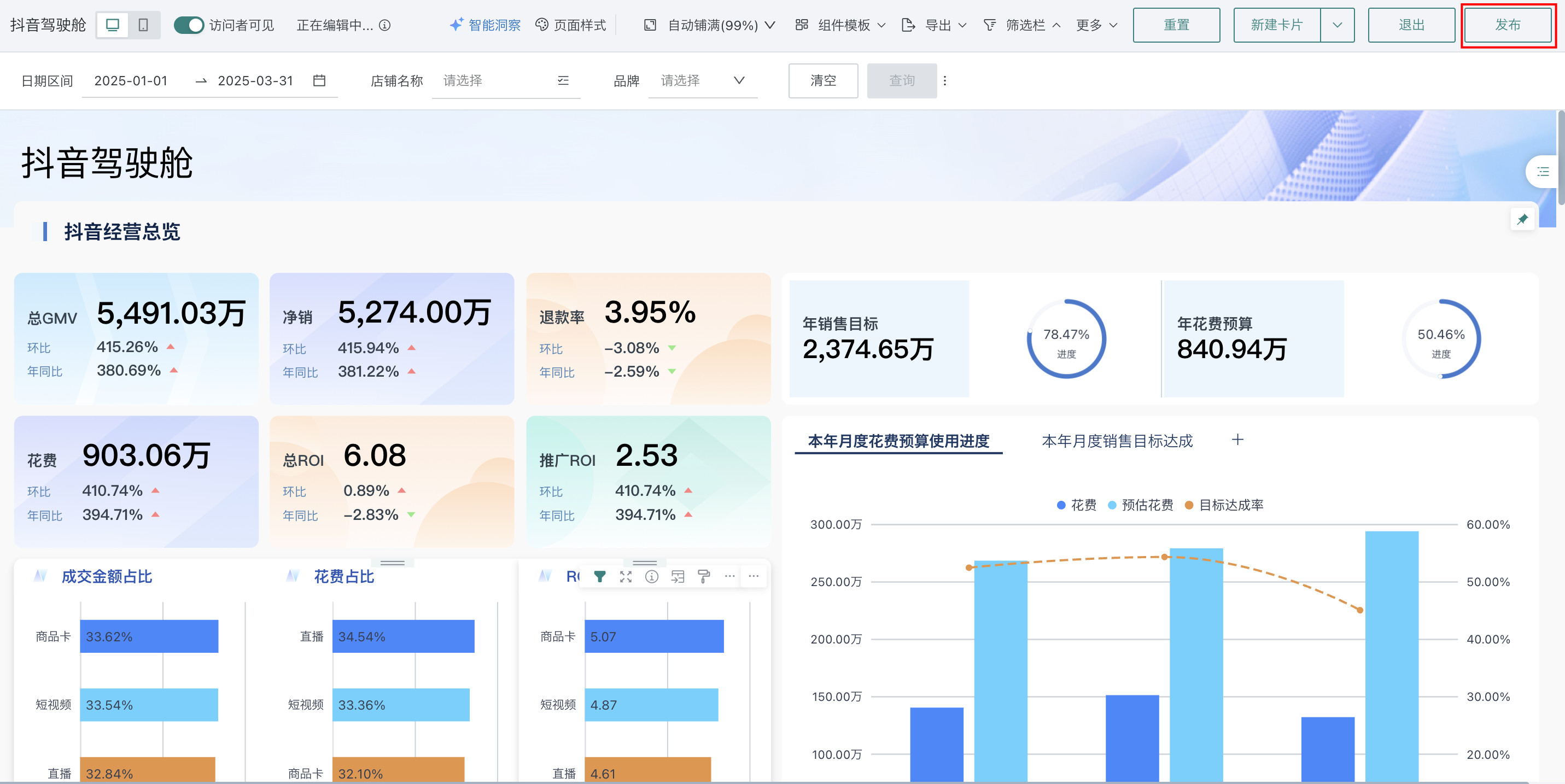
- 点击仪表板「发布」按钮,将当前「智能洞察」的配置内容发布到线上,供仪表板使用者使用。
订阅智能洞察
订阅仪表板智能洞察可参考仪表板智能洞察订阅。
仪表板使用者
查看洞察结论
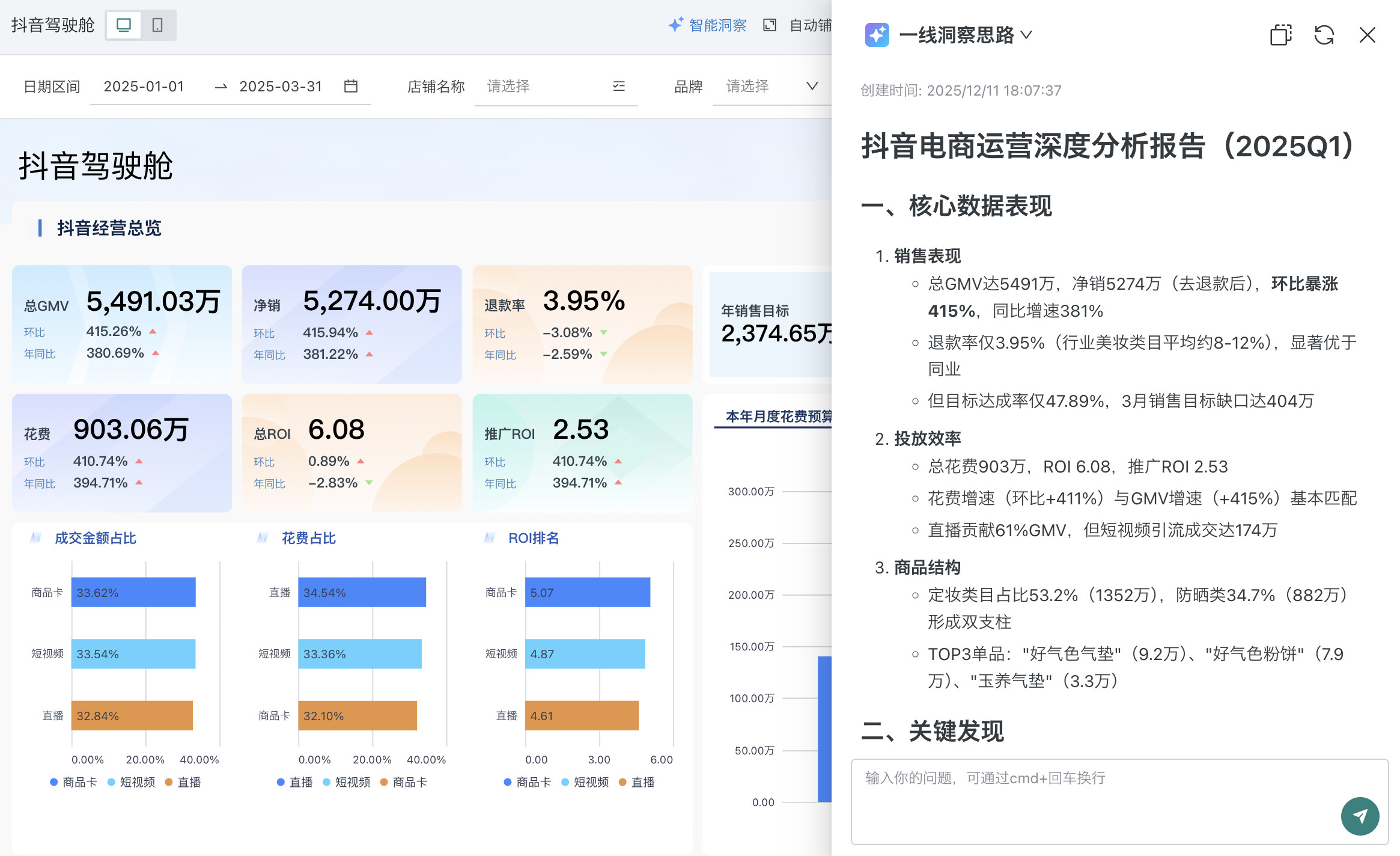
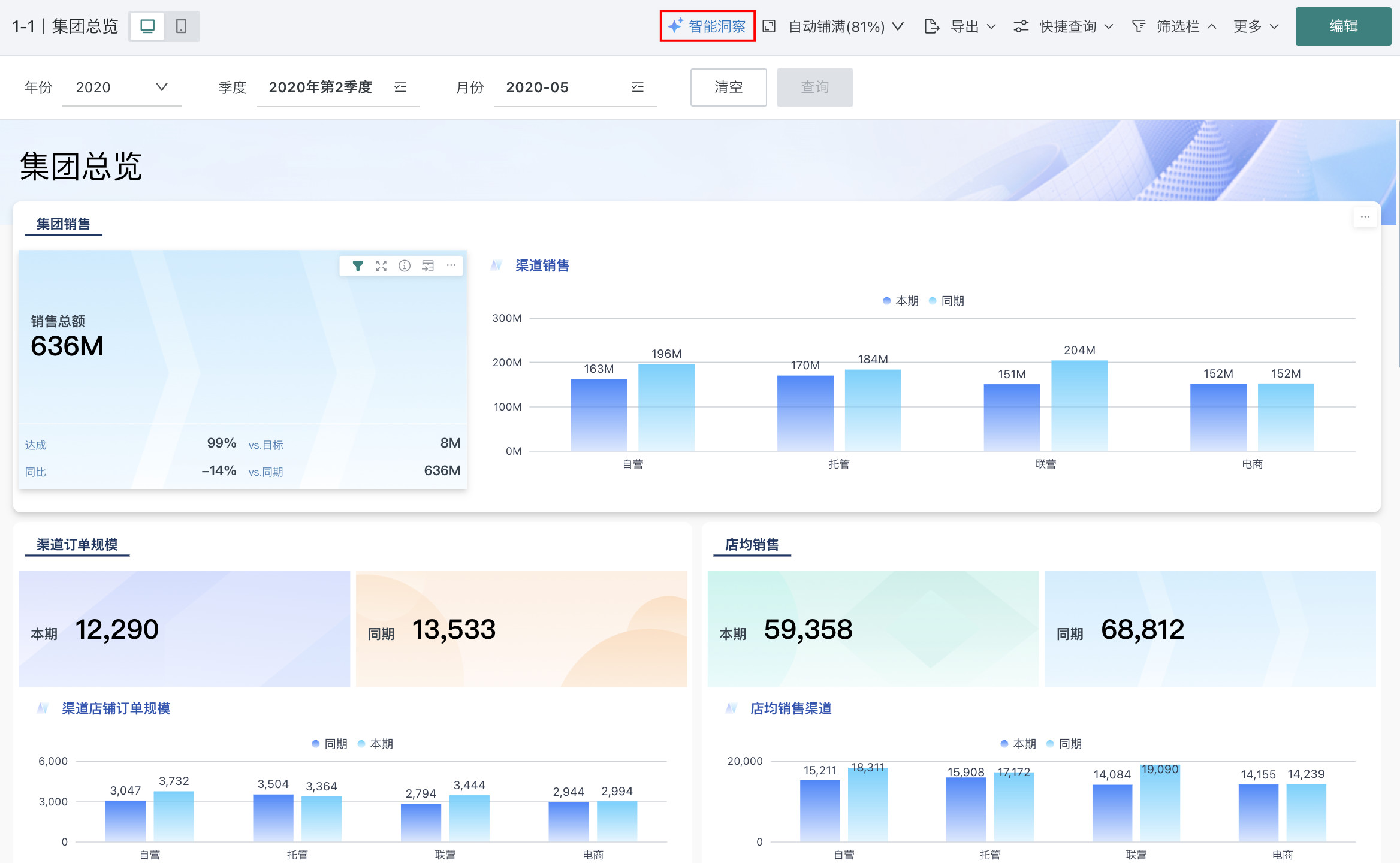
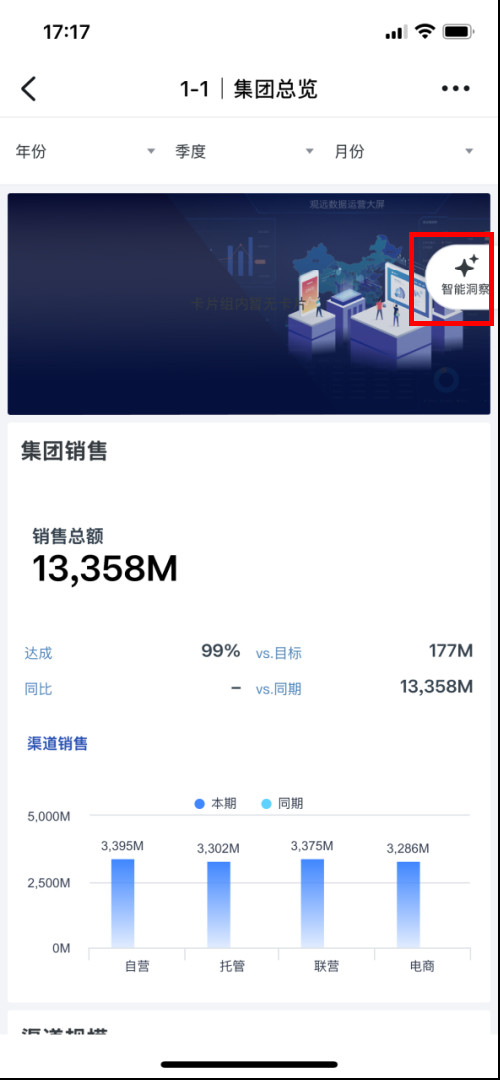
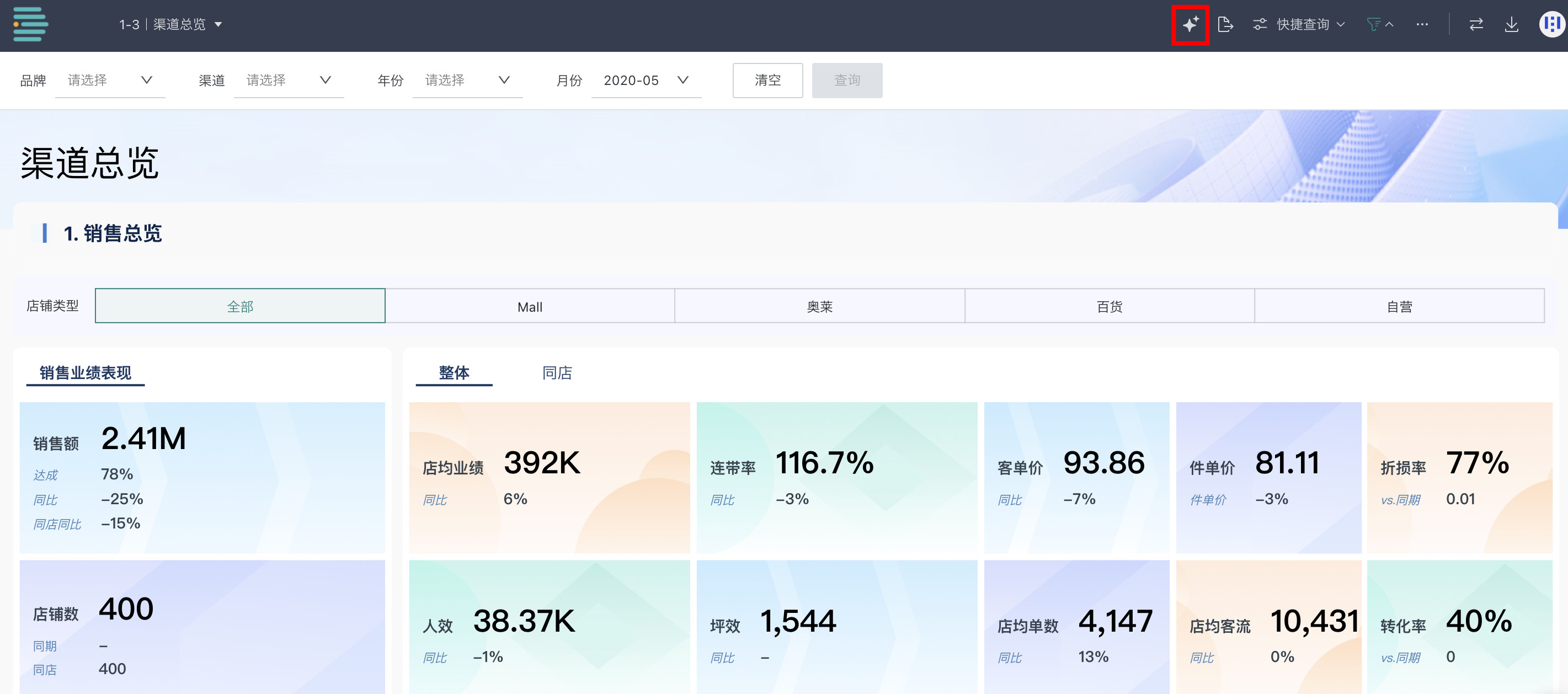
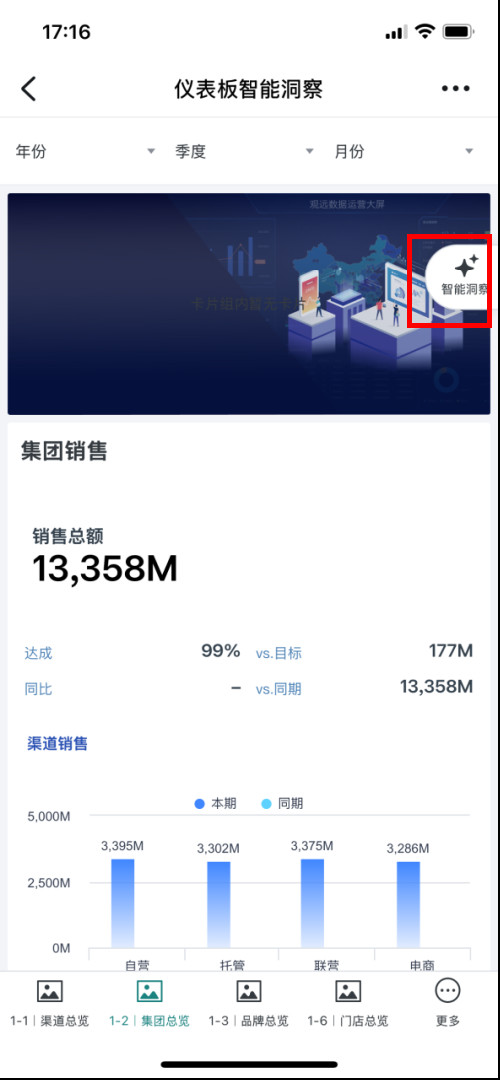
对于开启了「智能洞察」的仪表板,可在4个位置看到「智能洞察」入口,点击「智能洞察」后,大模型会对整个仪表板的数据进行全面深入的分析,基于仪表板编辑者提供的背景知识,最终给出简明扼要的洞察结论和建议。
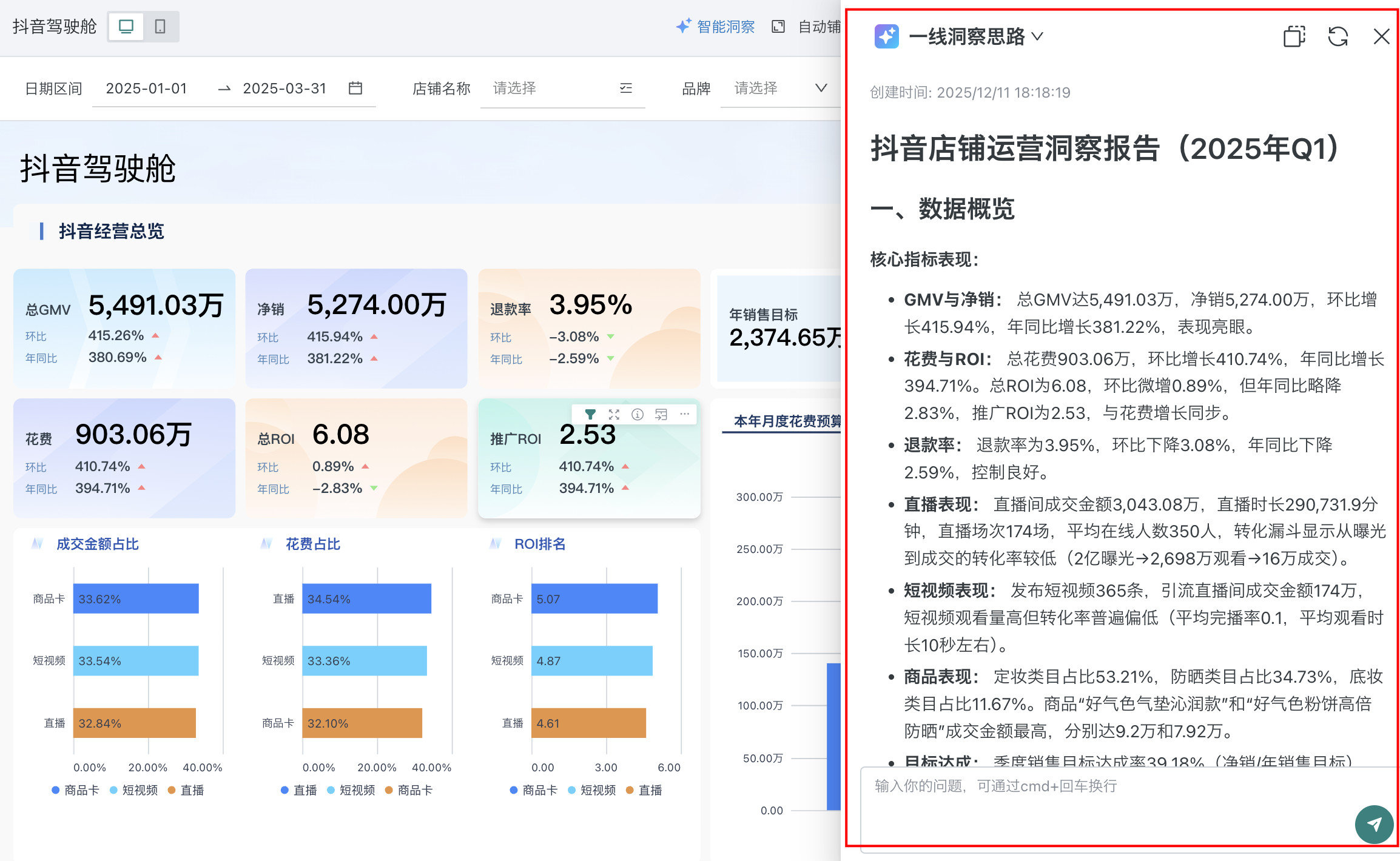
入口一:PC端仪表板页面
入口二:移动端仪表板页面
入口三:PC端数据应用
入口四:移动端数据应用
切换洞察思路
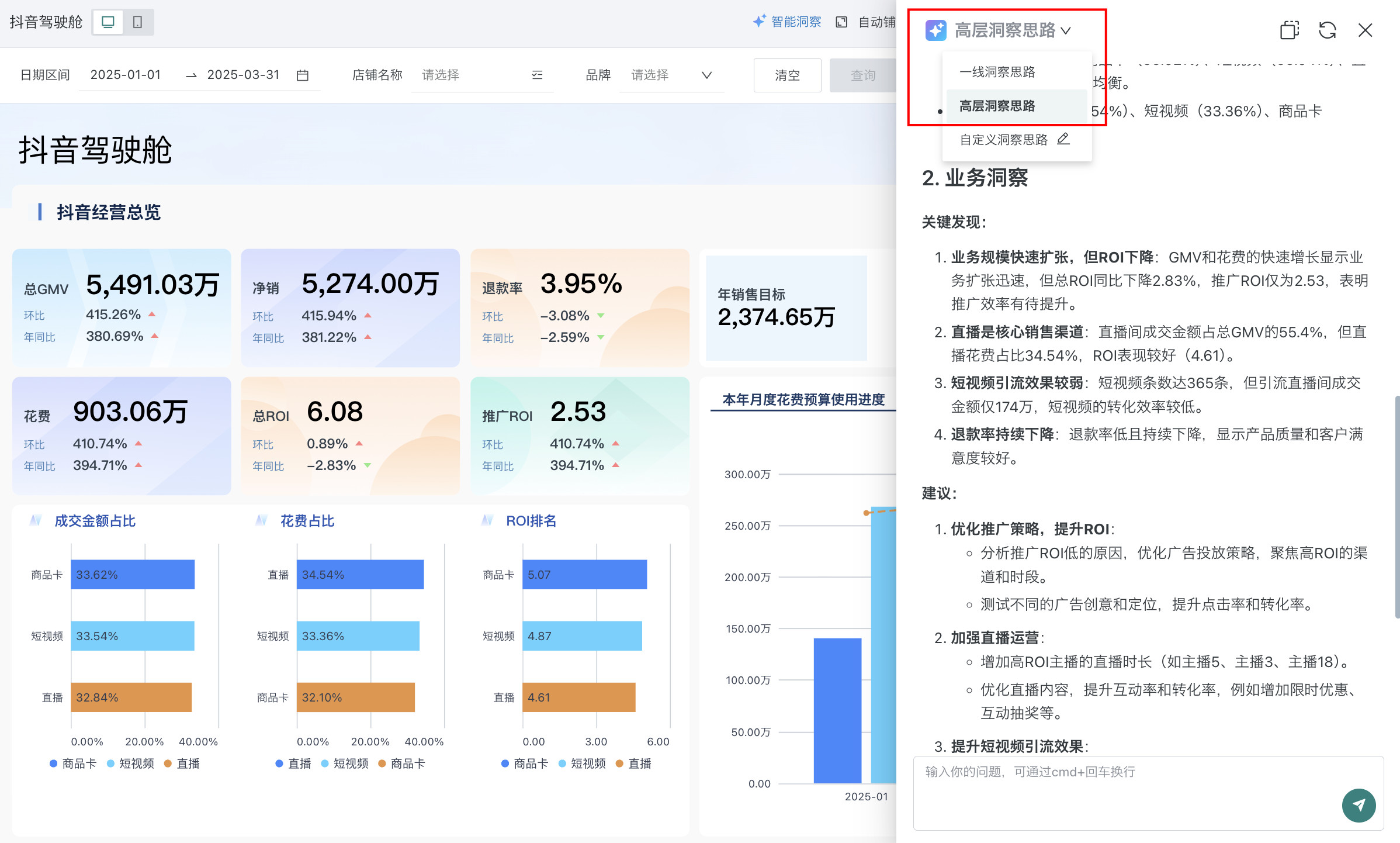
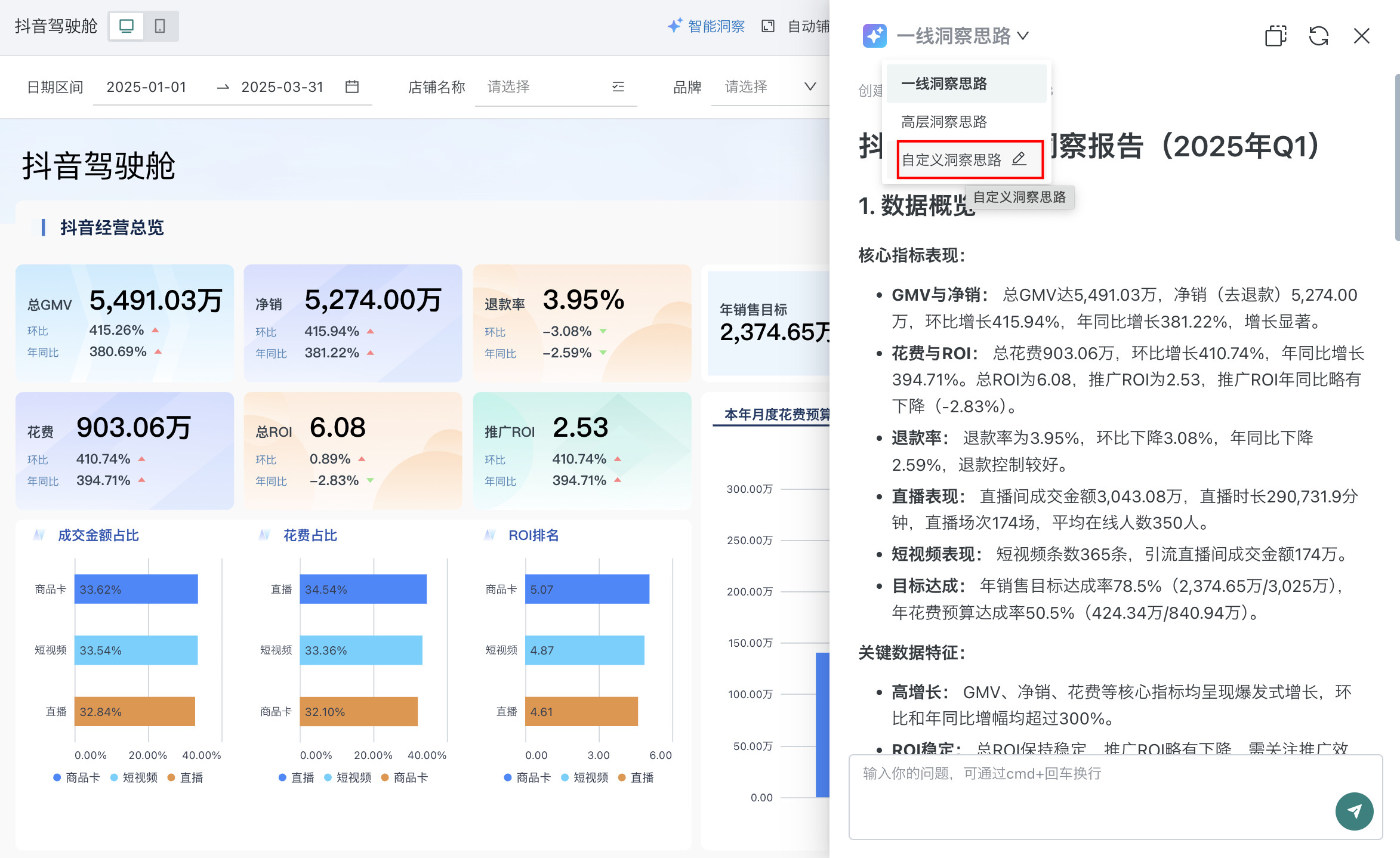
对于配置了多个洞察提示词的仪表板,在查看洞察结论时支持手动选择需要的洞察思路。
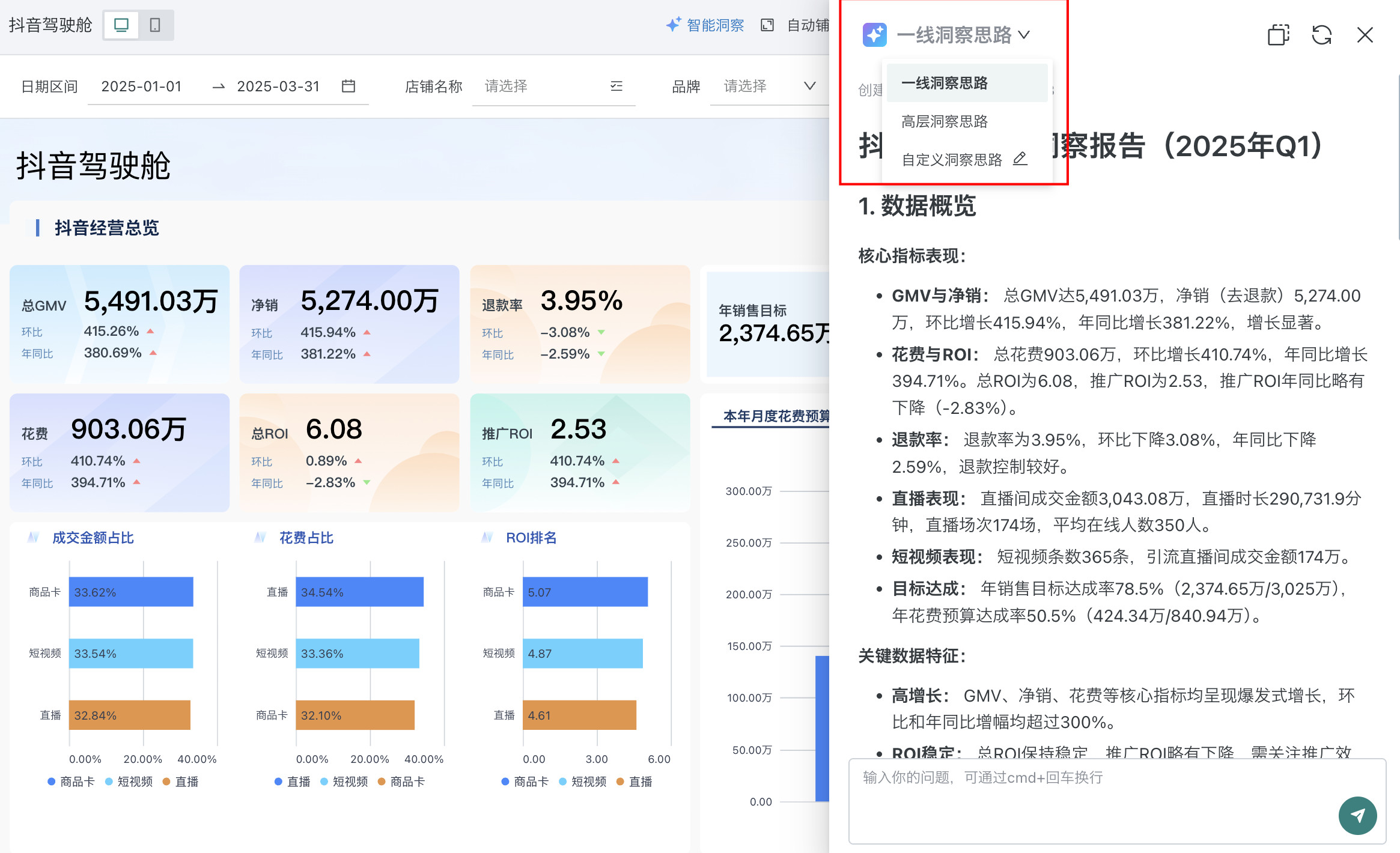
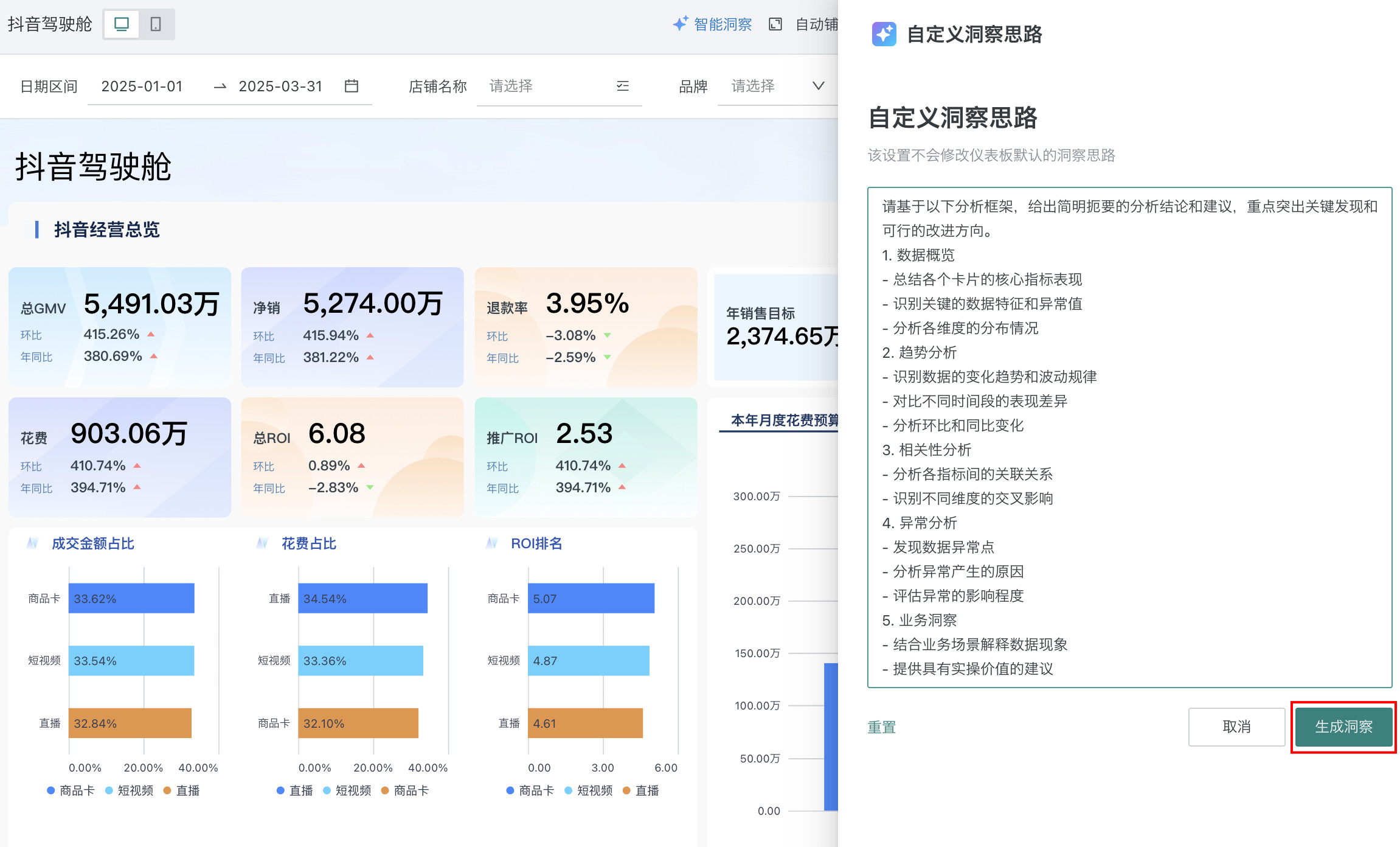
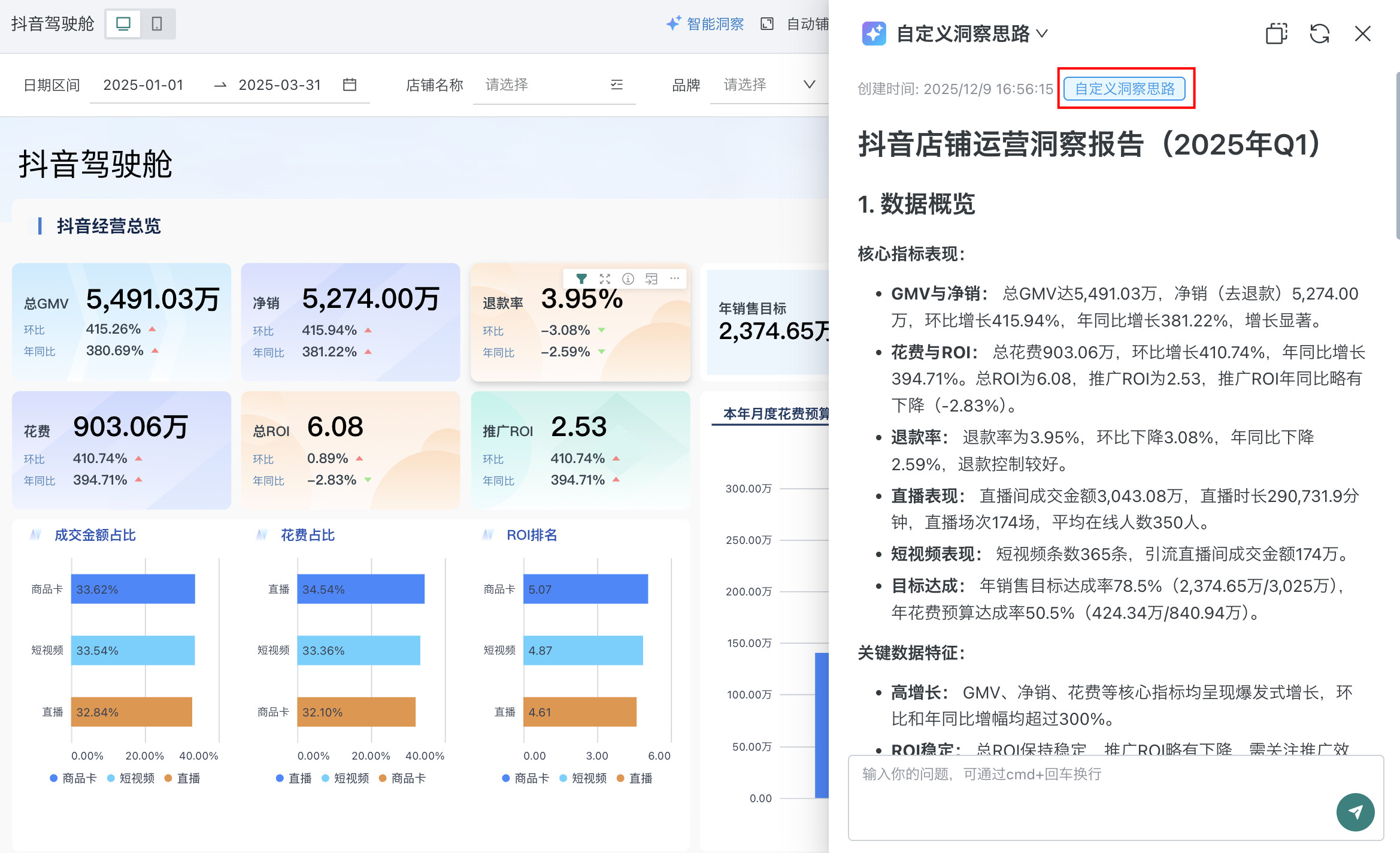
同时也支持通过「自定义洞察思路」设置临时的分析框架,生成千人千面的洞察报告。
交互式分析
追问
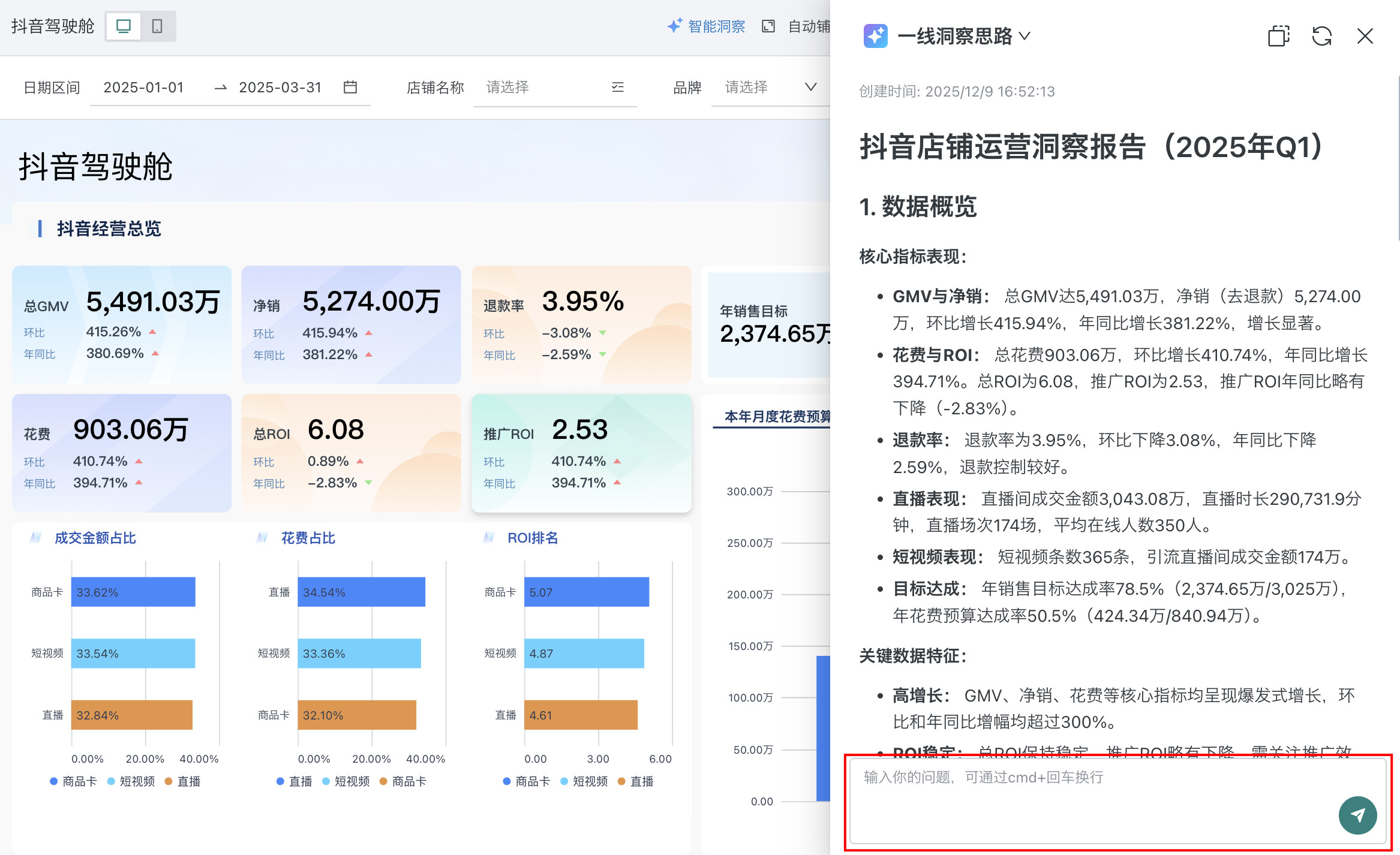
对话框中输入问题,点击「发送」,可以对当前的洞察结论进行灵活的追问,支持多轮对话深度挖掘数据背后原因。
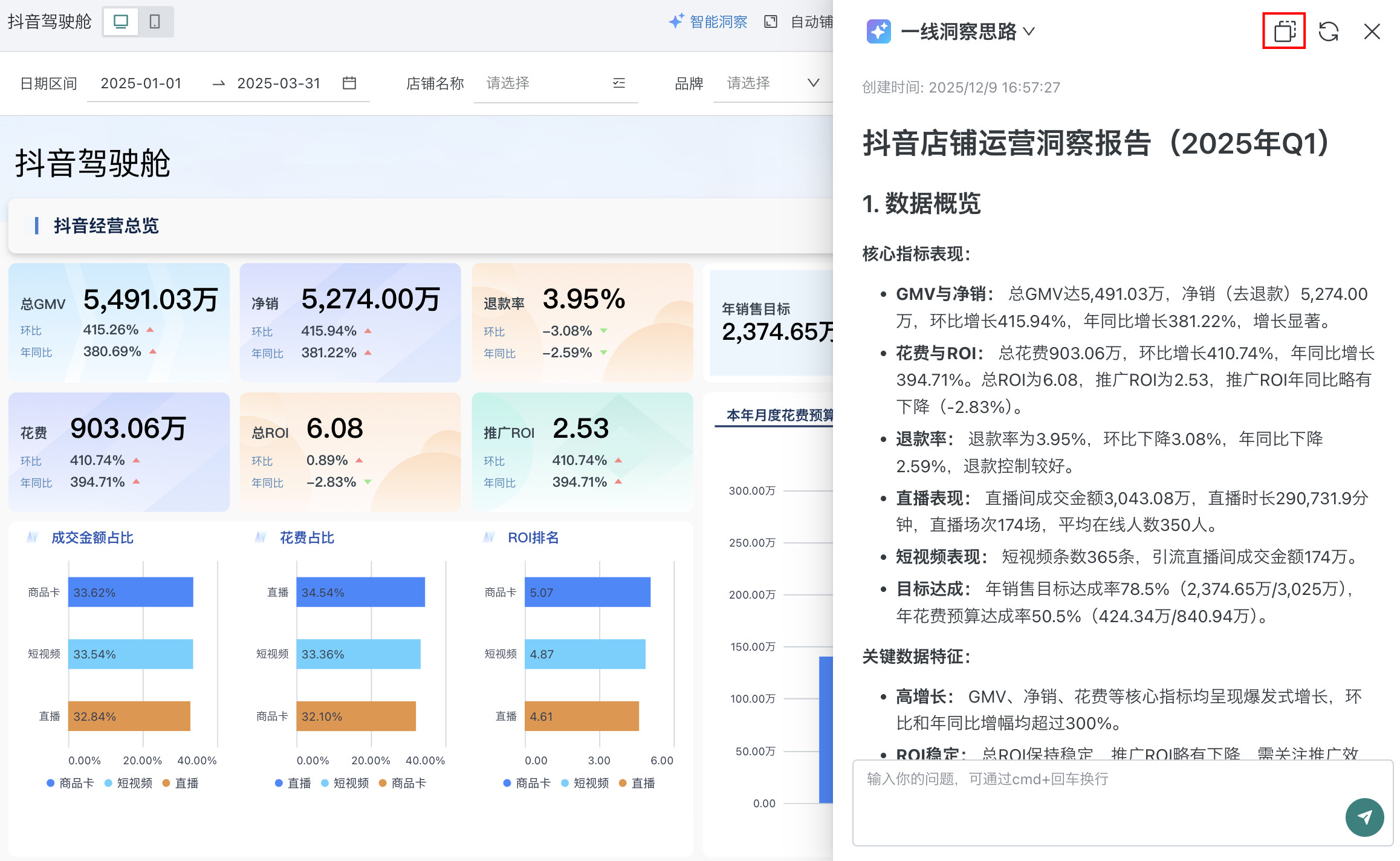
复制
智能洞察的输出结果支持「复制」,保留相应的文本格式(加粗、缩进、列表标号等)。
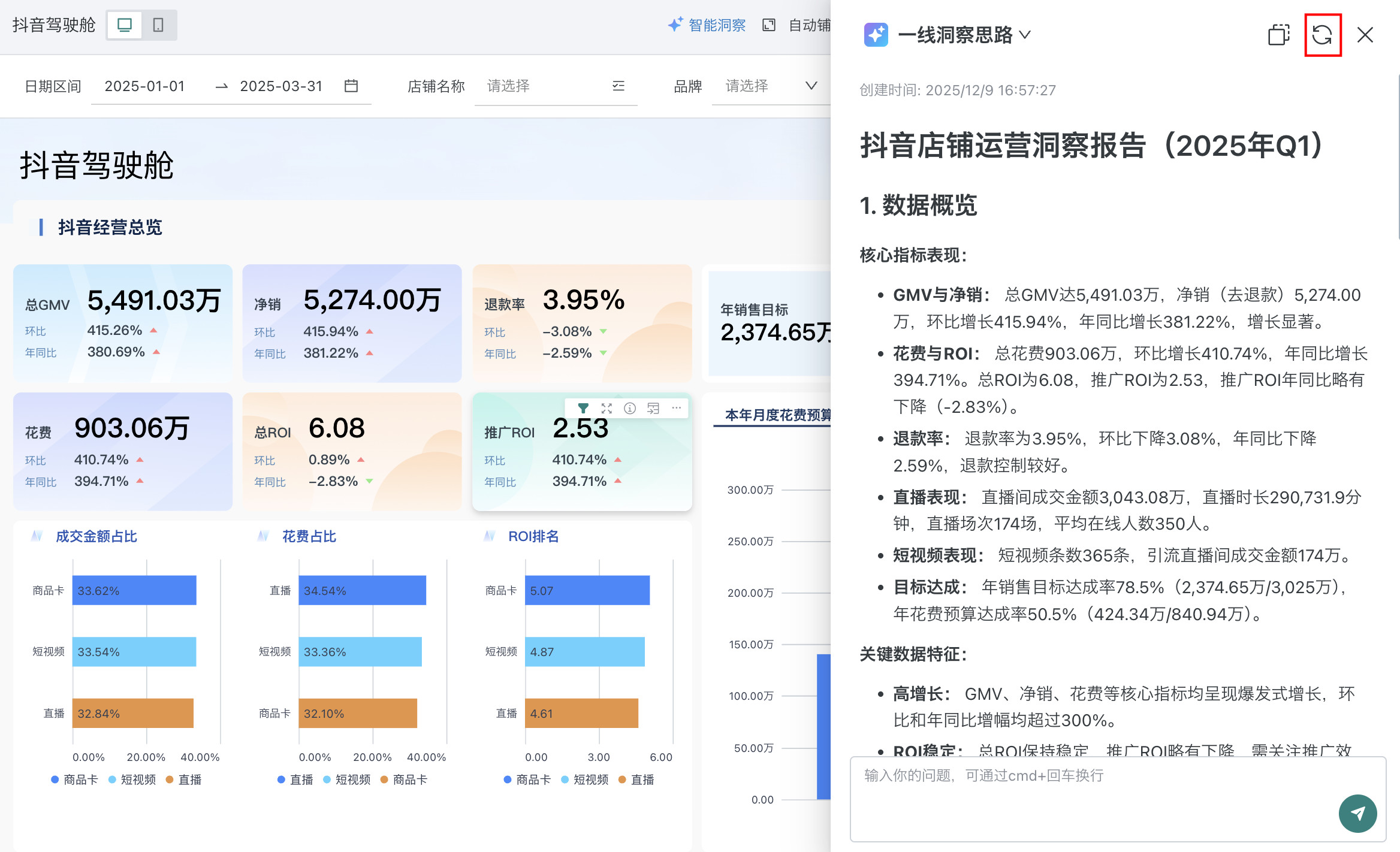
重新生成
若对于生成的洞察结论不满意,可点击此按钮重新生成洞察。
查看洞察订阅
当触发订阅后,收件人会在配置订阅的渠道收到订阅消息,可在订阅消息中直接看到洞察结论,详细信息可参考查看仪表板智能洞察订阅效果。
数据处理机制
数据范围
当前仪表板中用户「所见即所得」的数据将作为知识被提取出来供大模型智能洞察,包括:
- 基于当前筛选条件下的可见数据
- 不同标签页页签下的卡片数据
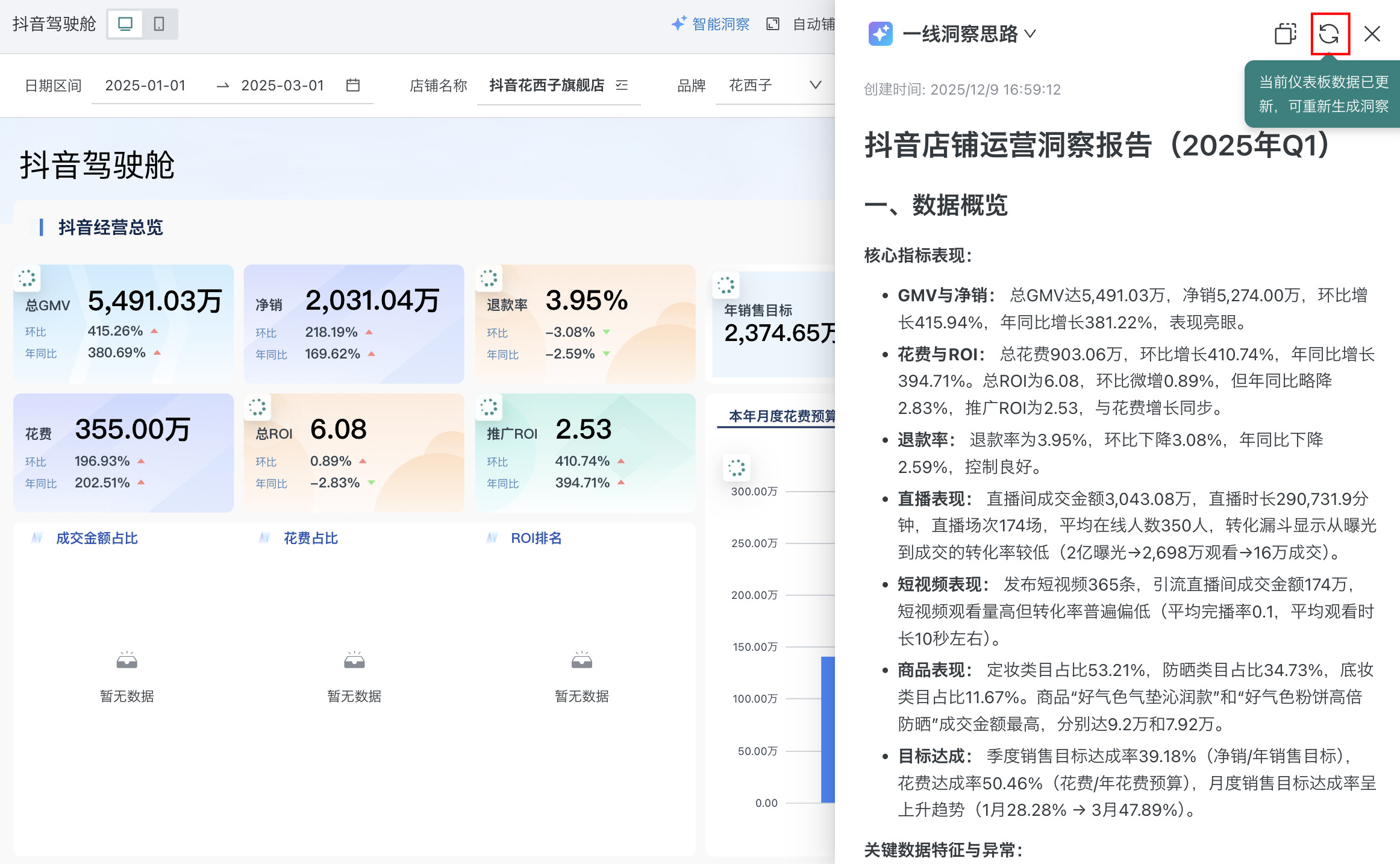
动态更新逻辑
变更筛选条件或卡片下钻后,当前仪表板中呈现的数据会发生变化,点击「重新生成」更新洞察报告。
限制条件
-
暂不支持分析:图片卡片、外链卡片。
-
表格类卡片提供初始 200 行数据用于分析。 若需要修改可分析的表格行数,可在「管理中心 > 开放平台 > 插件管理」页面,通过新增插件的方式修改配置,插件管理操作可参考插件管理。
说明此配置全局生效,适用于所有仪表板智能洞察与卡片智能洞察。
代码示例:可将代码中的「200」修改为需要用于分析的表格行数。
GD.dispatch('config-dashboard-insight-settings', {
    cardDataLimit: 200,//在此修改表格行数
})