卡片智能洞察
概述
卡片智能洞察通过 AI 自动解析仪表板各模块的数据,提供可视化之外的深度洞察与可行动建议。相比传统的可视化图表,它让用户在查看数据的同时获得即时的分析解读与可行动指引,从而将数据分析与业务决策无缝衔接,显著提升分析效率与决策准确性。
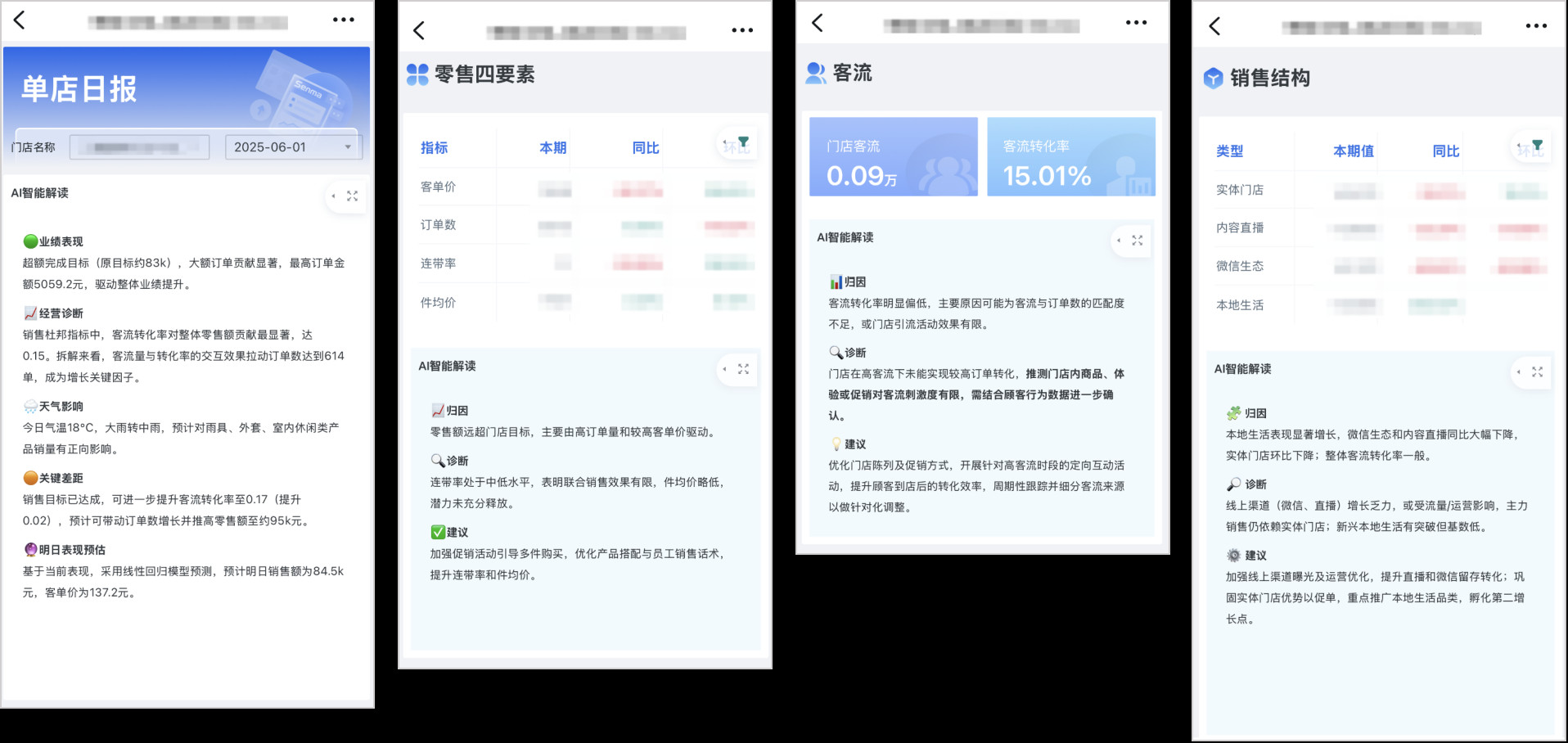
适用场景
在企业数据分析场景中,卡片智能洞察通过 AI 技术实现数据价值的深度挖掘与智能呈现,突破传统可视化看板的静态展示局限,为用户提供自动化、可行动的决策支持。核心应用场景如下:
| 适用场景 | 业务痛点 | 卡片智能洞察如何解决当前痛点 | 实现价值 |
|---|---|---|---|
| 经营分析提效 |
|
|
|
| 终端业务赋能 |
|
|
|
| 系统智能增强 |
| 通过API输出智能洞察模块,嵌入各种业务系统或应用 |
|
前提条件
-
升级到「7.3」及以上版本可体验卡片智能洞察。
说明需要升级到相应的hotfix版本才可正常使用卡片智能洞察,如不确定当前版本能否使用可联系观远数据商务人员或客户成功经理确认。
-
已完成 License 开通与大模型服务配置。
仪表板编辑者
新建智能洞察
-
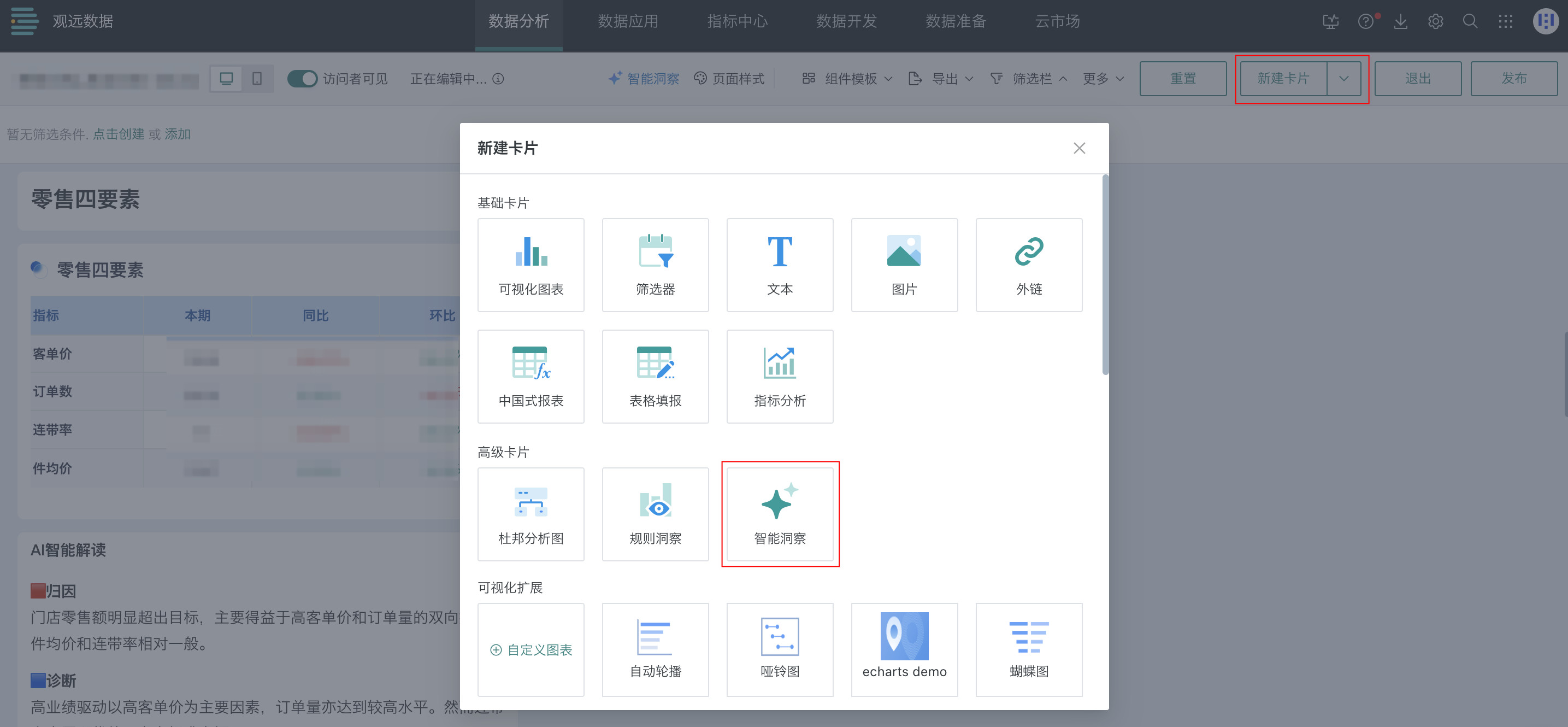
在仪表板编辑页面,点击「新建卡片 > 智能洞察」,即可在当前仪表板页面新增一张智能洞察卡片。
-
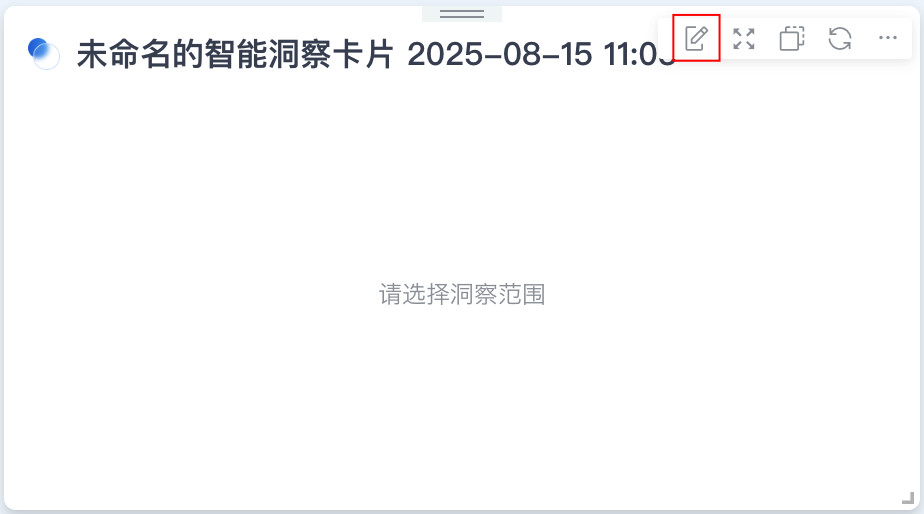
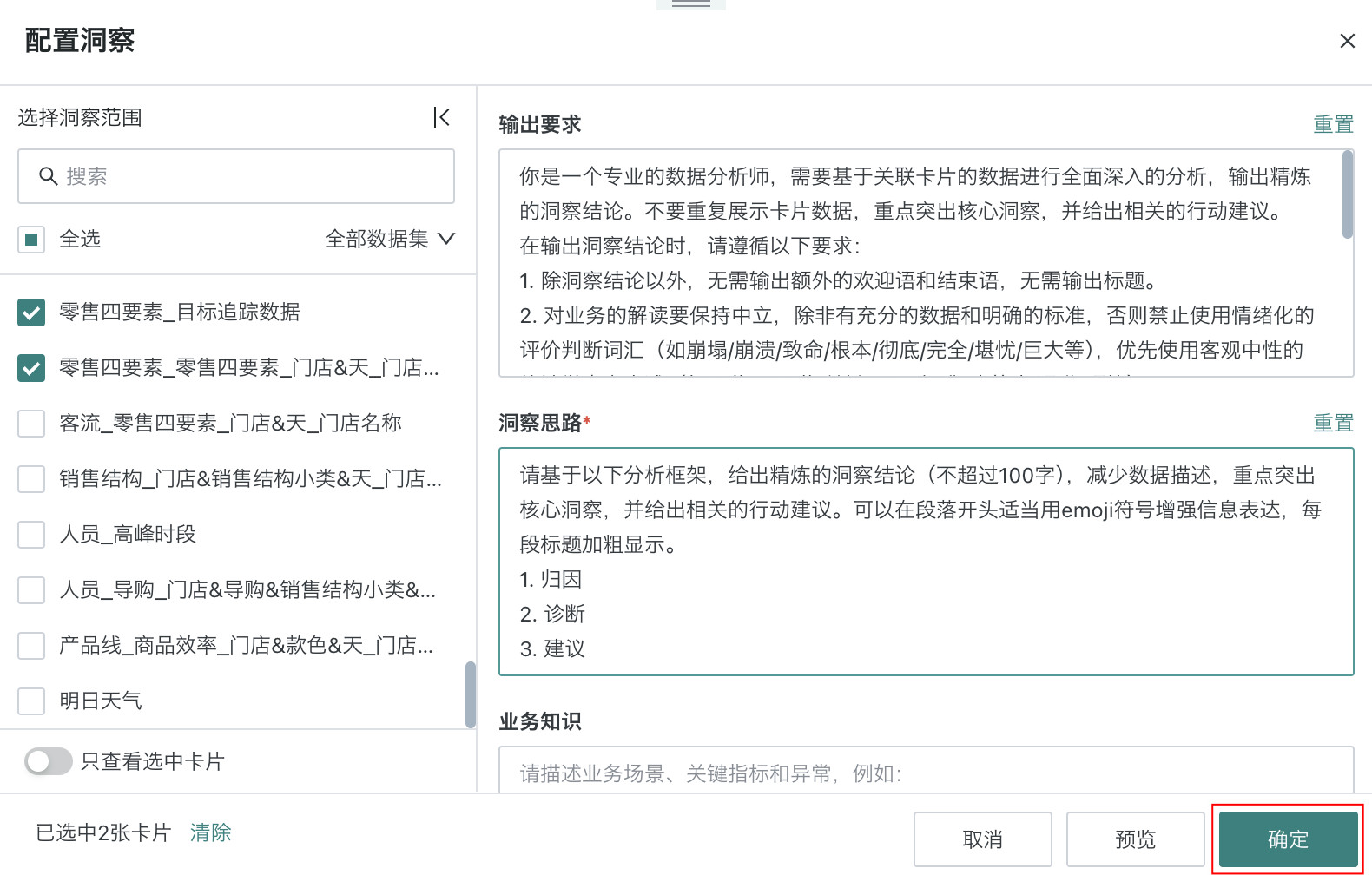
点击卡片右上角「编辑」按钮,弹出「配置洞察」页面,即可开始洞察配置。
配置智能洞察
桌面端
操作步骤
-
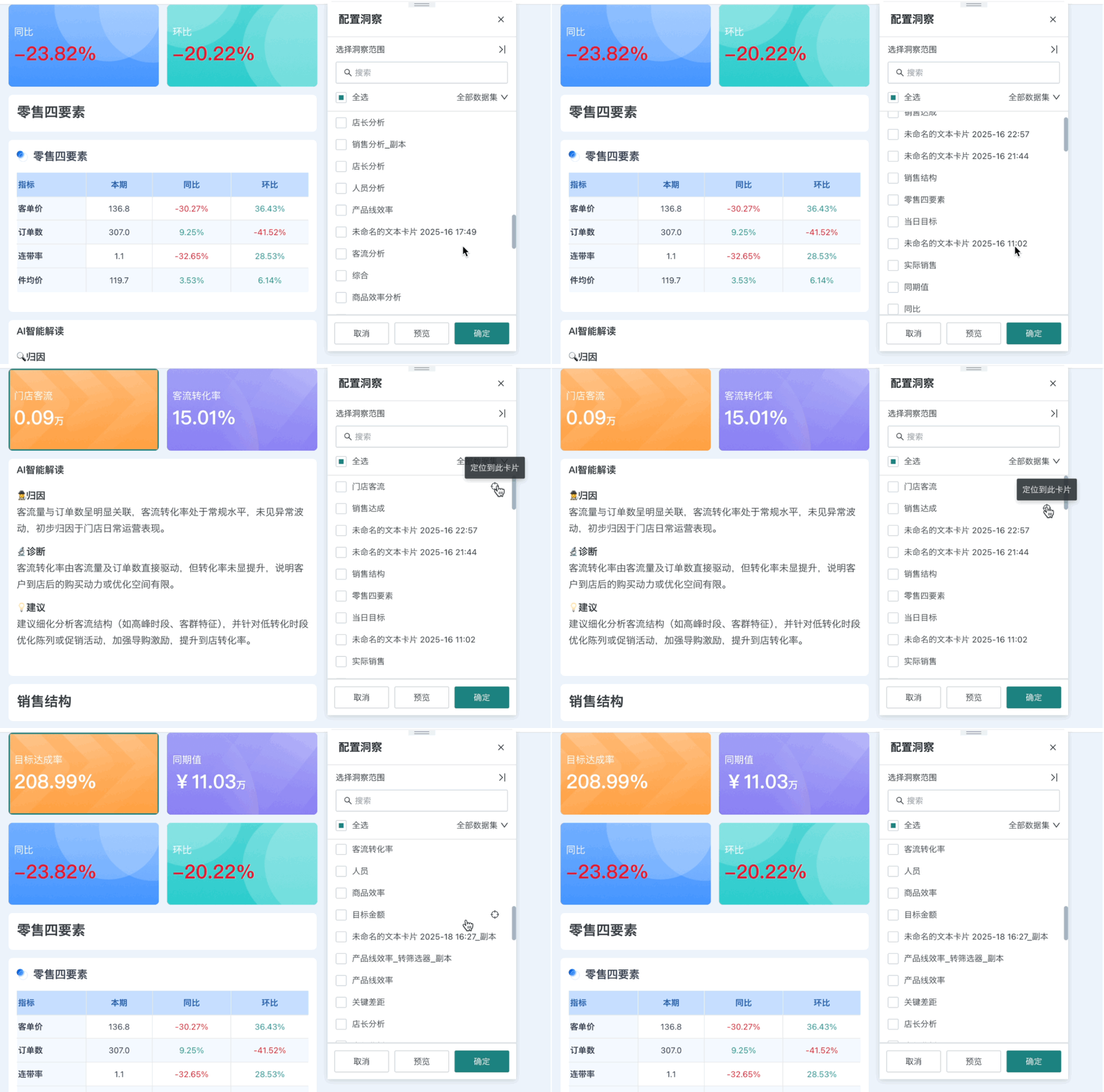
选择洞察范围:勾选需要进行智能洞察的卡片,支持的卡片类型包括可视化图表、文本、中国式报表、表格填报、指标分析、杜邦分析图、规则洞察、自定义图表(不包括筛选器、图片、外链)。
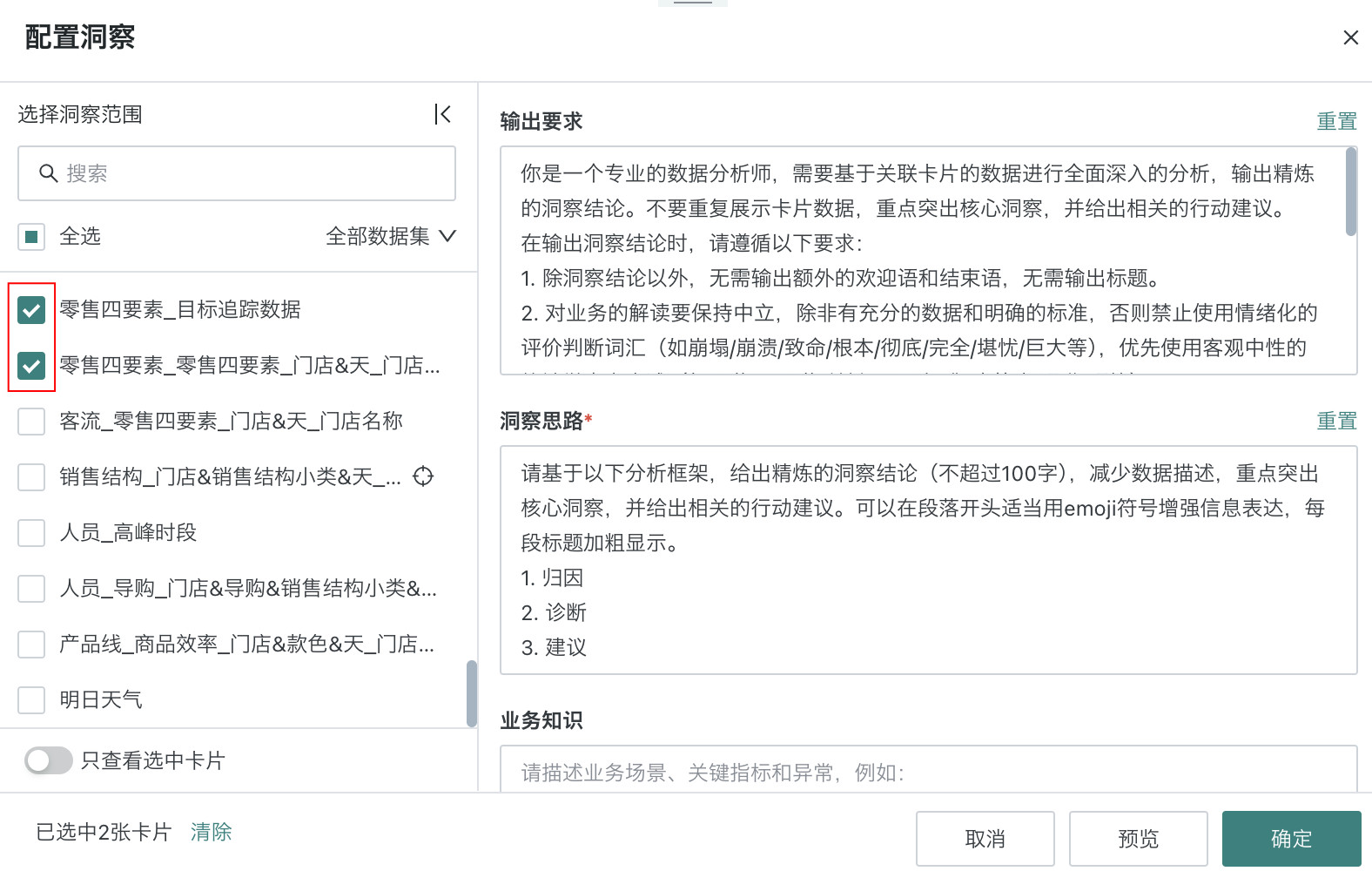
选择洞察范围时不仅支持选择当前页面布局中的卡片,也支持选择卡片池中的卡片。将鼠标移动至对应卡片右侧,若卡片在当前页面布局中,则可点击「定位到此卡片」,页面会自动跳转至选择的卡片,便于识别该卡片的具体内容;若卡片未在当前页面布局中,则显示「当前卡片不在布局中」。
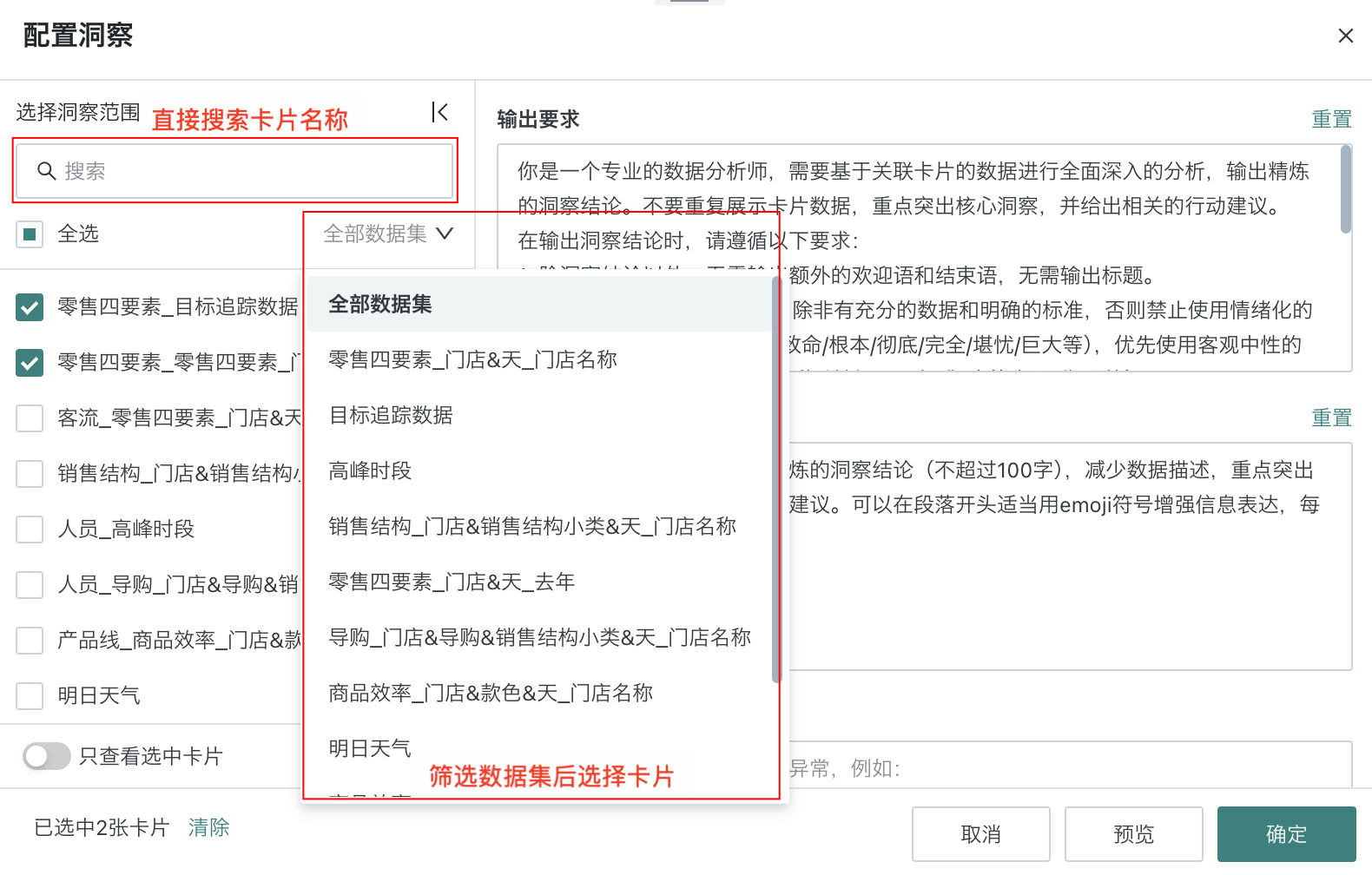
卡片可通过名称进行搜索,也可通过筛选数据集后进行选择。
-
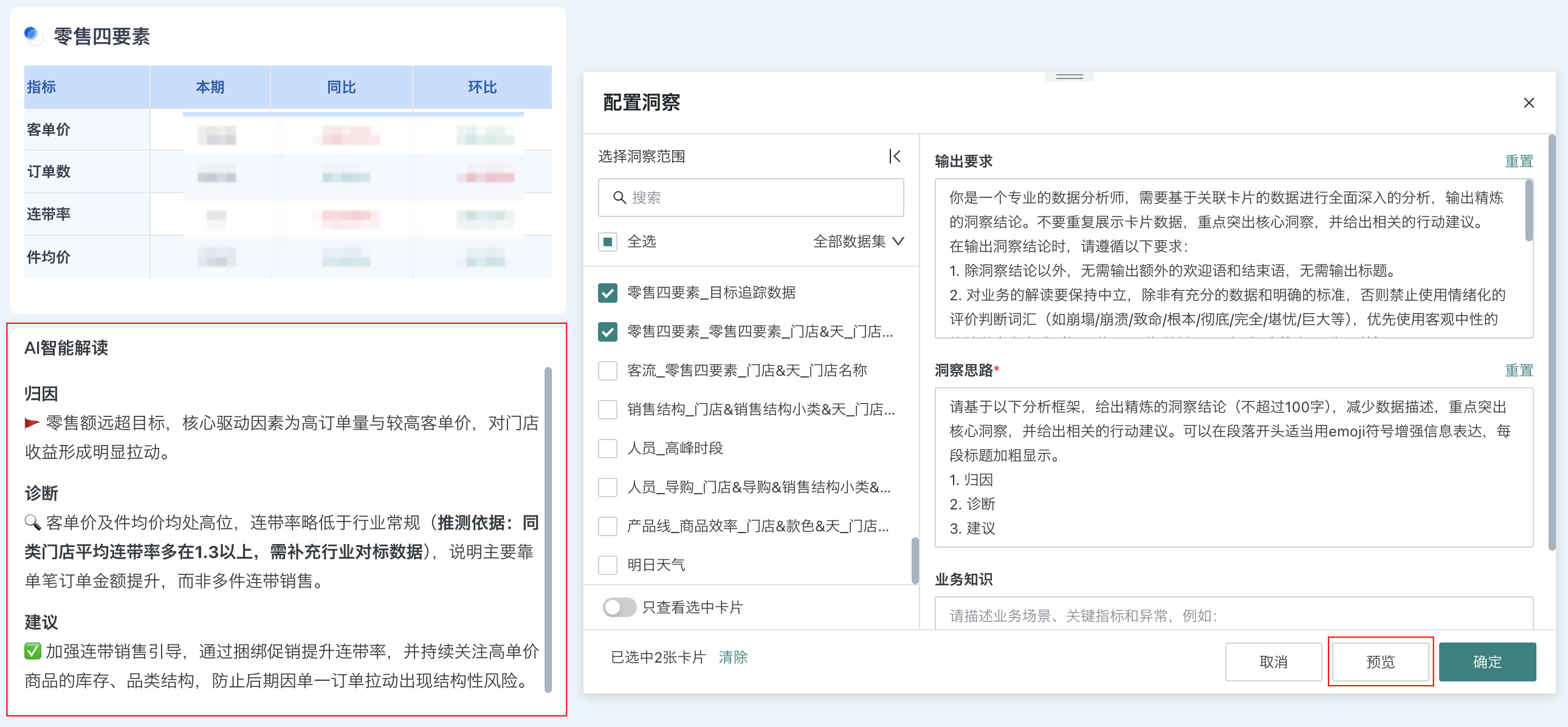
配置洞察提示词:在「配置洞察」页面右侧配置「输出要求」、「洞察思路」和「业务知识」,如何配置洞察提示词可参考仪表板智能洞察配置洞察提示词和提示词撰写最佳实践。
在配置提示词的过程中,可以随时点击「预览」查看洞察效果。
-
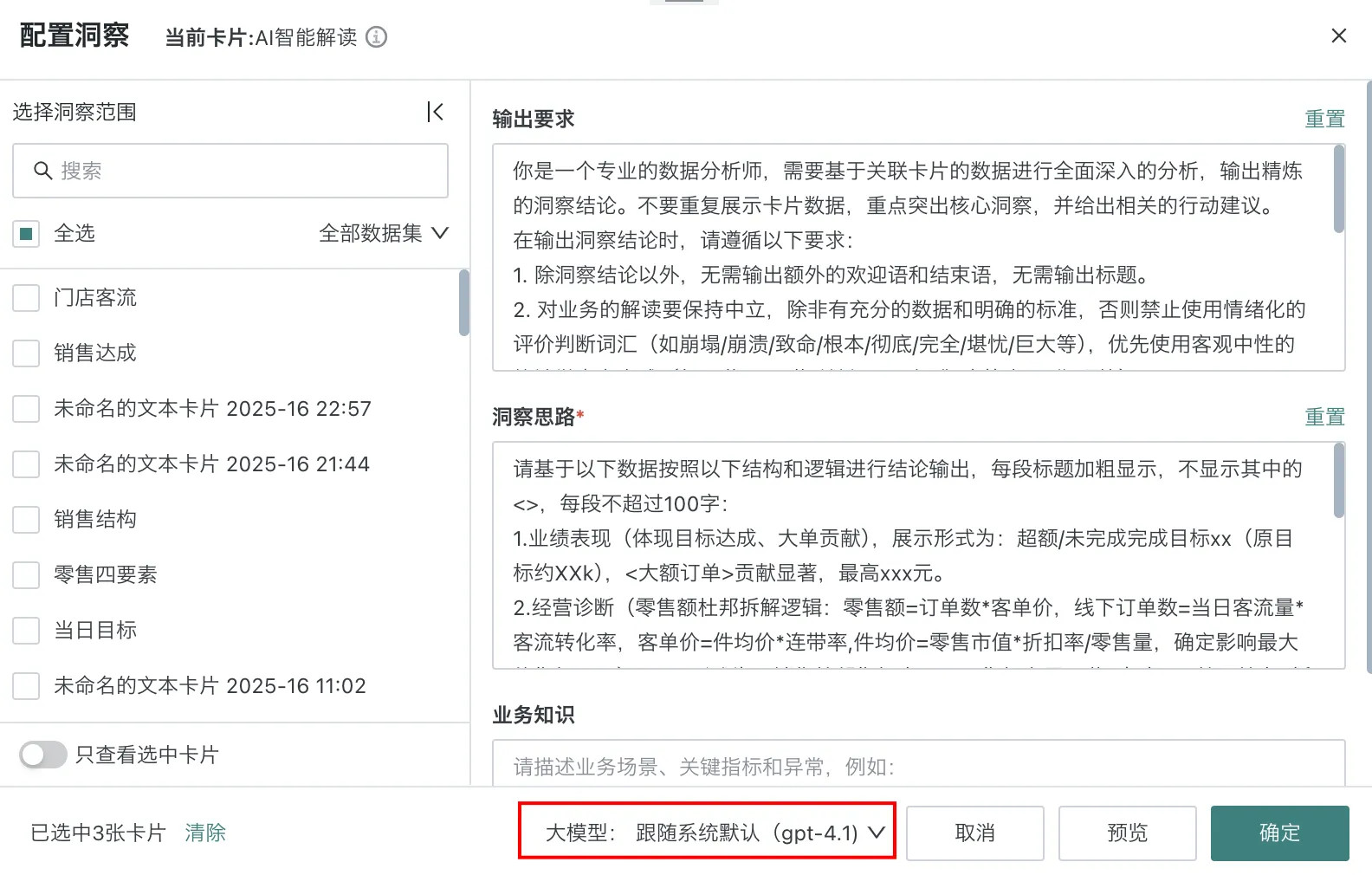
选择大模型服务:根据需要选择合适的大模型,若不做切换,将自动使用系统默认大模型。
说明操作前请确保已在「管理中心 > 系统集成 > 大模型服务」 中完成大模型服务。
-
(可选)关闭自动刷新洞察结论:若不想洞察结论跟随关联卡片变化自动刷新,可关闭「自动刷新洞察结论」。关闭后当关联卡片的数据发生变化时,洞察结论需要手动点击「刷新数据」才会更新,便于节约大模型成本。


-
提示词和大模型服务调整完毕后,点击「确定」完成智能洞察卡片配置。
-
(可选)配置标题与卡片样式。
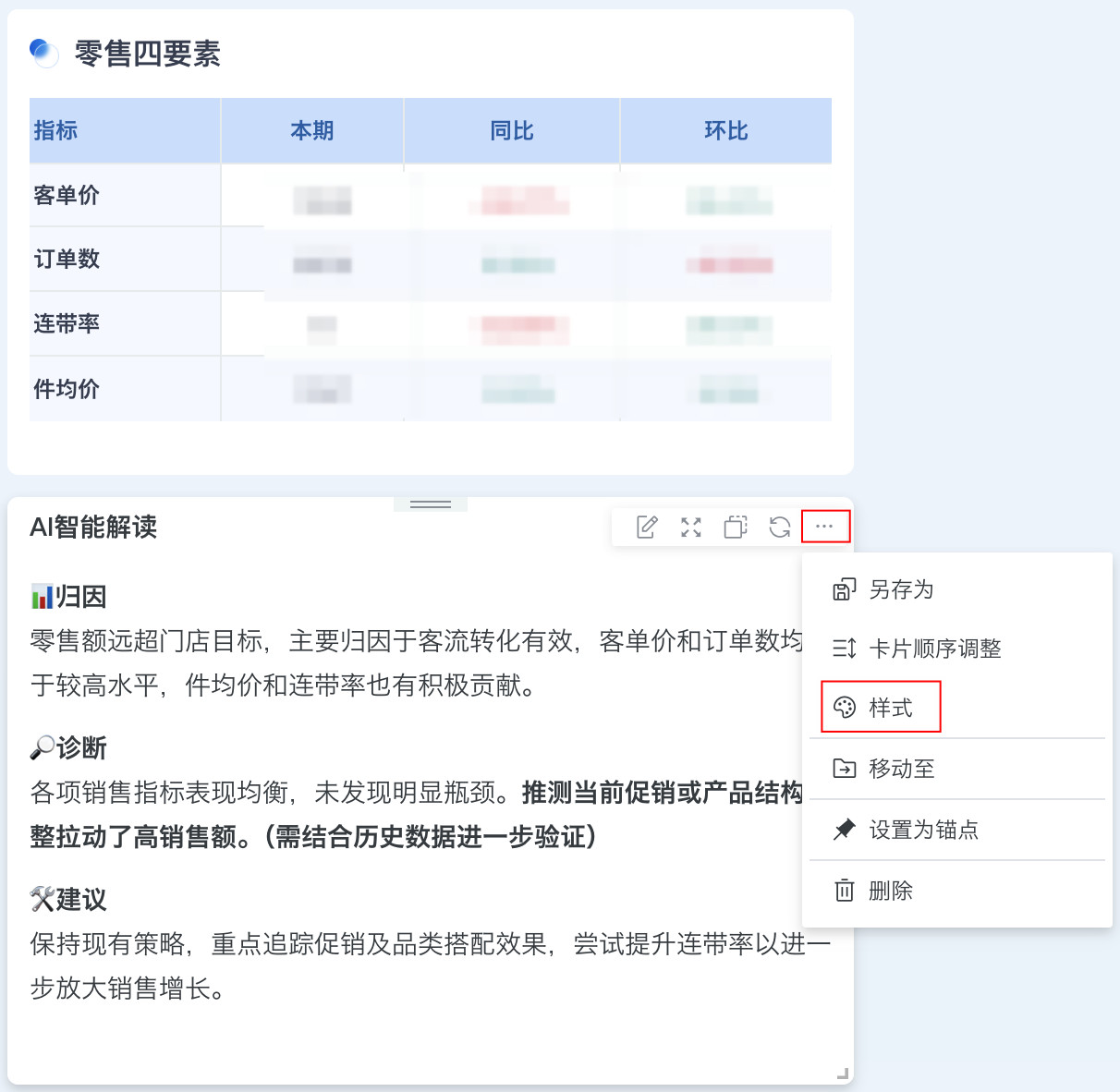
- 点击卡片右上角「更多 > 样式」。
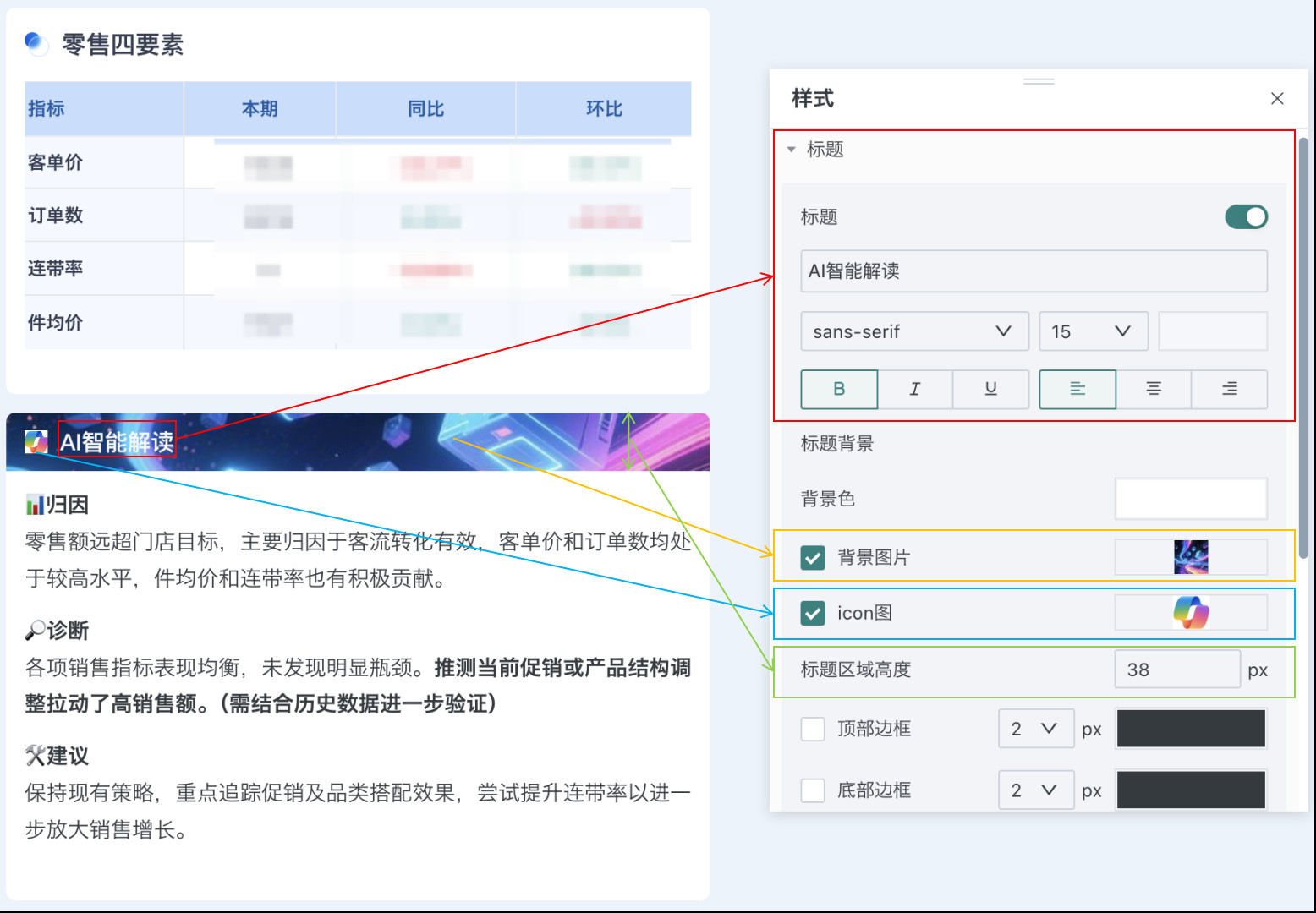
- 在「样式」页面打开「标题」开关,为卡片取名并配置标题样式与背景等。
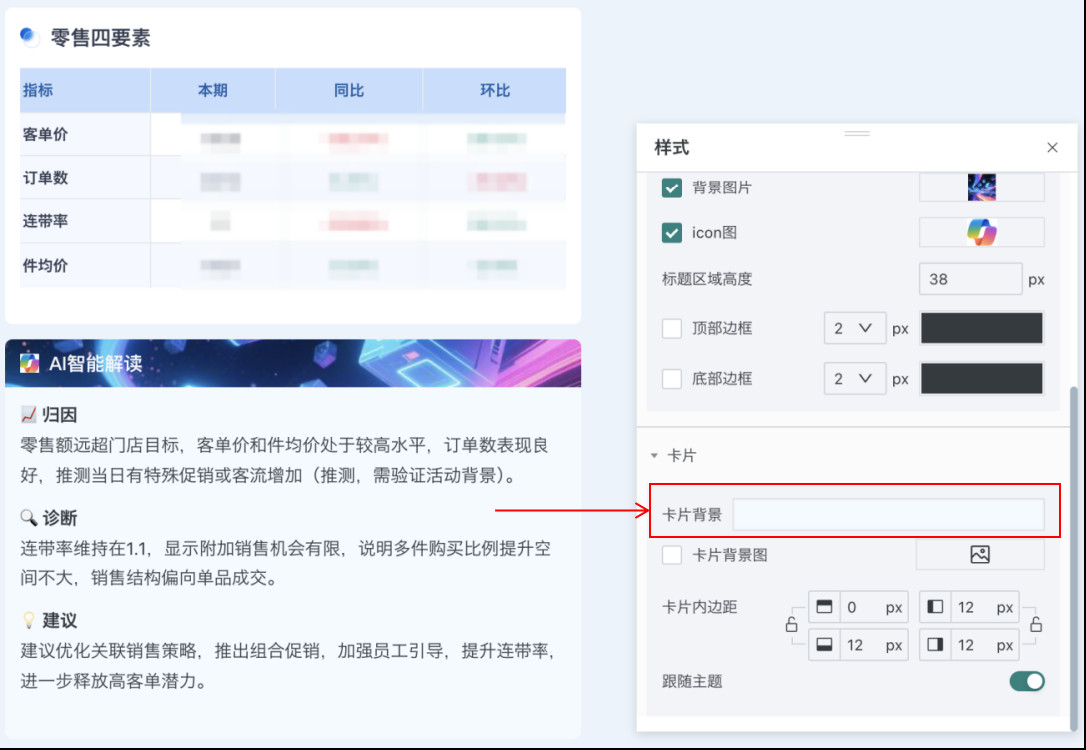
- 在「样式」页面配置卡片背景与卡片内边距。
- 点击卡片右上角「更多 > 样式」。
其余操作
其余操作可参考卡片管理-桌面端。
卡片智能洞察并不支持卡片管理中所有的操作,实际支持的操作以页面为准。
移动端
操作步骤
-
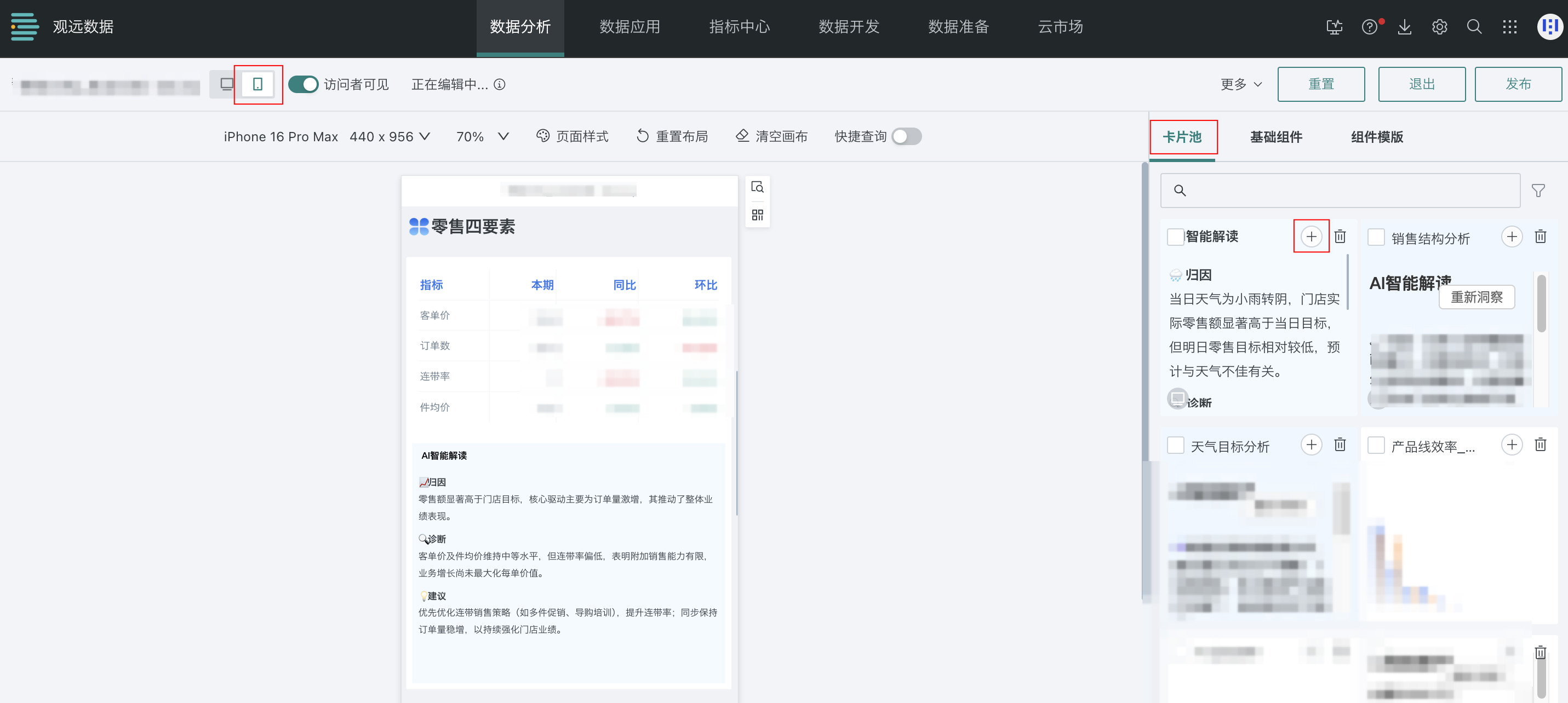
将看板切换至移动端布局后,在右侧菜单栏「卡片池」中点击卡片右上角的「+」,即可将卡片添加到页面布局中。
-
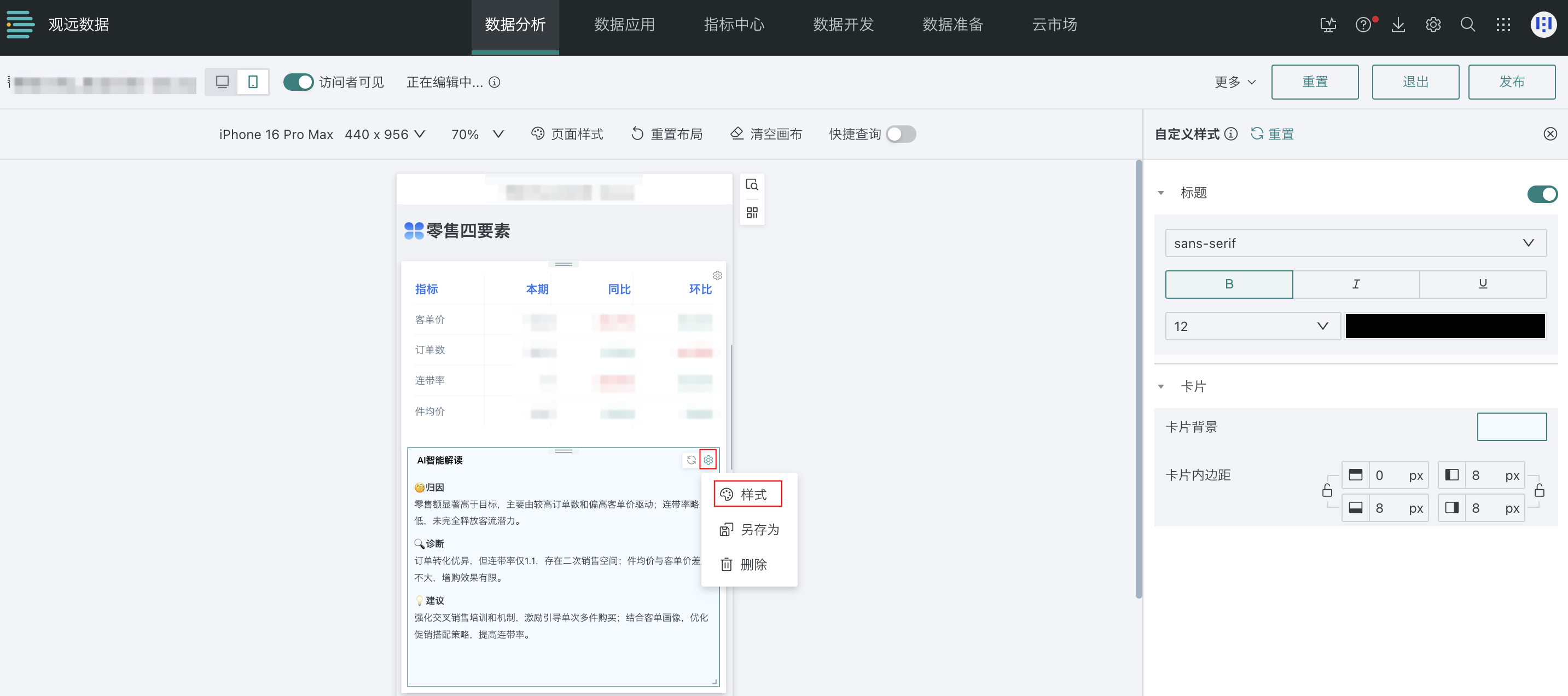
(可选)点击卡片右上角「设置 > 样式」,配置移动端标题样式以及卡片背景等。
说明标题样式以及卡片背景继承桌面端配置。
其余操作
其余操作可参考卡片管理-移动端。
卡片智能洞察并不支持卡片管理中所有的操作,实际支持的操作以页面为准。
发布智能洞察
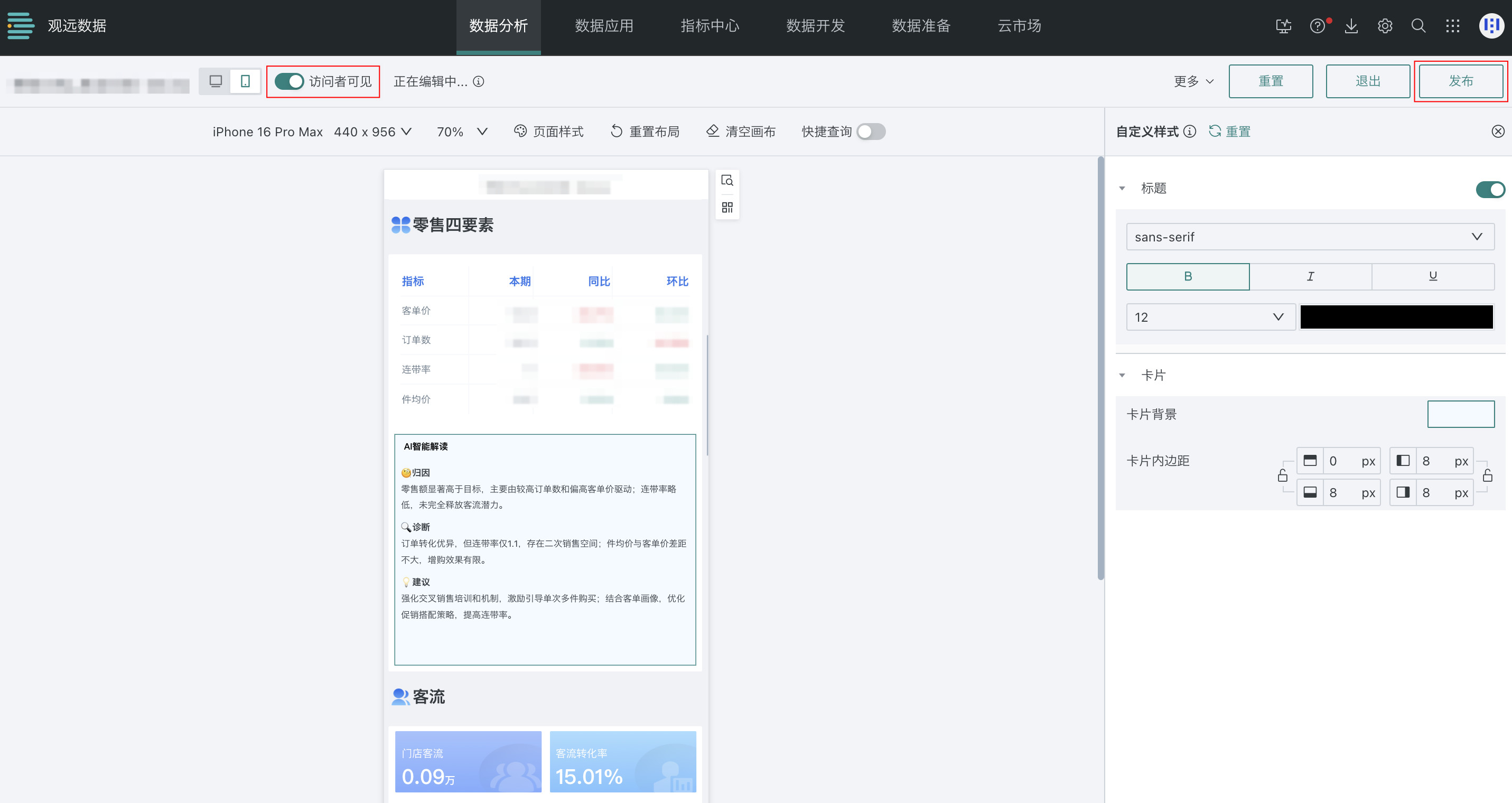
卡片配置完成后,打开「访问者可见」开关,点击右上角「发布」按钮,将智能洞察发布到线上,供仪表板使用者使用。
「访问者可见」开关桌面端与移动端需要分别开启。
订阅智能洞察
卡片智能洞察支持订阅推送,如何订阅请参考卡片智能洞察订阅。
仪表板使用者
本节内容以移动端使用为例。
查看洞察结论
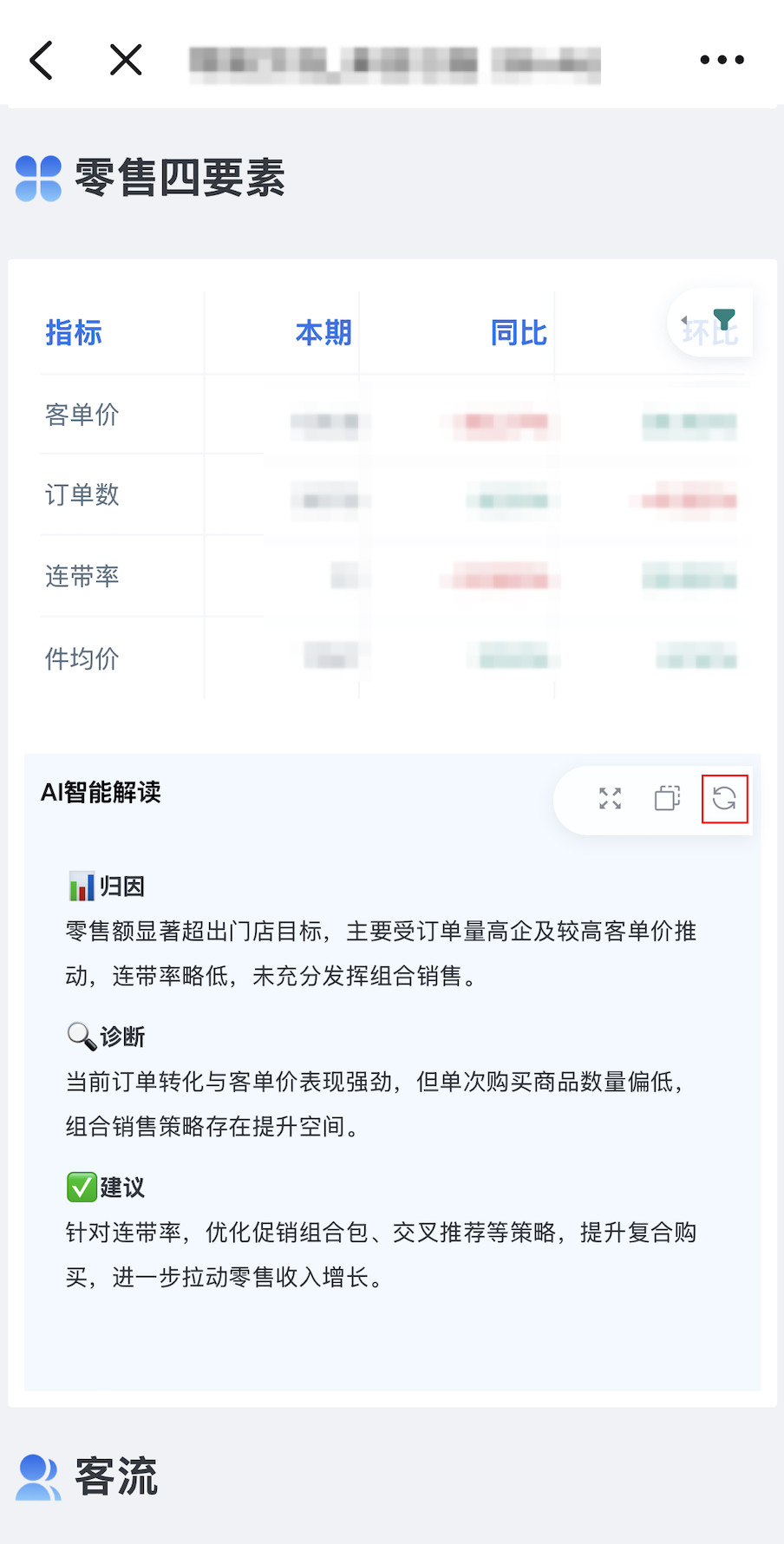
对于有访问者权限的仪表板,用户可直接在移动端查看卡片智能洞察,并可对卡片进行放大、复制以及重新洞察操作。
- 复制:点击「复制」按钮,将洞察生成的内容复制到剪贴板,可直接将复制的内容粘贴至报告或者汇报材料中,复制的内容会保留相应的文本格式(加粗、缩进、列表标号等)。
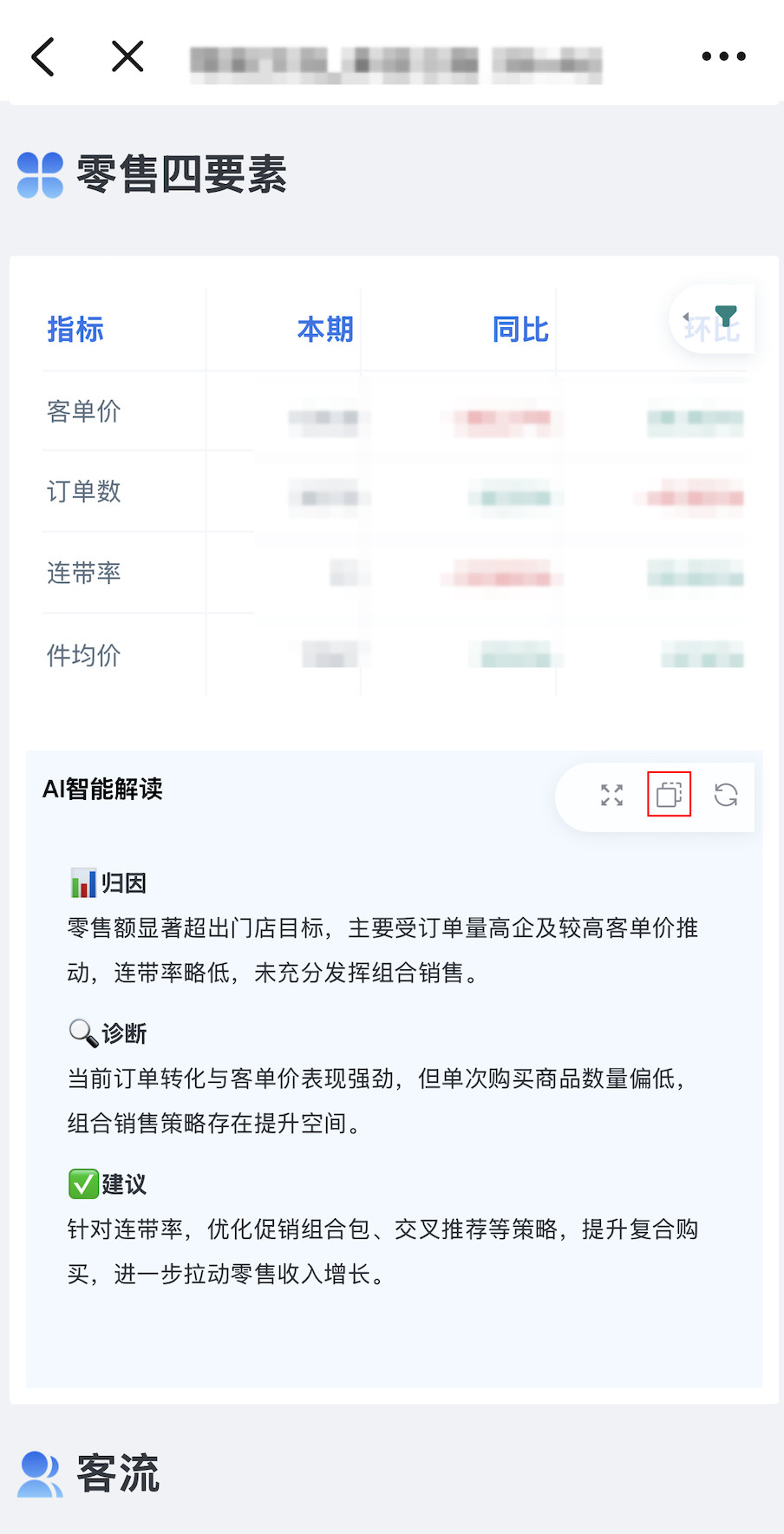
- 重新洞察:若对于生成的洞察结论不满意,可点击此按钮重新生成洞察。
查看洞察订阅
当触发订阅后,收件人会在配置订阅的渠道收到订阅消息,可在订阅消息中直接看到洞察结论,详细信息可参考查看订阅效果。
限制条件
-
暂不支持分析:图片卡片、外链卡片。
-
表格类卡片提供初始 200 行数据用于分析。
若需要修改可分析的表格行数,可在「管理中心 > 开放平台 > 插件管理」页面,通过新增插件的方式修改配置,插件管理操作可参考插件管理。
说明此配置全局生效,适用于所有仪表板智能洞察与卡片智能洞察。
代码示例:可将代码中的「200」修改为需要用于分析的表格行数。
GD.dispatch('config-dashboard-insight-settings', {
    cardDataLimit: 200,//在此修改表格行数
})