使用自助取数
概述
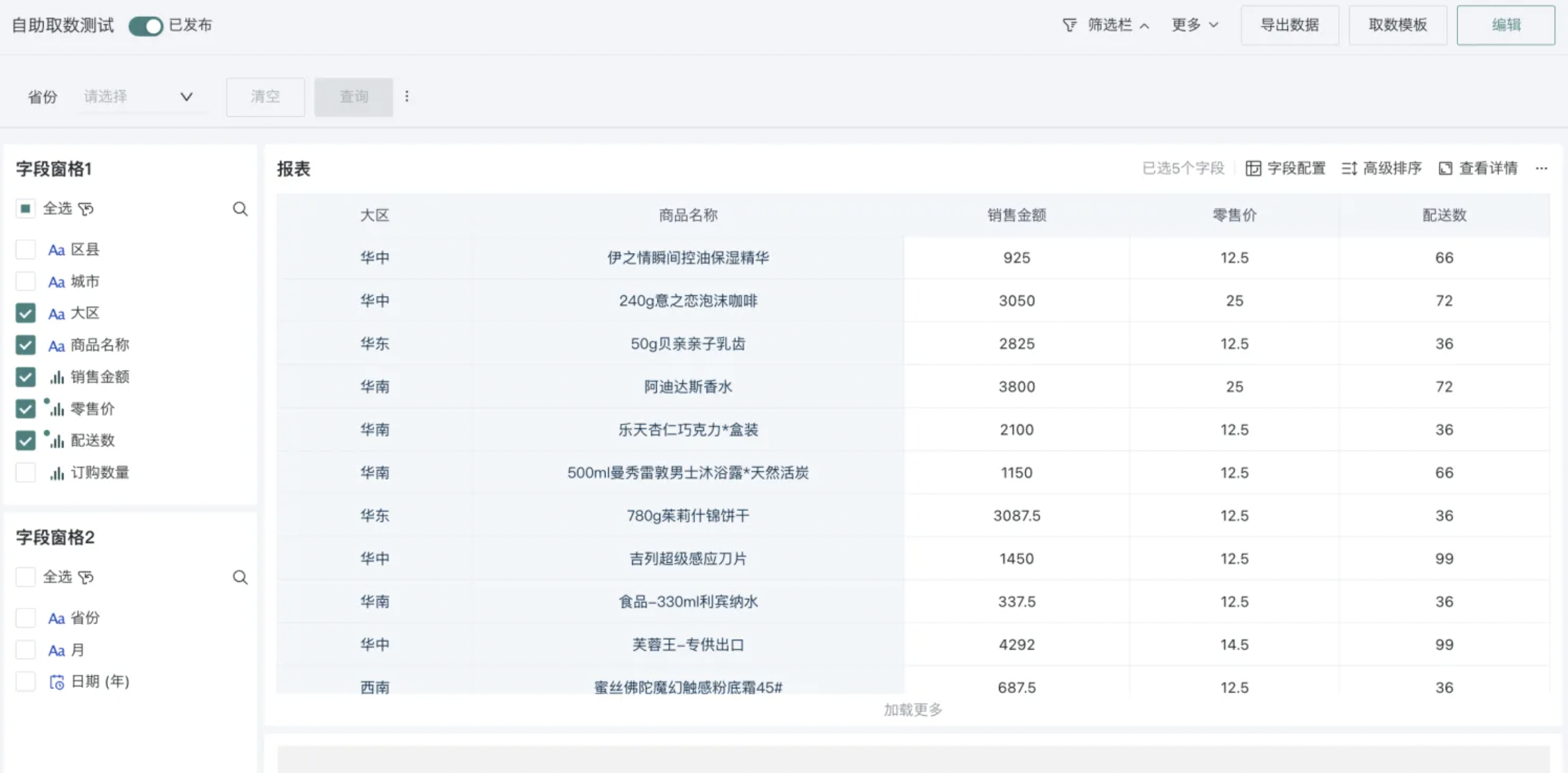
「自助取数」提供自由灵活的报表构建与即席查询能力,使其在面向不具备技术背景的业务分析用户,能够支持各种灵活复杂的查询。用户可在自助取数的预览页面通过「自助取数」制作相应报表,实现快速取数。
使用指导
生成报表
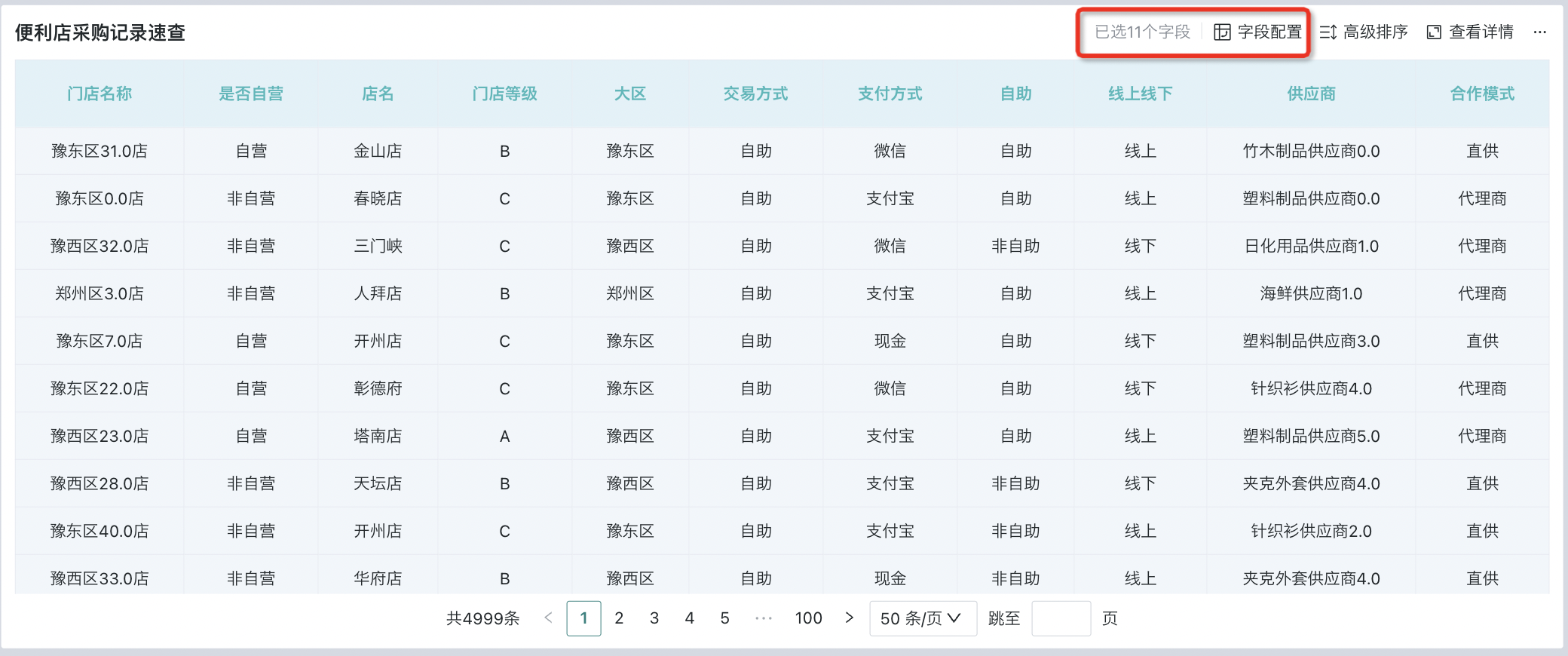
终端用户通过直接勾选字段,便会即时获得所需数据。
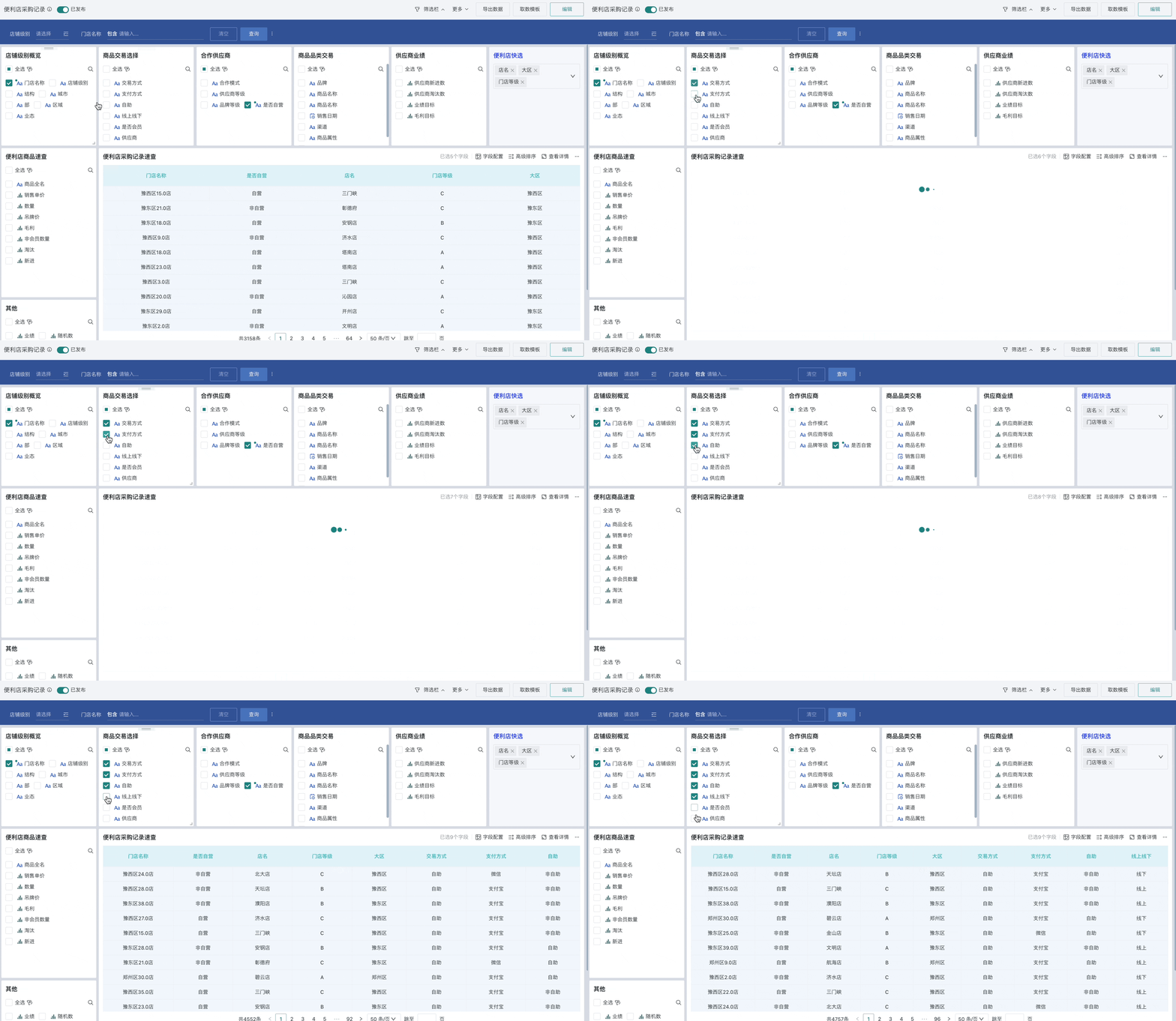
用户在字段窗格中选择字段时,支持搜索选中字段,还可以一键全选、反选、删除字段。
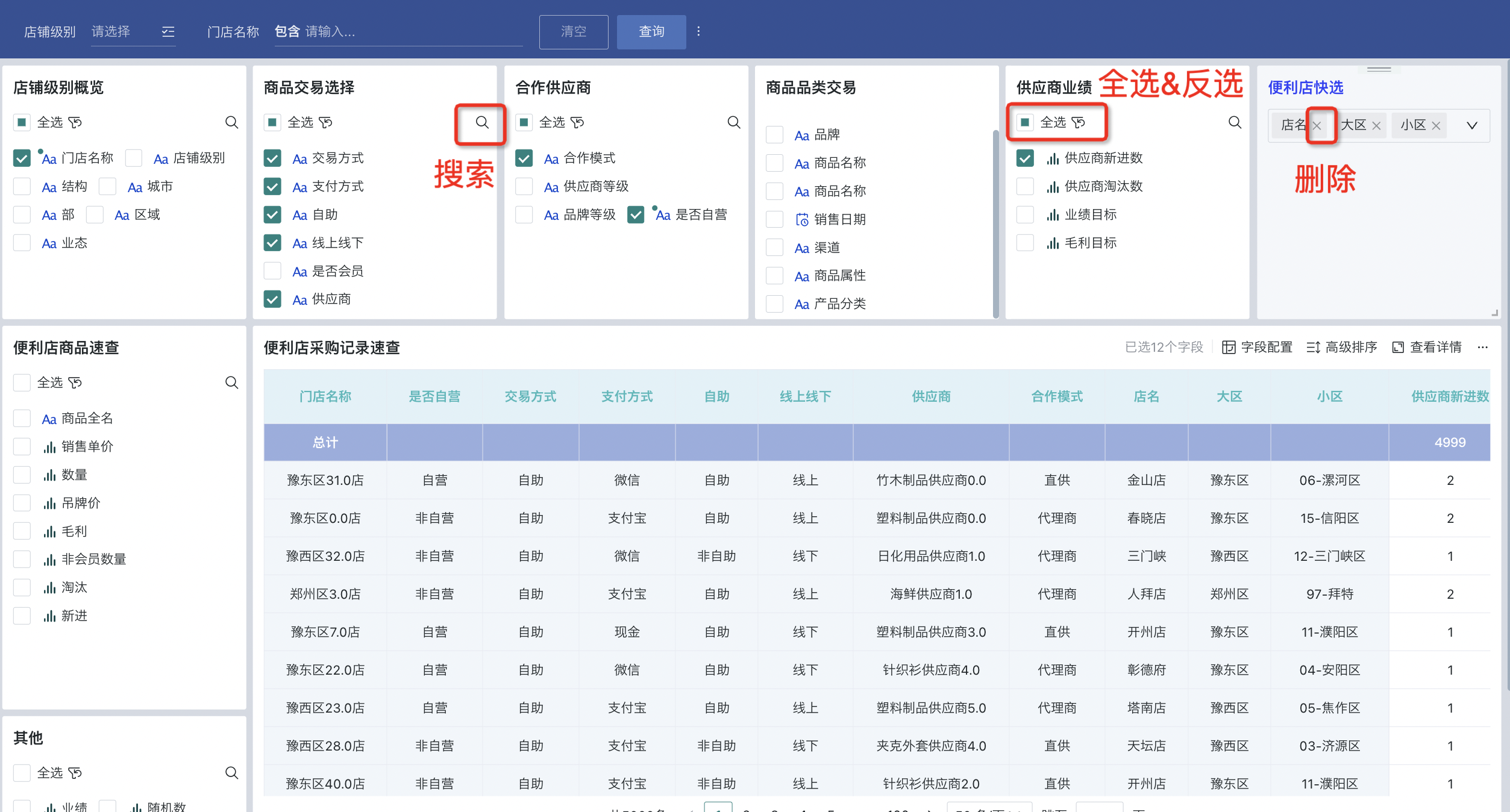
在表格右上方将显示当前已选字段的数量,同时支持通过「字段配置」功能对已选字段进行配置,例如:行列维度的设置、字段间的展示顺序调整,相关操作可参考学习字段配置。
数据筛选
用户可在自助取数的预览页面对数据进行筛选时,支持2种方式的筛选:
-
筛选器:筛选栏中的筛选器;
-
表头筛选:表格的表头筛选。
具体的配置说明详情请参阅数据筛选。

除了上述两种筛选,用户还可在编辑报表时,对表格明细数据的筛选过滤,完成预筛选,详情请参阅《创建自助取数》的默认筛选(预筛选)小节。
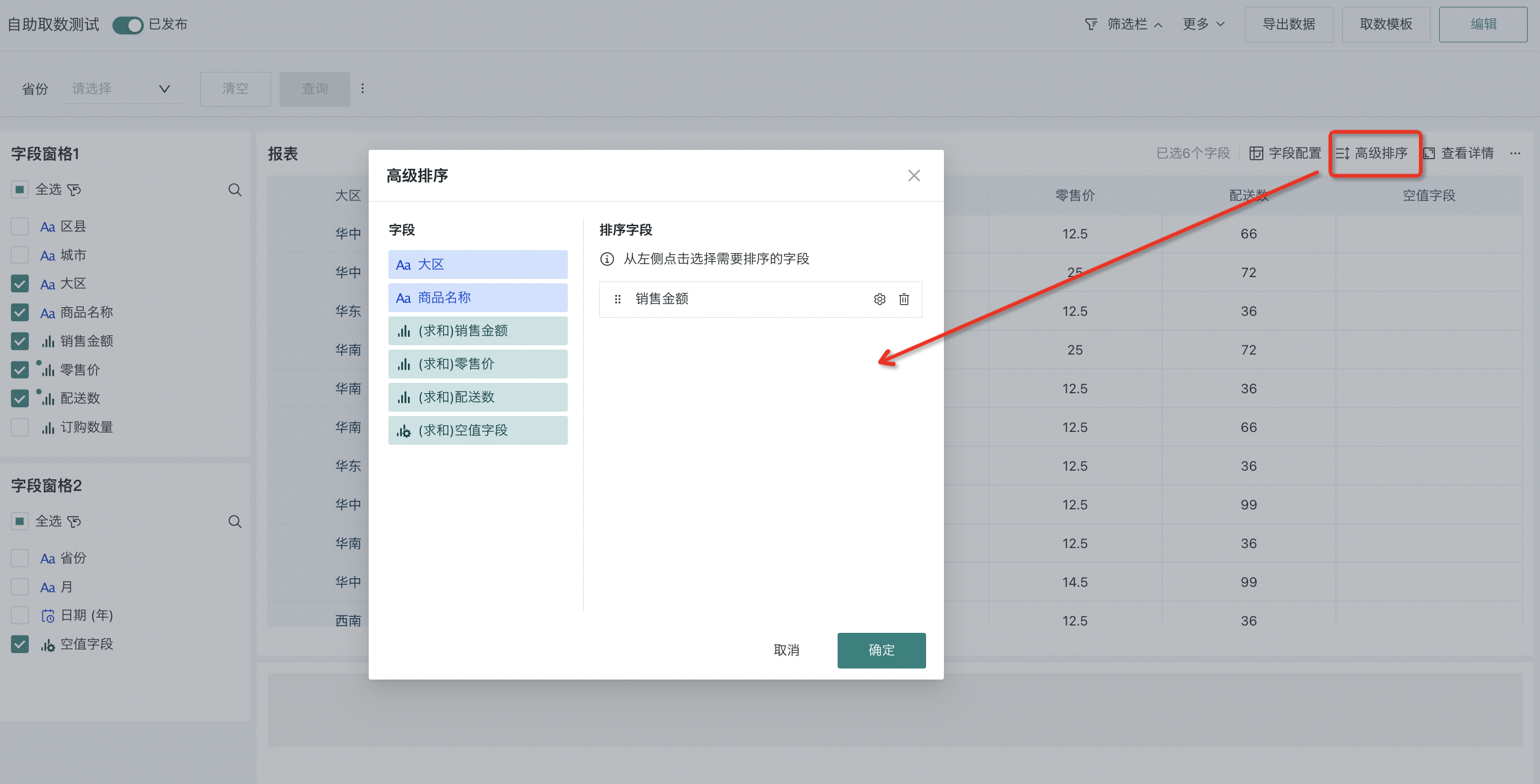
高级排序
除了筛选,用户还可在预览页对报表数据进行排序操作。具体的配置逻辑和编辑页的「高级排序」一致,详情请参阅高级排序。
导出报表
若需要保存自助取数中的报表数据,可对结果数据进行导出操作。其中,观远BI支持用户在导出时通过添加筛选器对数据进行筛选,并在导出的工作表中保存筛选条件。
例如在下图案例中,在「导出选项」处选择「保存卡片的筛选条件至工作表正文内」,打开「批量导出」开关,添加筛选器,筛选出「云南省」的数据。
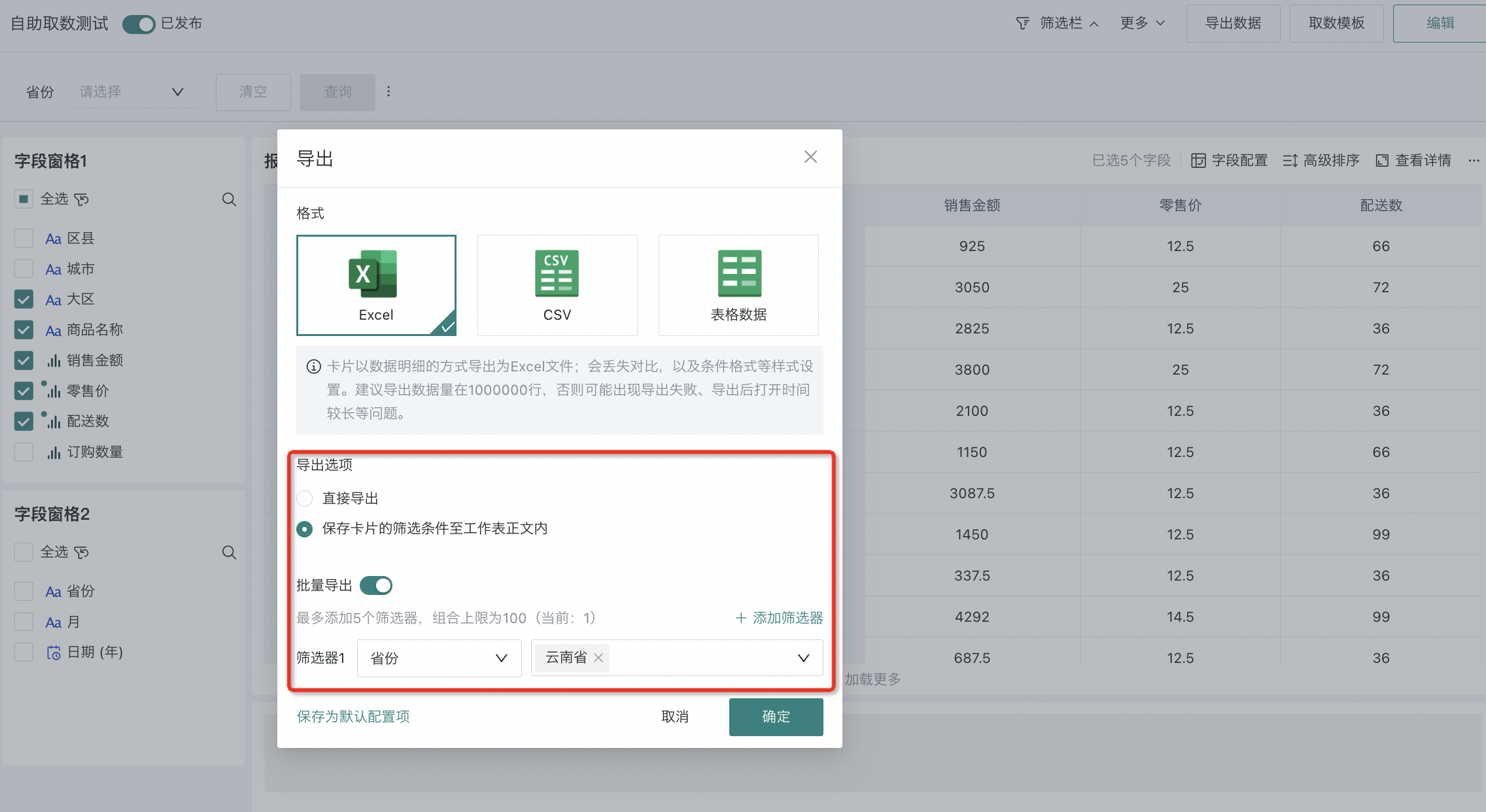
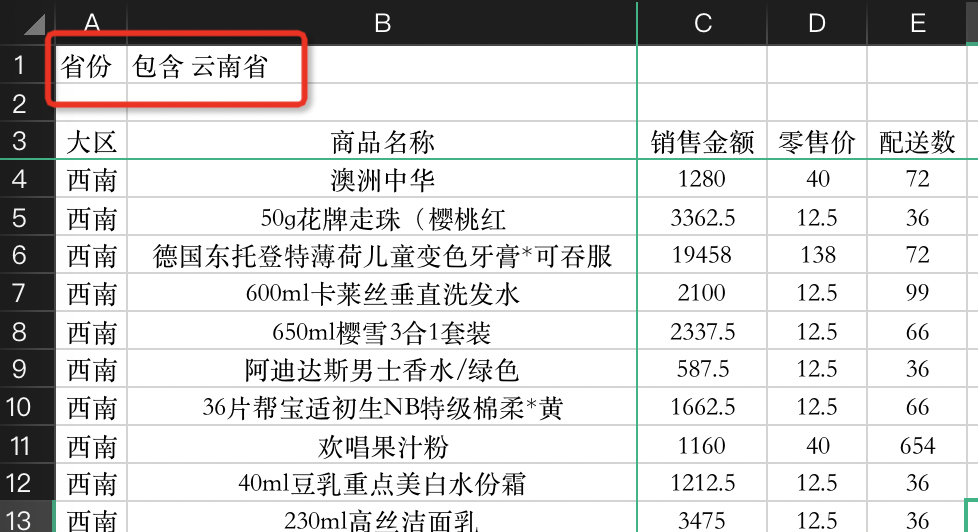
点击「确定」,即可完成导出。导出后的数据效果如下,可以看到筛选条件也同步保存到导出的Excel表格中了。
取数模板
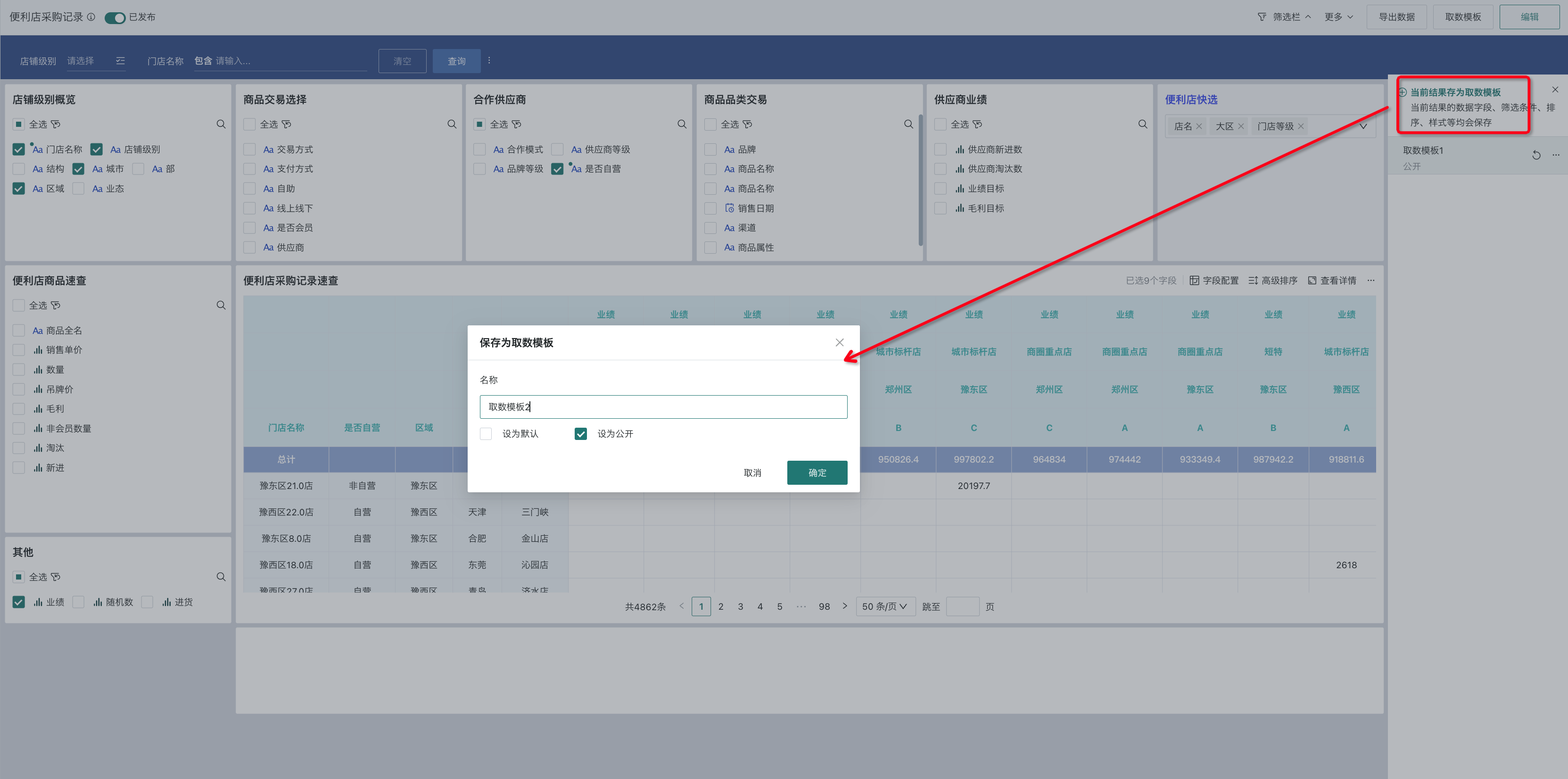
在使用自助取数查询数据时,您可将当前的查询结果保存为「取数模板」,系统会将当前结果的数据字段、筛选条件、排序、样式等都保存到「取数模板」中。
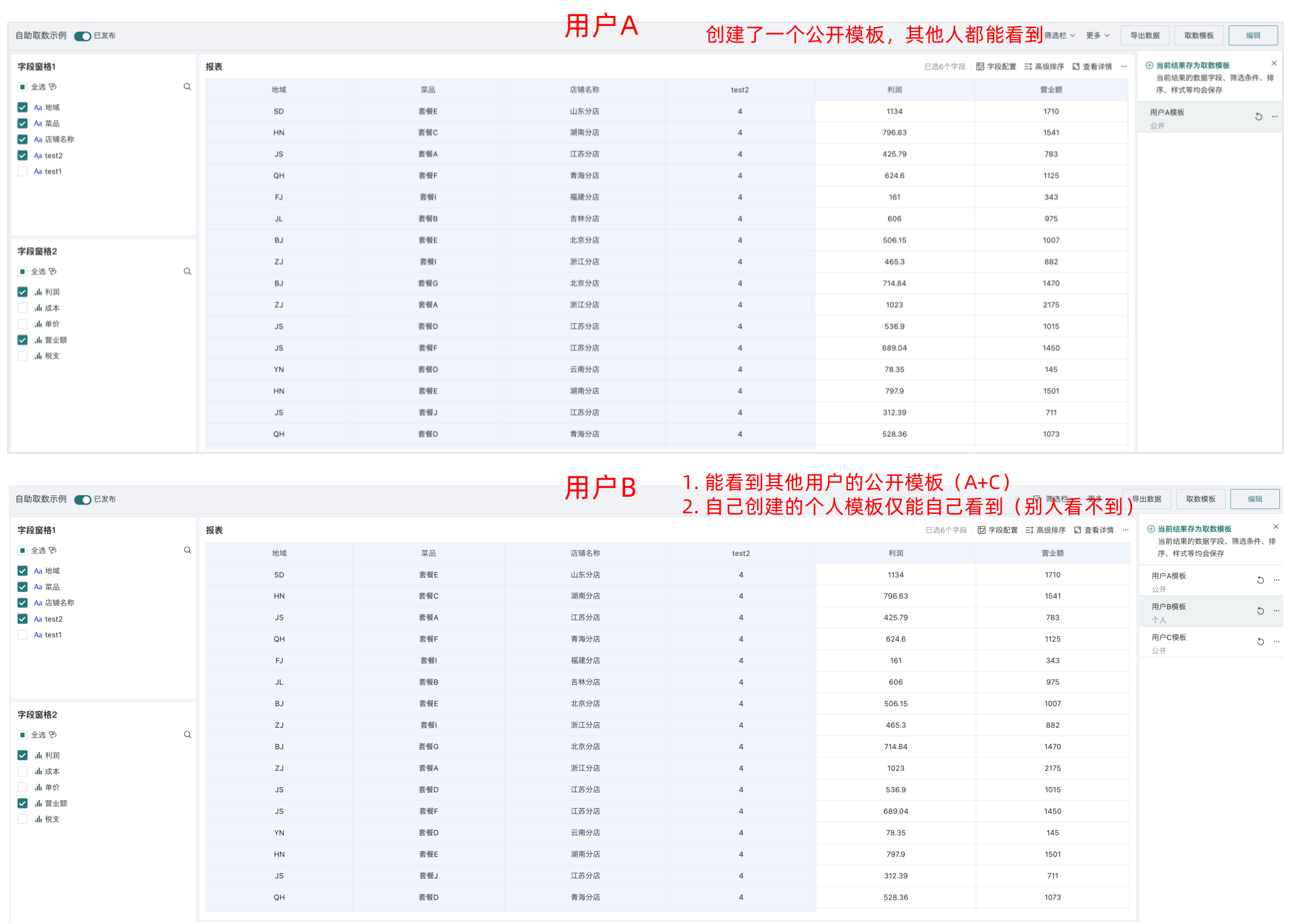
点击页面右上角的「取数模板」按钮,再点击「当前结果存为取数模板」,按需勾选「是否设置为默认」、「是否设为公开」。
-
是否设置为默认:当设置多个取数模板后,优先展示「默认」取数模板。
-
是否设为公开:管理员和页面所有者可以将自己创建的取数模板「设为公开」,设置后有权限访问页面的所有人都可以使用这个公开的取数模板,实现报表的快捷看数。
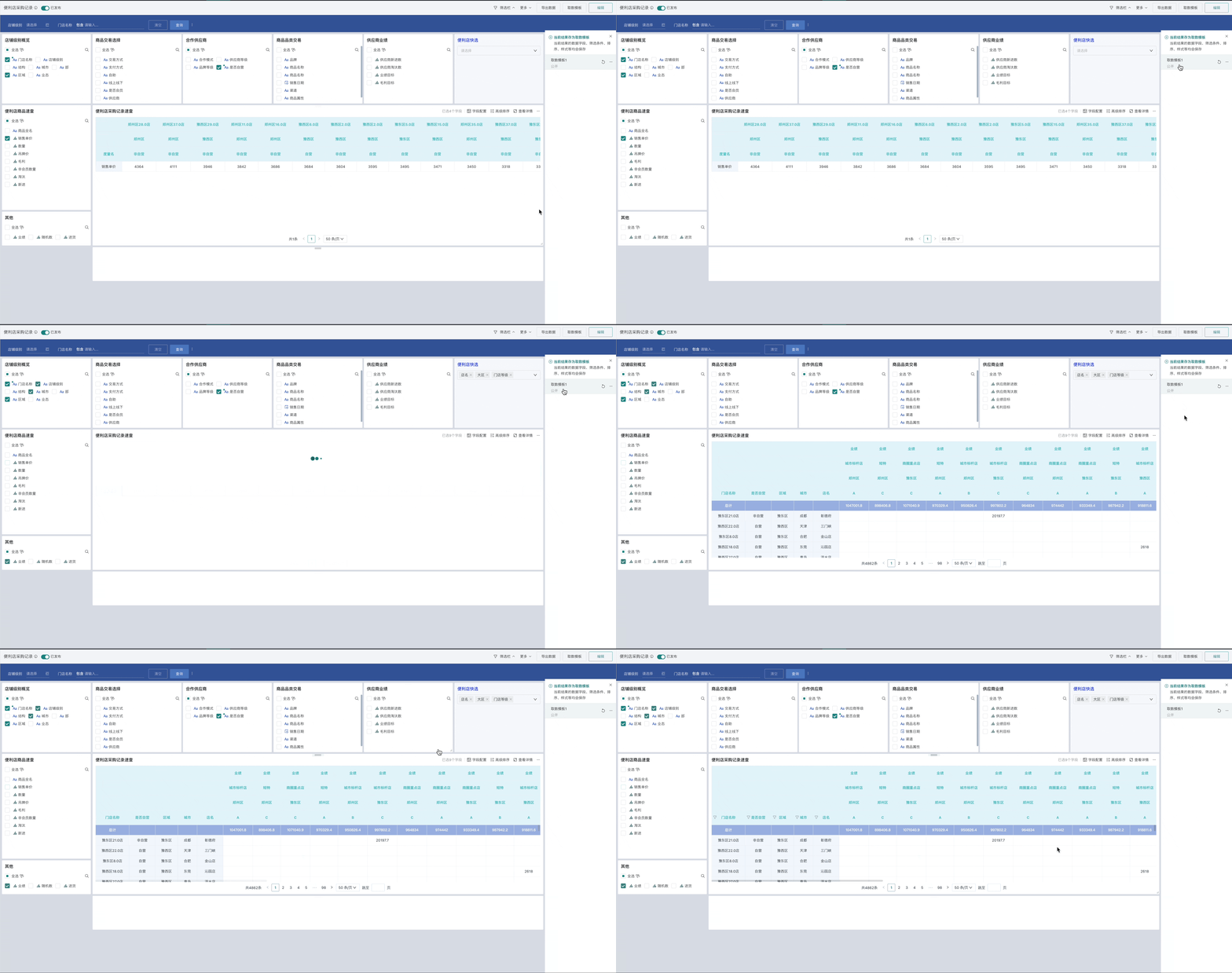
用户在后续查看报表时,可直接调用之前保存好的查询结果。
查看详情
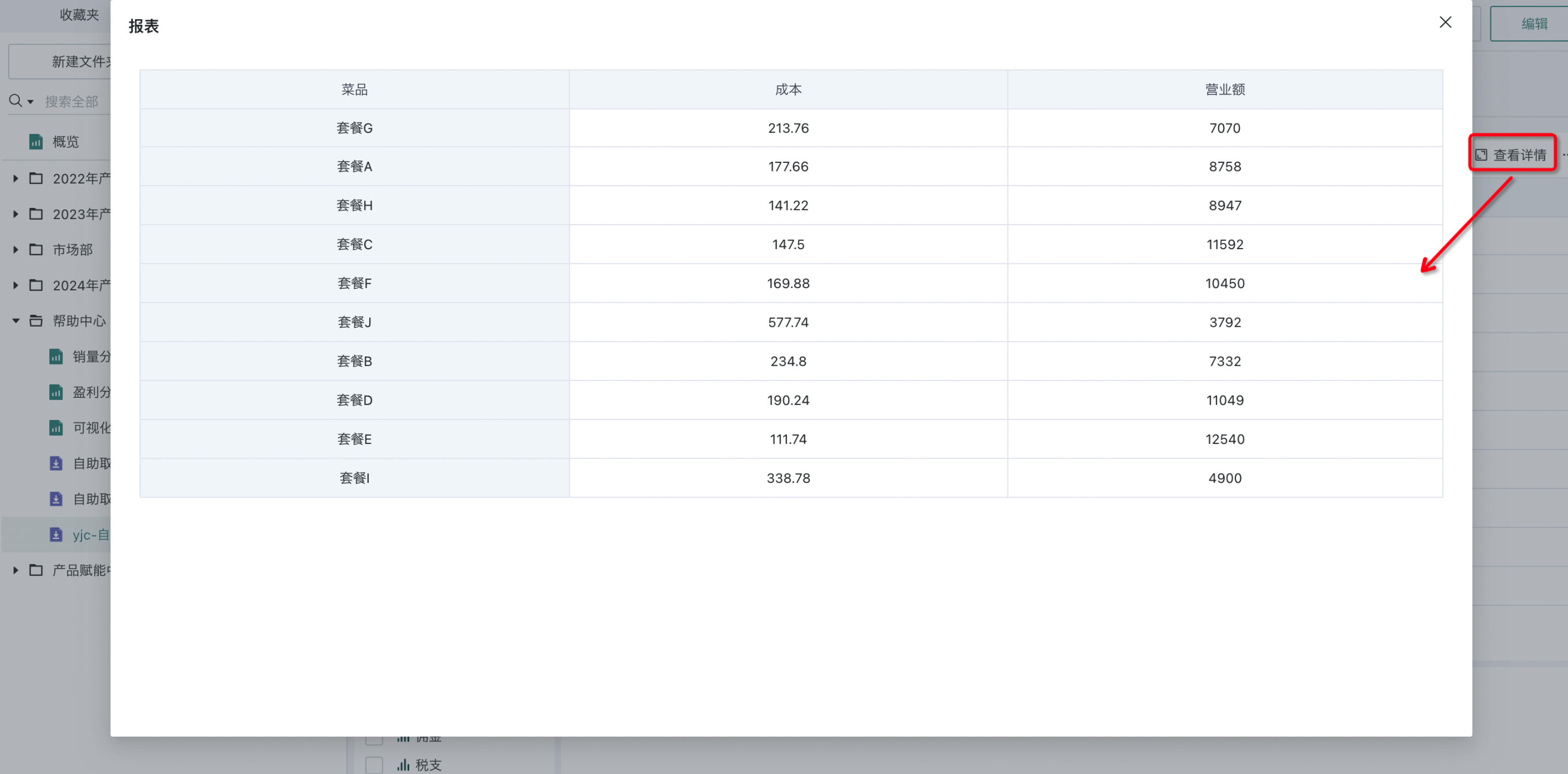
当用户希望专注于查看报表各项数据时,可点击「查看详情」按钮放大报表,让用户能够更聚焦地数据分析。
自助取数的更多功能
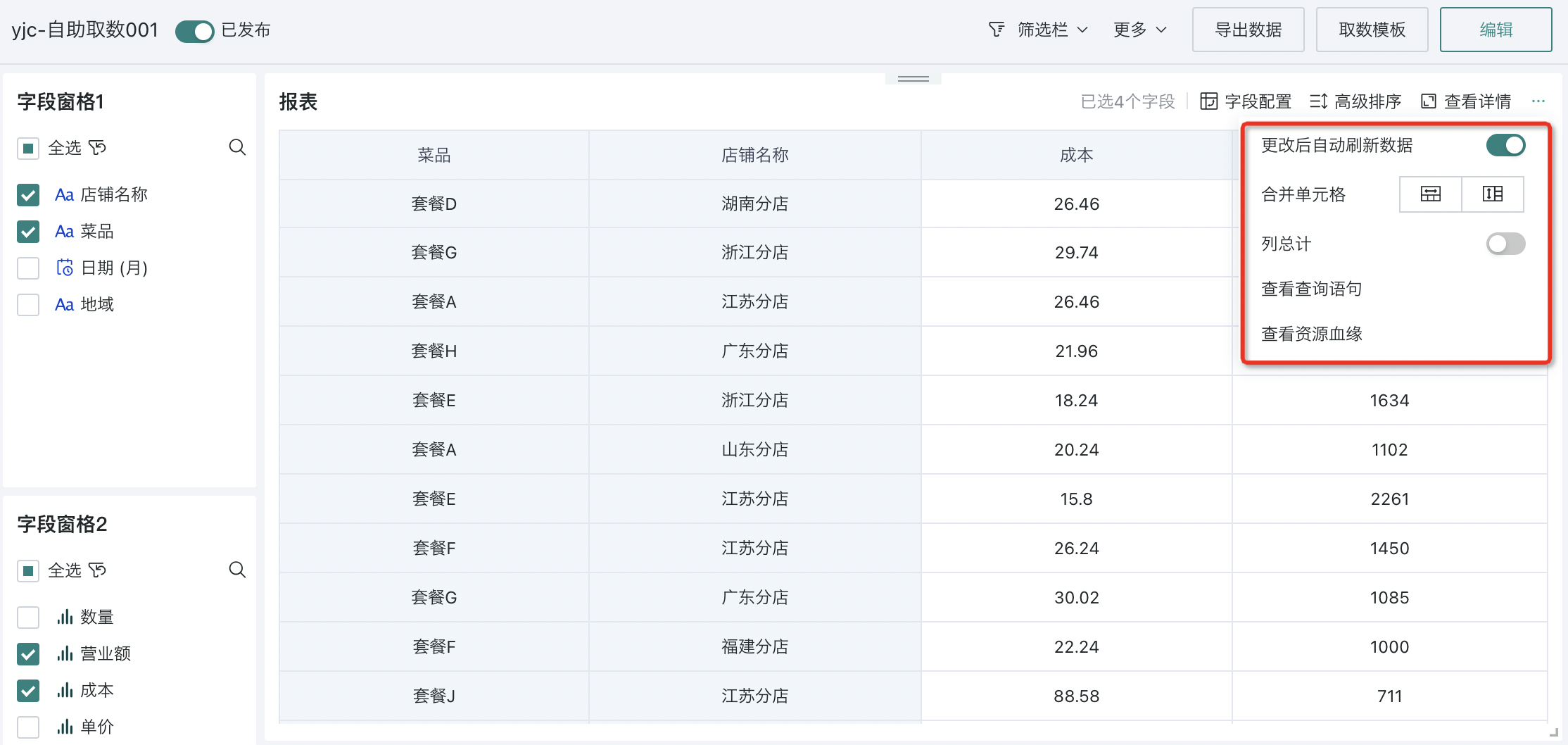
除了在编辑页,用户也可在预览页给报表配置自动刷新、合并单元格、显示列总计等。其中部分配置说明和自助取数编辑页的报表控件属性整体一致,可参考学习创建自助取数的相关章节。
其中,「查看查询语句」和「在仪表板中查看卡片的查询语句」逻辑一致,可参考学习查看资源血缘的相关章节。
「查看资源血缘」的相关说明详情请参阅资源血缘。
其他
更多关于自助取数制作的内容可前往观远数据视频教程网站查看。