页面筛选器
概述
这里介绍了观远 BI 支持的页面级筛选器整体功能相关的一篇文章, 可从这里看到支持的筛选器类型、筛选器作为独立卡片支持的功能,还能查询到筛选栏、筛选器组的用法。
功能说明
观远 BI 为用户提供了 8 种页面筛选器(选择、树状、条件、范围、日期、快捷日期区间、参数、组合条件),通过使用页面筛选器,用户能够以不同的交互方式过滤数据后呈现关键分析内容,让用户能够快速聚焦,辅助用户高效决策。
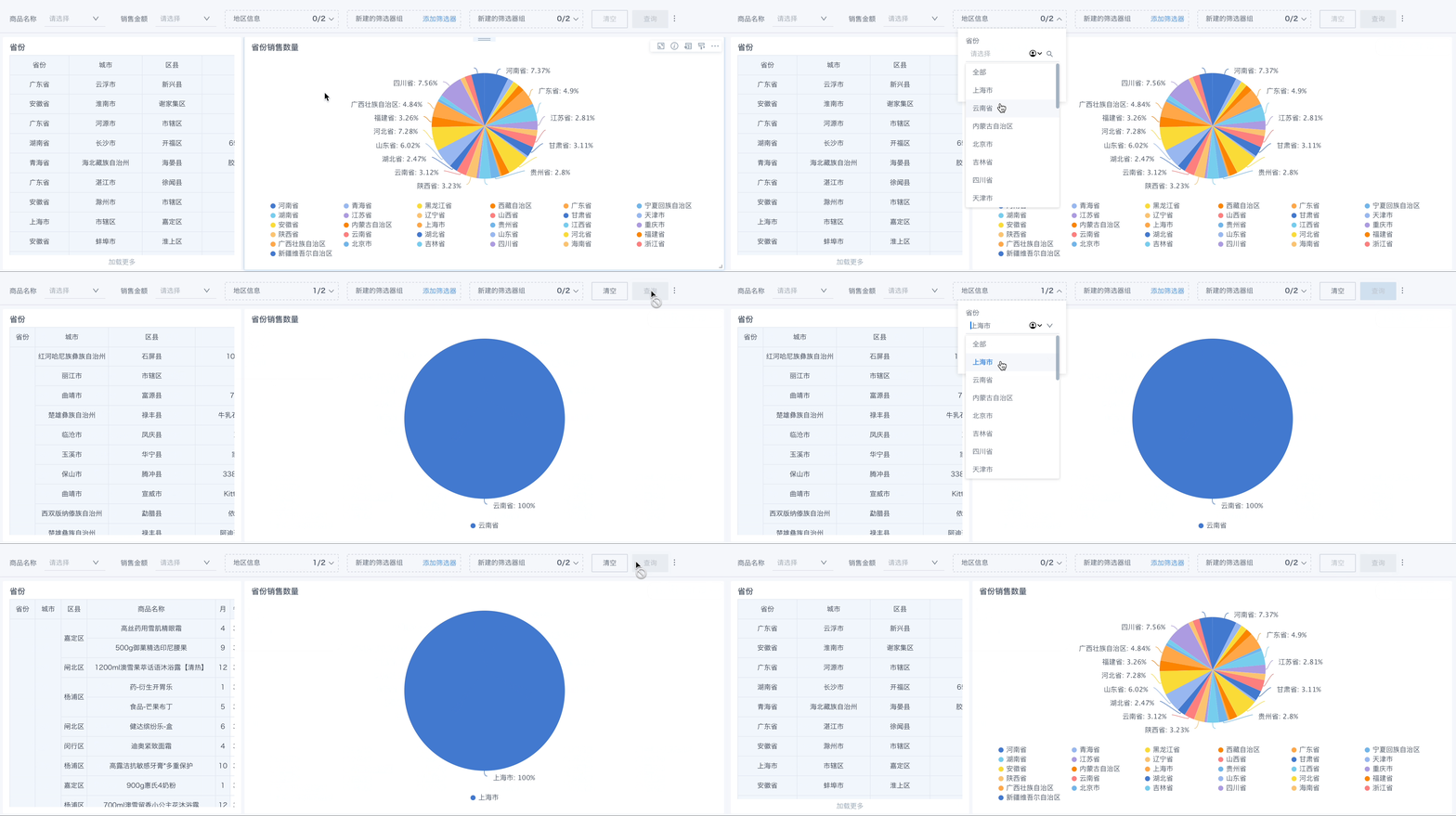
应用场景
页面中的筛选器,主要应用于如下场景:
- 用户在查看仪表板时,需要灵活切换查看关注的数据;
- 需要通过一次筛选,同时对多个卡片生效;
目前所有类型的筛选器,仅支持对数据集的明细数据进行筛选。
新手入门
核心路径 | 操作指导 | 简要说明 |
筛选器分类 | 设置选择筛选器后,使用时可以对数据集的某个字段值进行过滤。 | |
树状筛选器通常用于展示有层级关系的筛选内容。 | ||
条件类型筛选器可针对数据集中的某一字段进行包含关键词的模糊条件进行筛选。 | ||
设置范围筛选器,选择数值字段,可以对关联卡片的某个数值字段进行过滤。 | ||
使用日期筛选器,不需要配置数据集也不需要配置日期格式的字段就可以完日期筛选配置。 | ||
快捷日期区间筛选器可以在不配置数据集和日期字段的情况下,提供几种日期区间的筛选。 | ||
参数筛选器可以针对页面当中所有使用到筛选器参数的卡片进行筛选,实现动态分析。 | ||
用户在使用组合条件筛选器时,可以通过自由设置筛选的字段、条件、条件间的「且或」关系,实现自由、复杂的筛选效果。 | ||
进阶技巧 | 快捷查询是一种便捷且高效的数据筛选工具,用户可以将常用的筛选条件保存至“快捷查询”,实现不同查询条件间的快速切换。 | |
同步筛选器,可以使相关页面的筛选器条件同步变化,使用户切换看板时,各看板的看数维度保持一致,共享数据过滤结果。 |
筛选器卡片功能
筛选器作为页面中的一种卡片类型,也具备独立卡片的功能。
| 功能/筛选器位置 | 筛选栏 | 画布(页面布局中) |
|---|---|---|
| 编辑 | 进入编辑筛选器弹窗,修改已保存的配置项。 | |
| 另存为 | 支持将筛选器卡片另存为到其他页面,当与联动卡片一起另存为时,联动关系保留(如果一前一后另存为,则无法保留联动关系,需要重新设置)。 页面-批量编辑卡片,支持批量选中筛选器卡片进行另存为。 |
|
| 卡片顺序调整 | / | 支持选择一个卡片,将筛选器卡片调整至已选卡片的前面/后面(蓝线标识)。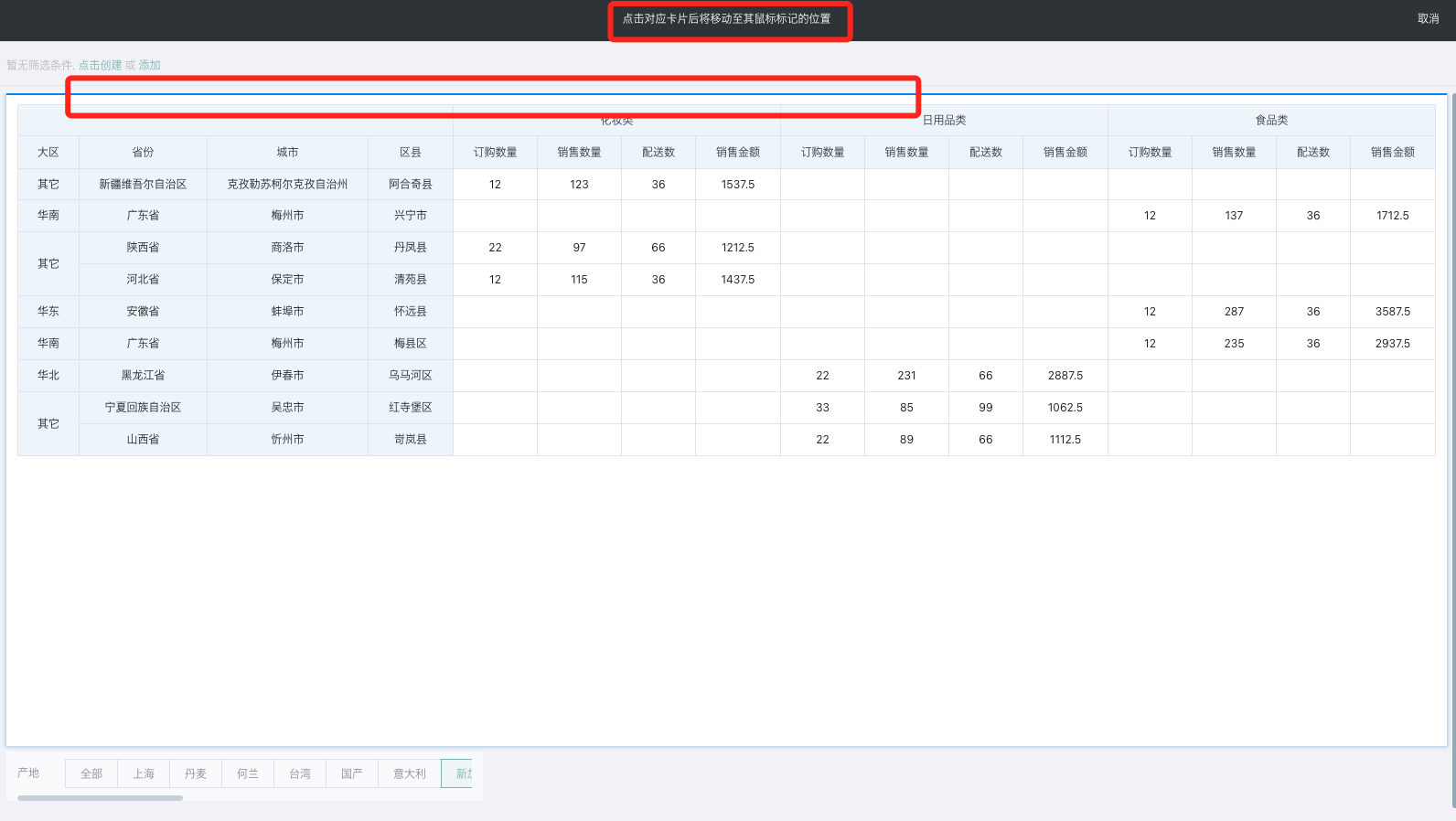 |
| 调整宽度 | 可以手动设置筛选器在筛选栏中的相对宽度,仅选择、条件、范围三种类型的筛选器支持。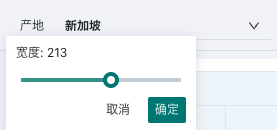 |
/ |
| 提示信息 | 为筛选器设置提示信息,仅支持「图表标题旁」。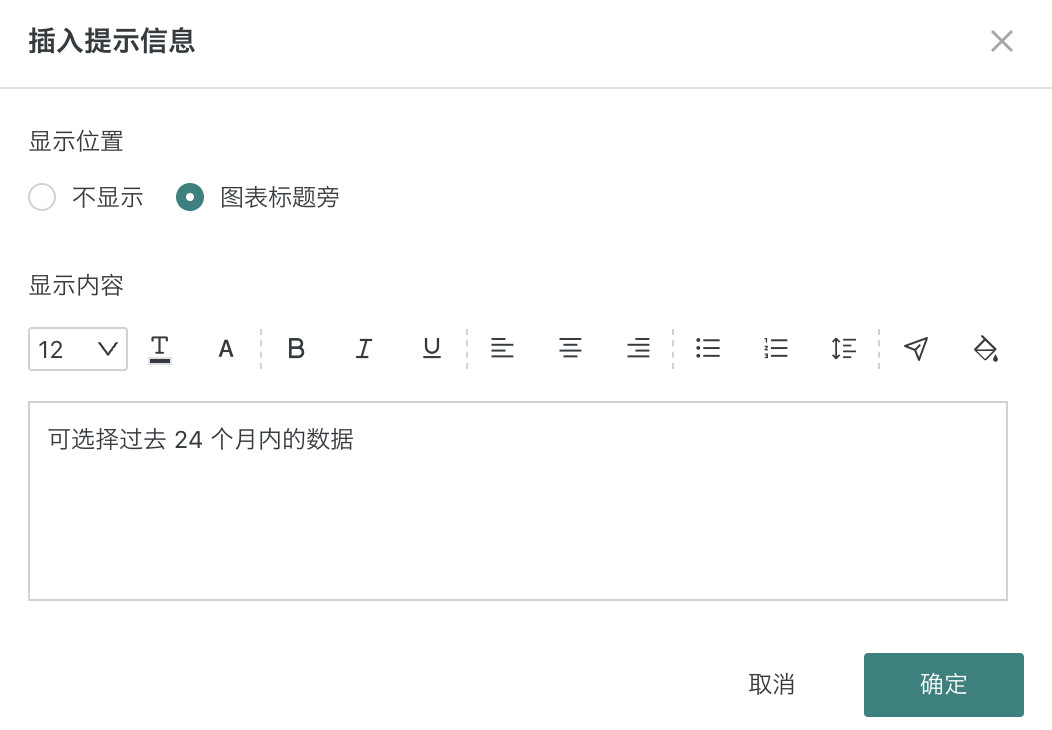 设置在「图表标题旁」效果如下:  | 为筛选器设置提示信息,支持「工具栏」和「图表标题旁 」。 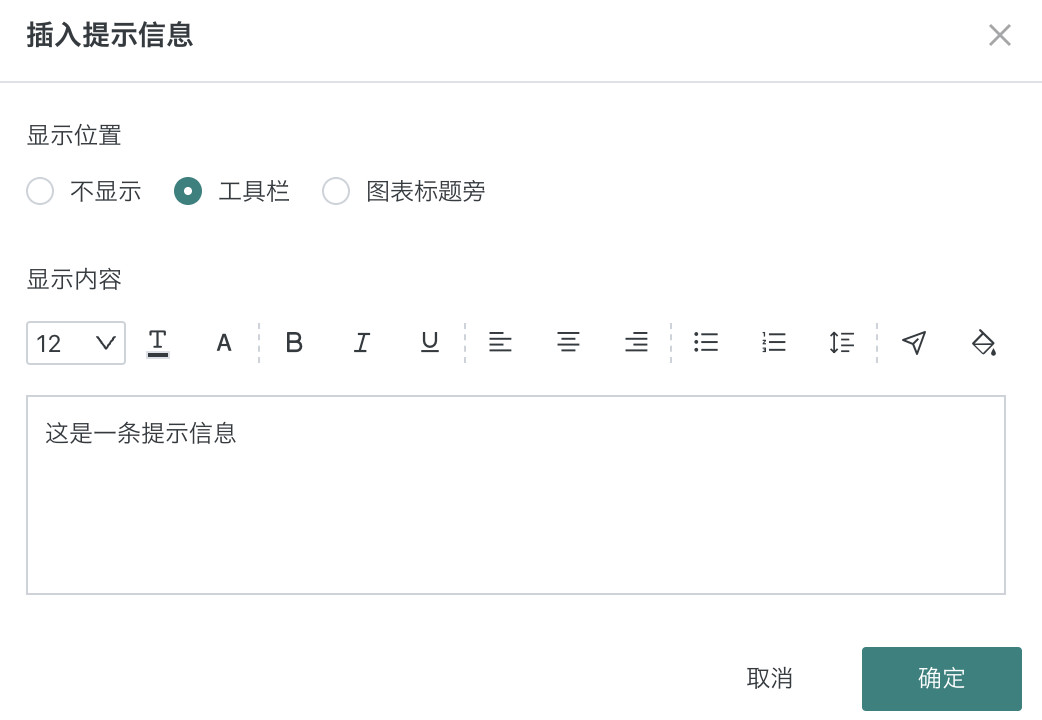 设置在「工具栏」效果如下:  设置在「图表标题旁」效果如下:  |
| 联动 | 点击联动即可进入联动配置弹窗,修改筛选器与卡片的联动关系。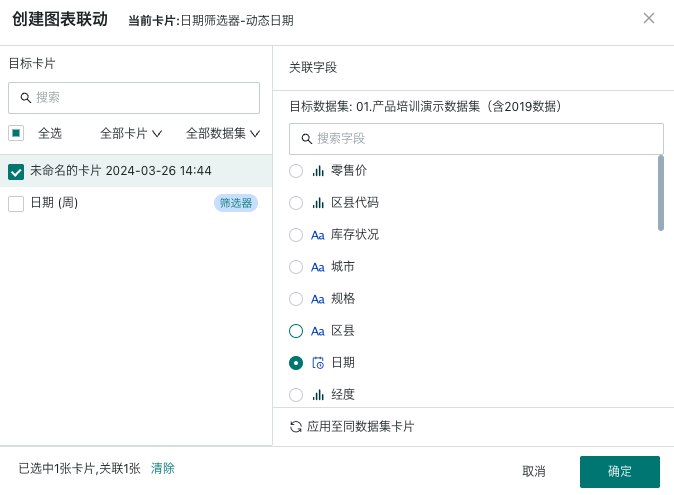 |
|
| 样式 | / | 不同的筛选器类型,在布局中可设置的样式不同。 可以切换样式,可以设置是否显示筛选器名称、筛选器背景色。 |
| 移至筛选栏 | / | 筛选器位于布局中时,可以移动至筛选栏。 |
| 移至画布 | 筛选器位于筛选栏时,可以移动至画布。 | / |
| 移动至 | / | 通过移动至,可以当筛选器移动到其他页面。 |
| 查看资源血缘 | / | 进入到筛选器卡片的资源血缘查看界面,可以看到筛选器的来源路径和下游卡片。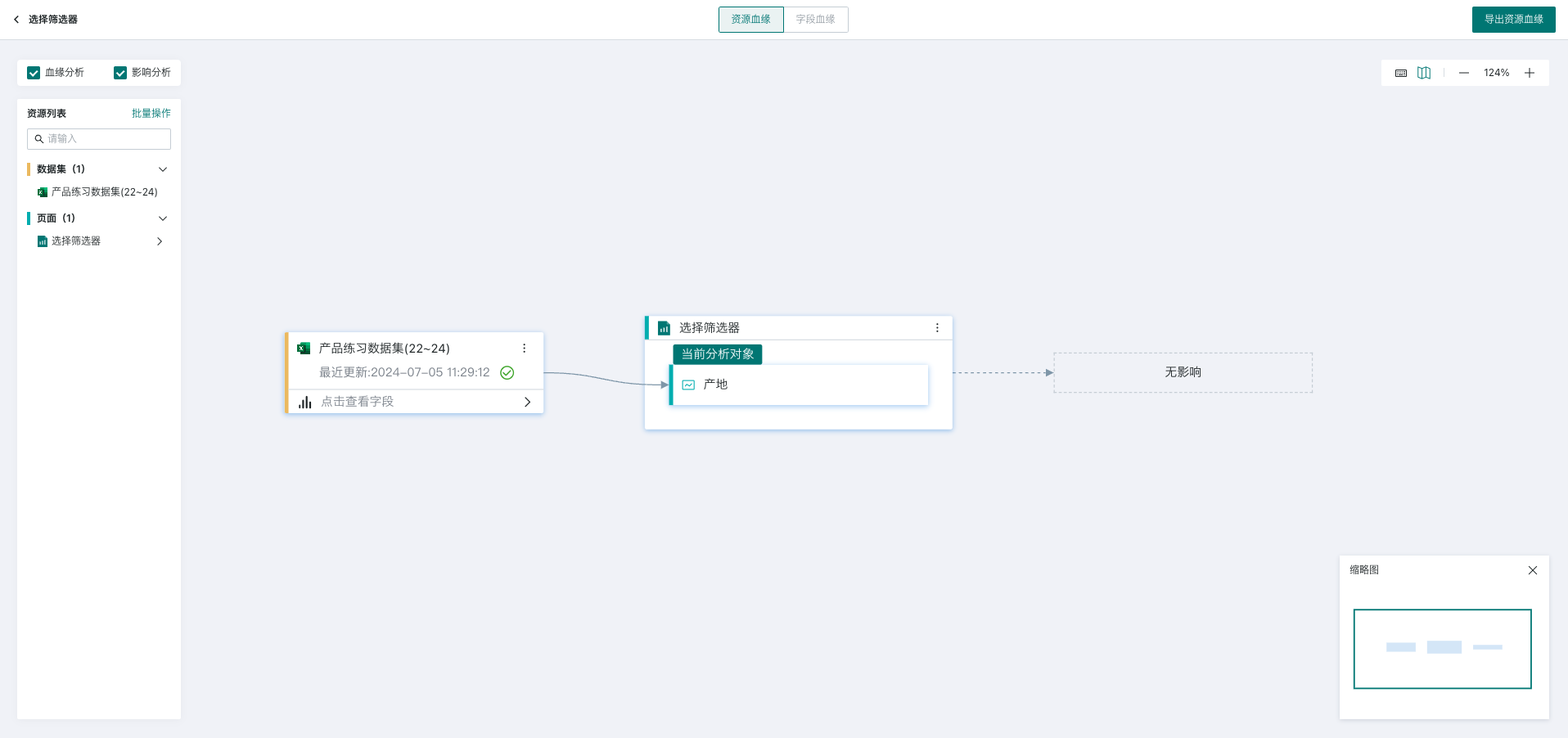 |
| 查看查询语句 | 查看筛选器筛选内容对应的sql语句,支持一键复制。 |
|
| 删除 | 删除卡片时,可以移至卡片池,也可以彻底删除: 移至卡片池:与卡片的联动关系仍然生效,同时可以从页面的卡片池中找回; 彻底删除:清除与卡片的联动关系,无法找回。 页面-批量编辑卡片,支持批量选中筛选器卡片进行删除。  |
|
筛选栏
筛选栏是一个位于页面顶部的容器,专门用于放置筛选器;将页面的筛选器放入筛选栏中,便于用户使用,在不需要筛选时还可以进行收起,节省空间,能够提升看板信息密度。
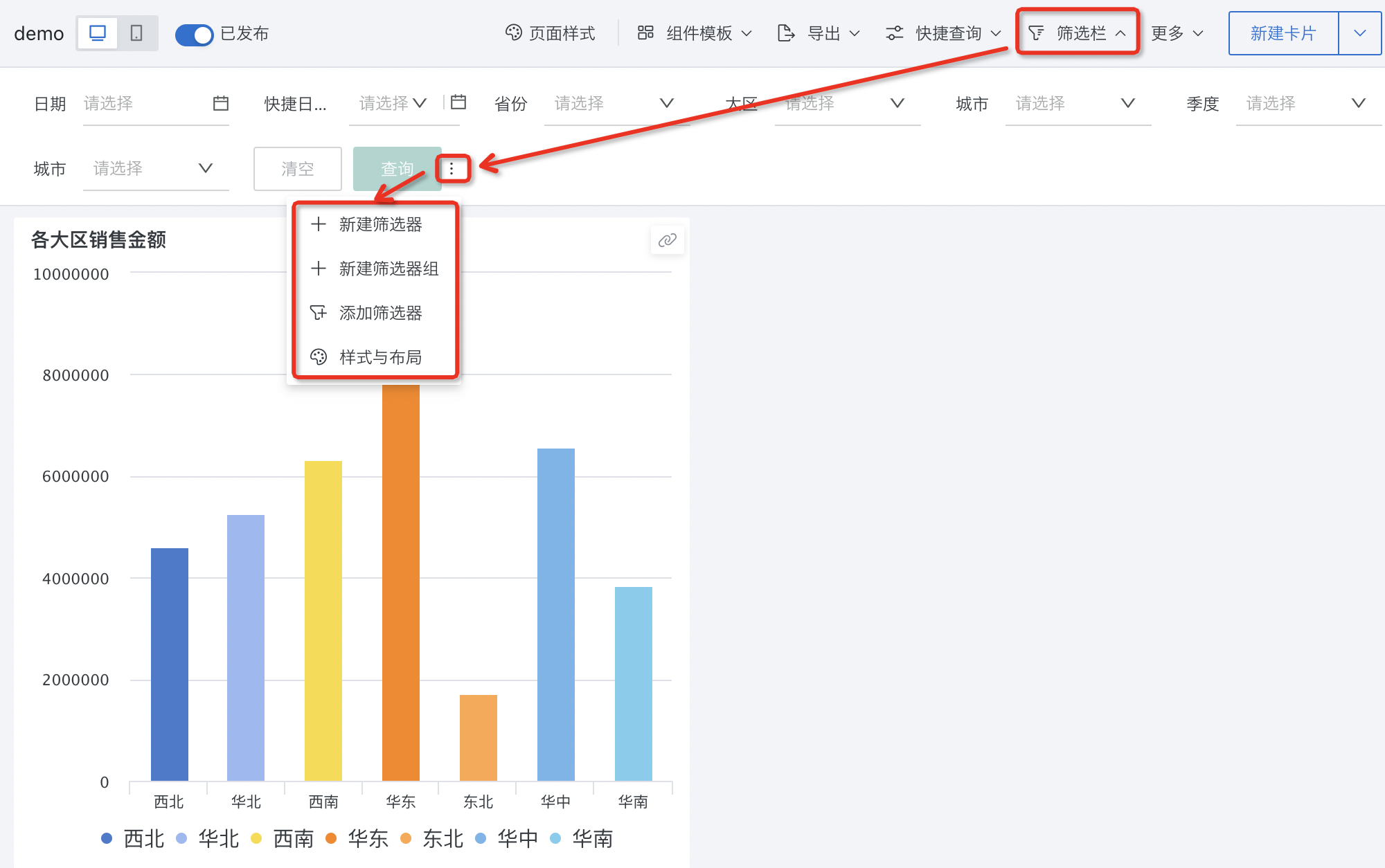
筛选栏中支持新建筛选器、新建筛选器组、添加筛选器、设置样式与布局。
| 功能 | 描述 |
|---|---|
| 新建筛选器 | 筛选器的一个新建入口,新建后筛选器直接展示在筛选栏的最后。 |
| 新建筛选器组 | 为筛选栏中的筛选器进行分组。 |
| 添加筛选器 | 将布局中的筛选器添加到筛选栏中展示,默认展示在筛选栏的最后,筛选器移入筛选栏后会恢复为默认样式。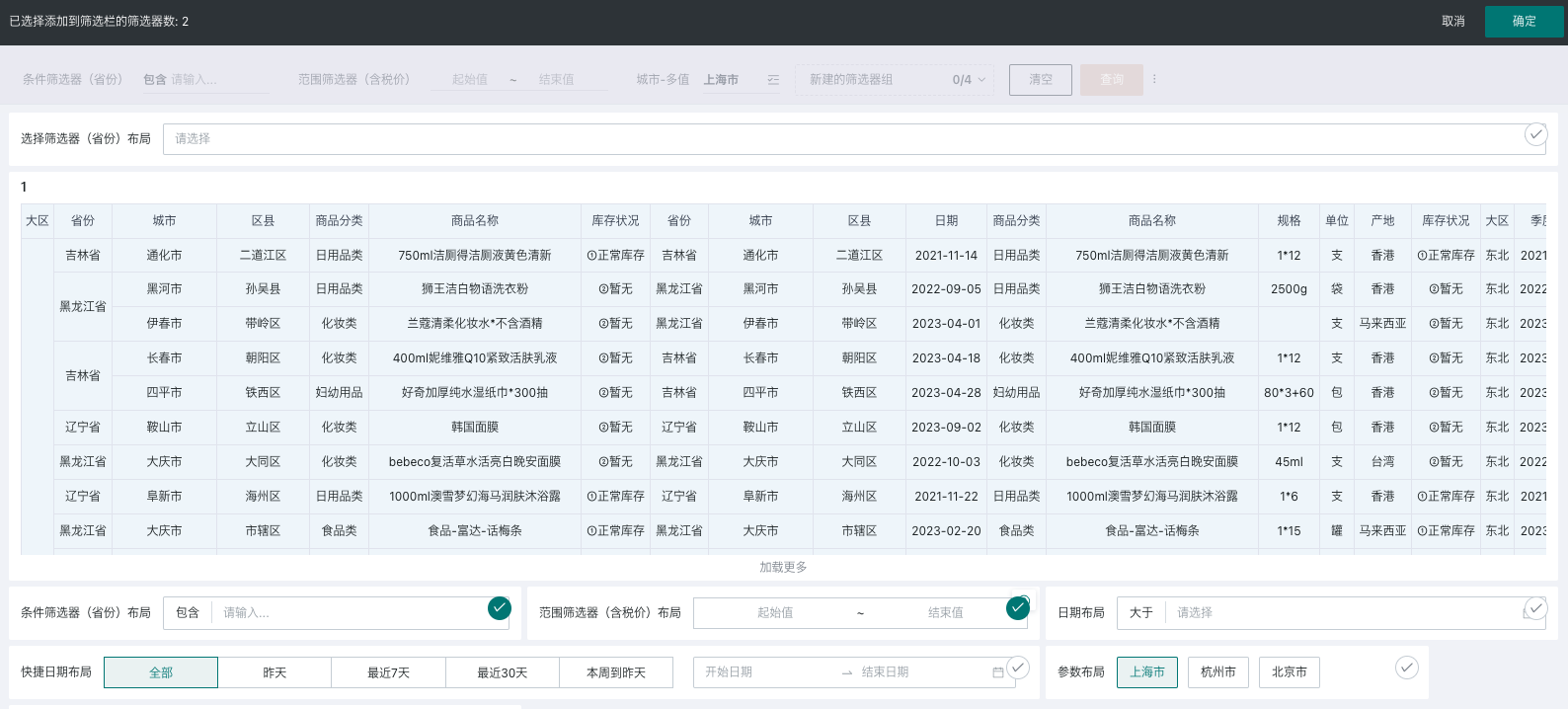 |
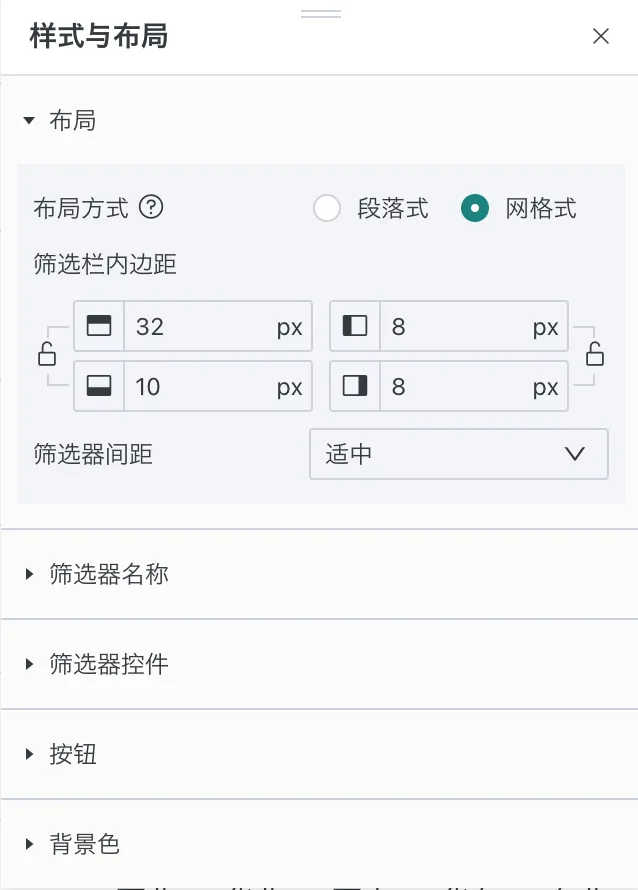
| 样式 | 支持设置筛选栏的样式与布局,配置项包括布局方式、筛选器间距、筛选器名称的位置、按钮色(查询按钮的颜色)和背景色。
|
| 清空 | 可以一键清空筛选栏中的筛选器条件,需要点击「查询」才能生效。 |
| 查询 | 设置筛选栏中的筛选器添加后,支持一键应用,应用后会按照最新的筛选条件查询卡片数据。 |
筛选器组
在筛选栏中,可以为相关的筛选器进行分组,便于用户使用时快速定位到关键筛选器;
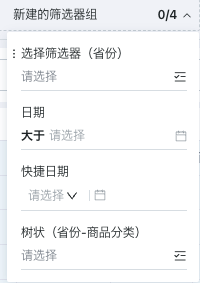
筛选器组支持添加筛选器、重命名、调整筛选器组在筛选栏中的位置、删除。
| 功能 | 描述 |
|---|---|
| 添加筛选器 | 可以从筛选栏中添加其他筛选器进入筛选器组中,移入筛选器组内的筛选器支持移出筛选器组。 |
| 重命名 | 修改筛选器组的名称。 |
| 卡片位置调整 | 可以选择移动筛选器组在筛选栏中的位置(可移至蓝线定位)。 |
| 删除 | 删除后会删除筛选器组、整个组内的筛选器。 |
快捷查询
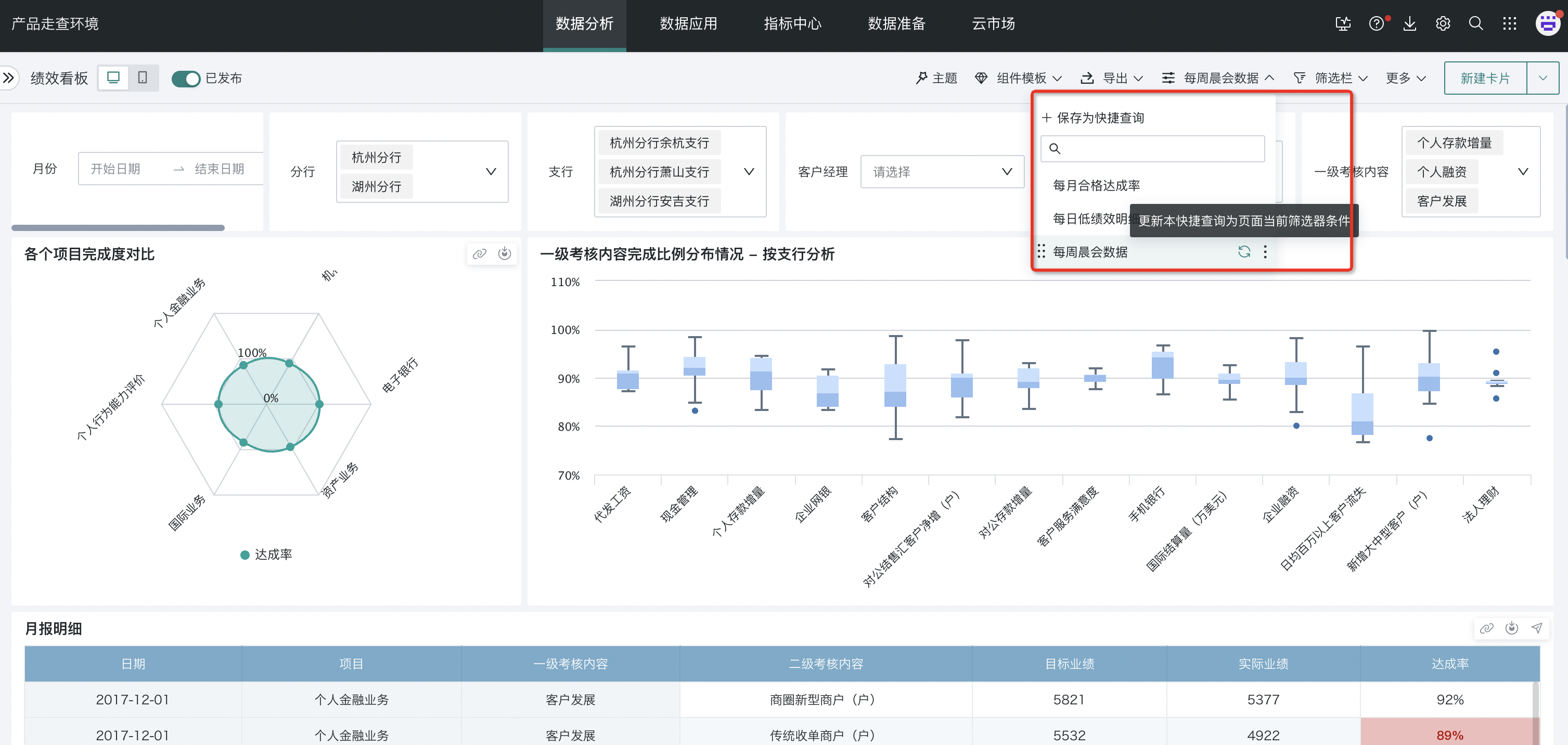
快捷查询是一种便捷且高效的数据筛选工具,用户可以将常用的筛选条件保存至「快捷查询」,实现不同查询条件间的快速切换。通过快捷查询,用户能够更加高效地获取数据,不用在每次访问页面时重复设置筛选条件;
例如,用户可以保存特定时间段的销售数据/某个地区的客户信息作为快捷查询条件。日常查看时,只需点击快捷查询,选择其中一个快捷选项即可快速获取相关数据。
| 功能 | 描述 |
|---|---|
| 保存为快捷查询 | 要设置快捷查询,首先打开需要设置快捷查询的数据看板。在页面上设置所需的查询条件,例如选择特定时间段、地区或其他筛选条件。查询条件设置完成后,点击快捷查询>「保存为快捷查询」按钮,并在弹出的对话框中为快捷查询命名。设置完成后,可以在快捷查询中按名称搜索。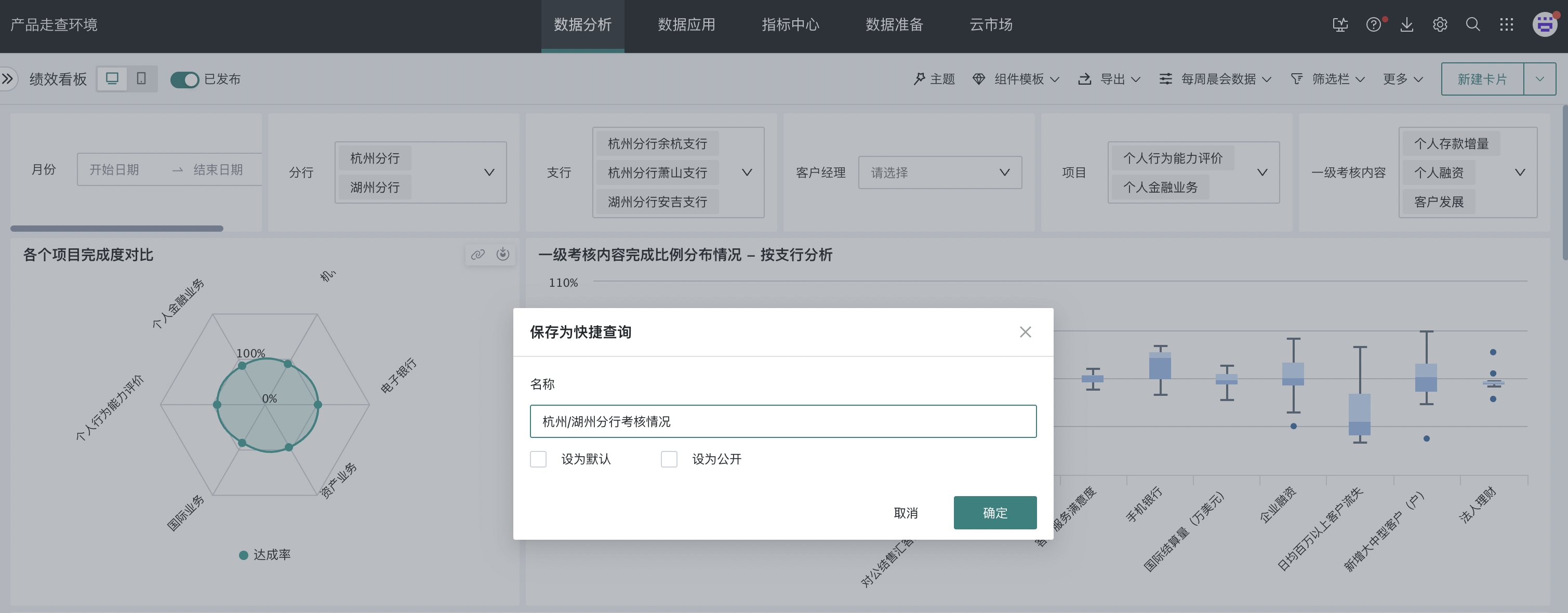 |
| 设为默认 | 页面的快捷查询可以设置为页面唯一的默认查询条件,设置后,所有用户进入页面时,均会按照当前快捷查询的内容进行查询。 |
| 设为公开、取消公开 | 页面的快捷查询也可以公开共享。管理员和页面使用者可以将自己创建的快捷查询「设为公开」,设置后有权限访问页面的所有人都可以使用这个公开的快捷查询。当公开的快捷查询不再适用时,所有者可以对公开的快捷查询设置「取消公开」。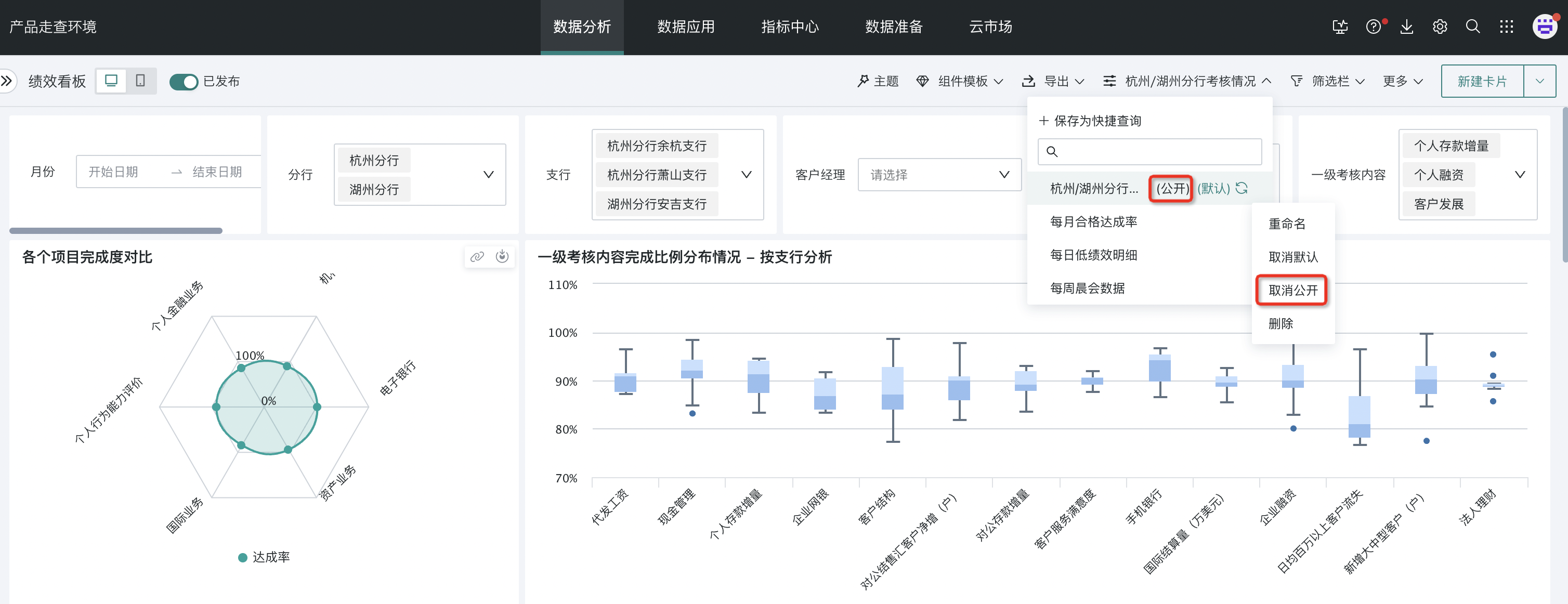 |
| 更新本快捷查询为页面当前筛选器条件 | 可以快捷地应用需要的快捷查询,应用后页面卡片数据会按最新的筛选条件更新。 |
| 删除 | 当快捷查询不再适用后,可以进行删除,删除后不可恢复。 |
筛选器的生效优先级
优先级顺序:带参数跳转 > 同步筛选器 > 快捷查询 > firstpick
上述规则对 存在级联、树状、联动关系中的任意一个筛选器有重叠的情况,则该组的筛选器均按规则进行生效,关联的其他筛选器只能置空,即便是带参数跳转也一样。
举例 1 :first pick + 默认快捷查询
- 存在 A -> B -> C 级联筛选器, A 为 first pick,快捷查询默认值里保存了 B 和 C 的值。
- 结果:快捷查询 B 和 C 生效,A 为联动后的值。
举例 2:first pick + 同步筛选器
- 存在 A-> B -> C 级联筛选器, AB 为 first pick,C 为路由参数。
- 结果:路由参数 C 生效,A、B 为联动后的值。
举例 3:同步筛选器/带参数跳转 + 快捷查询
- 存在 A-> B 联动 C, 、A-> B 联动 C 2 级联筛选,快捷查询为 A、B、C,带参数是 C2。
- 结果:参数 C2 生效,A、B 为空,此时快捷查询无效。
举例 4:互相联动 + 同步筛选器
- 存在页面 1,其中 A 、B 互相循环联动,B 勾选 first pick 功能,B 与页面 2 的筛选器 D 互为同步筛选器,页面 2 的 C、D 互相循环联动,此时从页面 1 切换至页面 2 后。
- 结果:页面 2 的 D 与 B 的值保持一致,由于此时与 C 的值冲突,因此 C 的值清空。