卡片详情页筛选
概述
用户在对卡片数据进行筛选时,除了通过筛选器的联动过滤外,还可在卡片详情页通过「过滤器」功能实现单张卡片的数据筛选。观远BI支持给过滤器配置三种过滤条件:
-
字段过滤:对单个字段进行过滤。例如,在进行销售分析时,用户只希望查看「华东」地区的销售记录,此时,用户可以使用字段过滤功能,选择「地区」字段,在其下拉菜单中选择「华东」,即可筛选出华东地区的销售数据。
-
级联过滤:同时对多个字段进行过滤。例如,在进行销售分析时,用户只希望查看「四川省成都市」的销售数据,此时可使用级联过滤功能。首先选择「省份」字段,再选择「城市」字段,通过逐级选择「省份-四川省」,再选择四川省下的「城市-成都市」,即可「四川省成都市」的销售数据。
-
组合条件:支持给过滤条件设置「且」和「或」的逻辑关系,适用于更复杂的分析场景。例如,如果用户希望查看销售额超过100万且利润率高于20%的销售记录,可以添加一个逻辑关系为「且」的组合条件,分别设置「销售额」字段的过滤条件为「大于100万」,「利润率」字段的过滤条件为「大于20%」,即可筛选出「销售额超过100万且利润率高于20%」的销售记录。
- 支持同时添加多个相同类型的过滤条件。
- 支持混合添加不同类型的过滤条件。
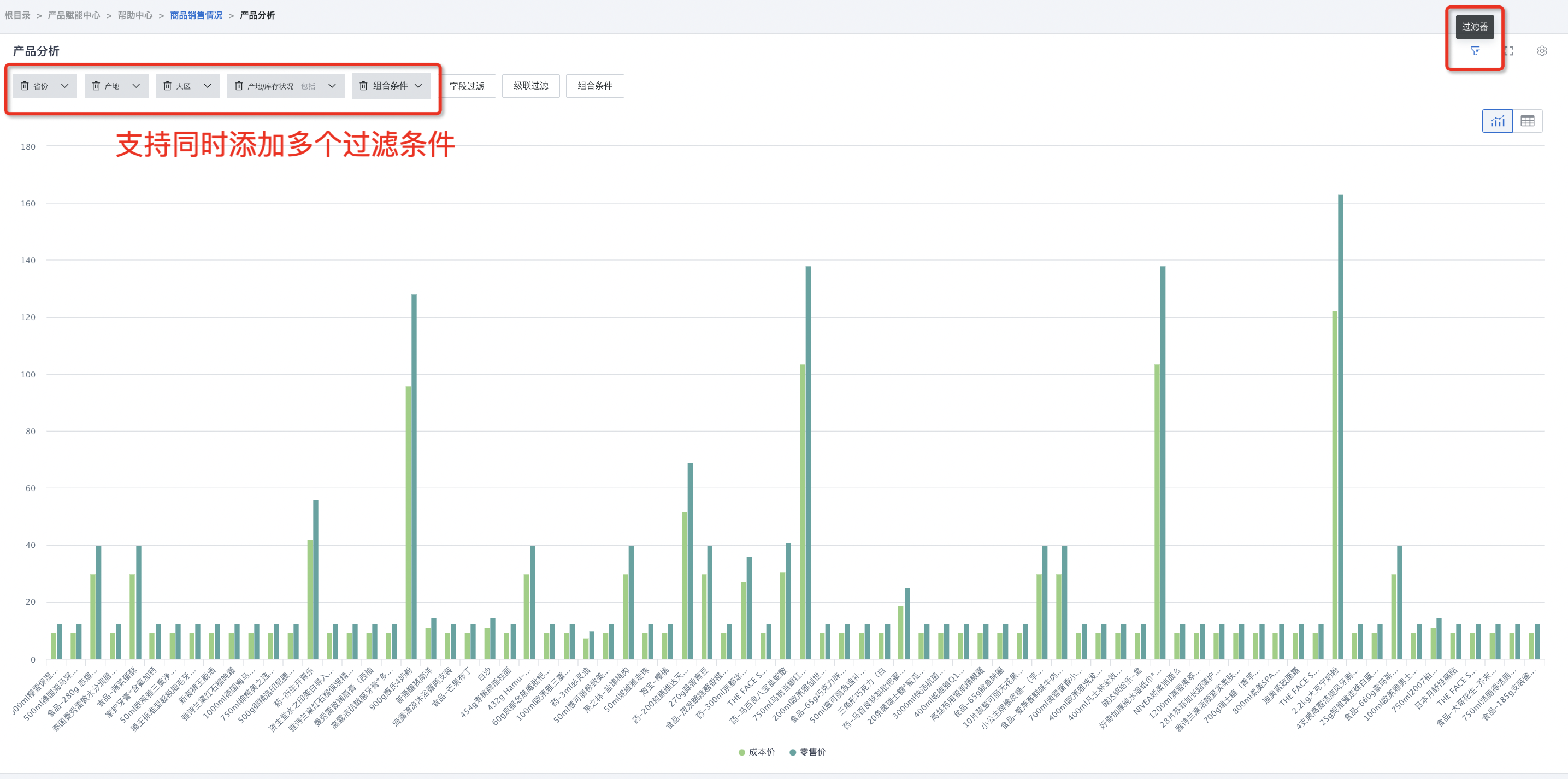
「过滤器」功能适用于单张卡片的数据筛选,能够帮助用户快速从大量数据中提取和分析关键信息。从页面进入时,会自动填充页面筛选器与字段的关系,作为详情页的筛选,但详情页不存在「筛选器」概念,因此此处的筛选本质是对数据集字段的条件筛选。
使用指导
前往详情
-
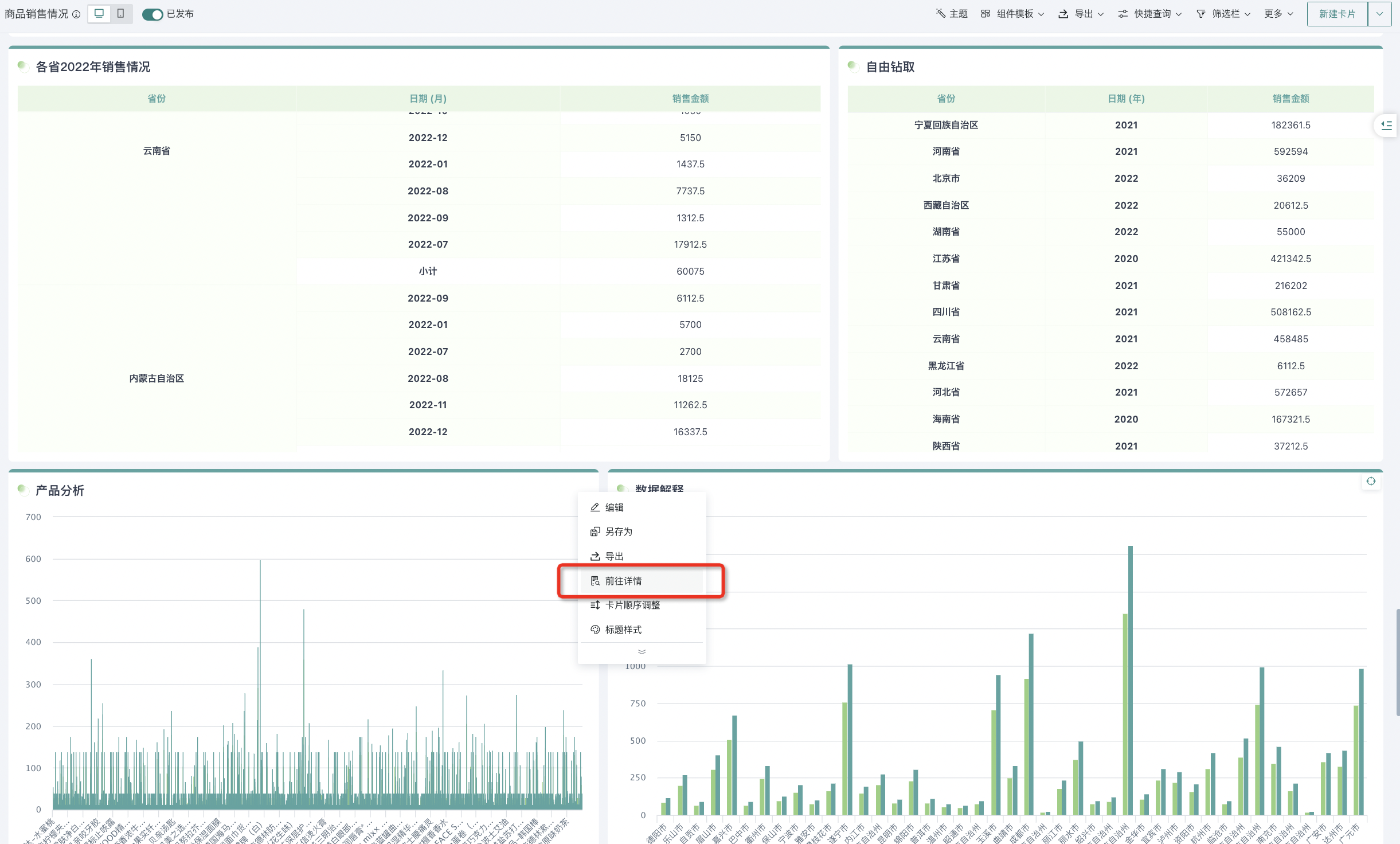
在使用过滤器之前,用户需要在仪表板页面点击卡片右上角的「前往详情」按钮,进入该卡片的详情视图界面,才能对卡片进行过滤器配置。
-
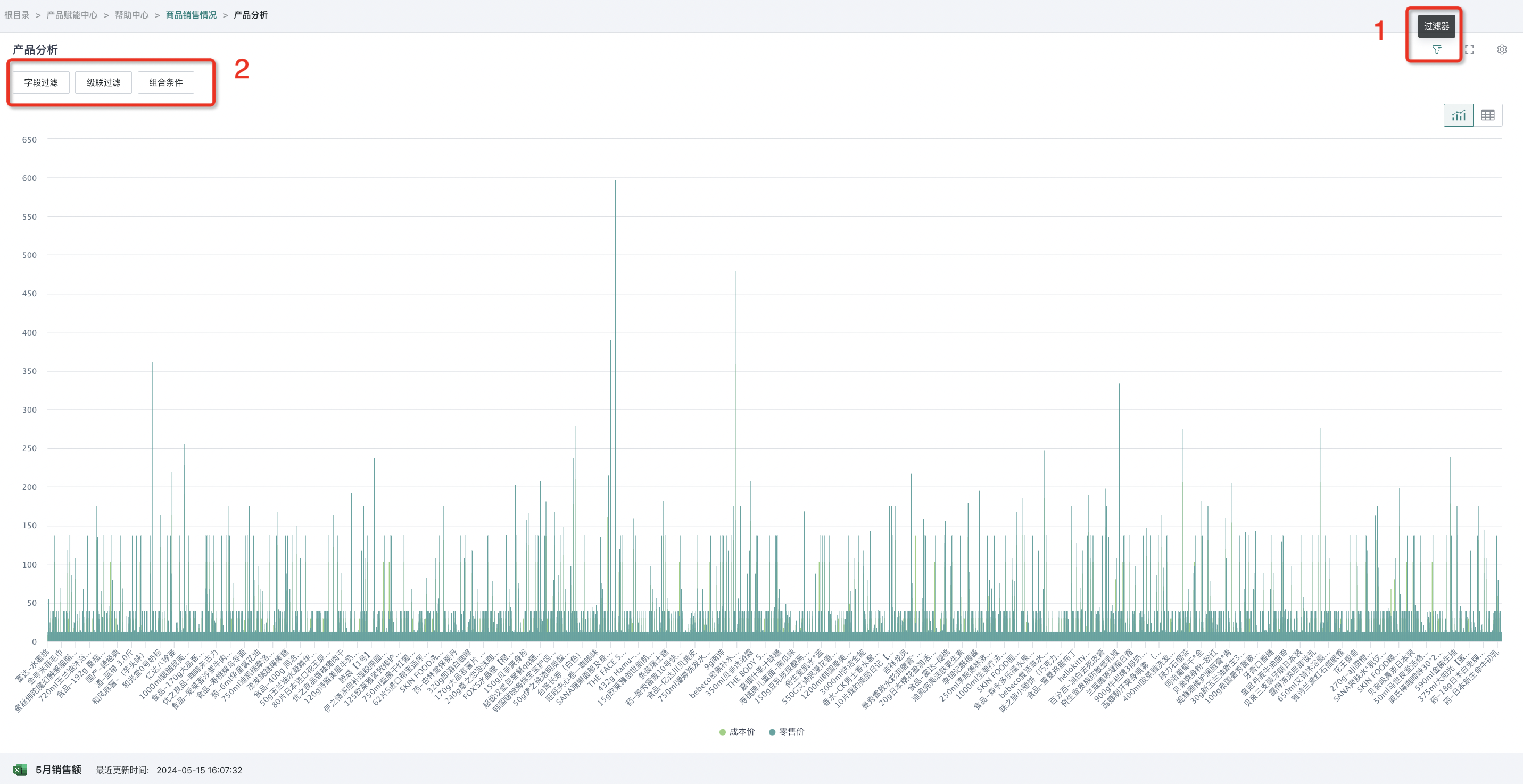
点击右上角的「过滤器」按钮,可开始使用卡片过滤器,包括字段过滤、级联过滤和组合条件。
字段过滤
通过添加字段过滤的过滤条件,用户可对单个字段的数据进行过滤。
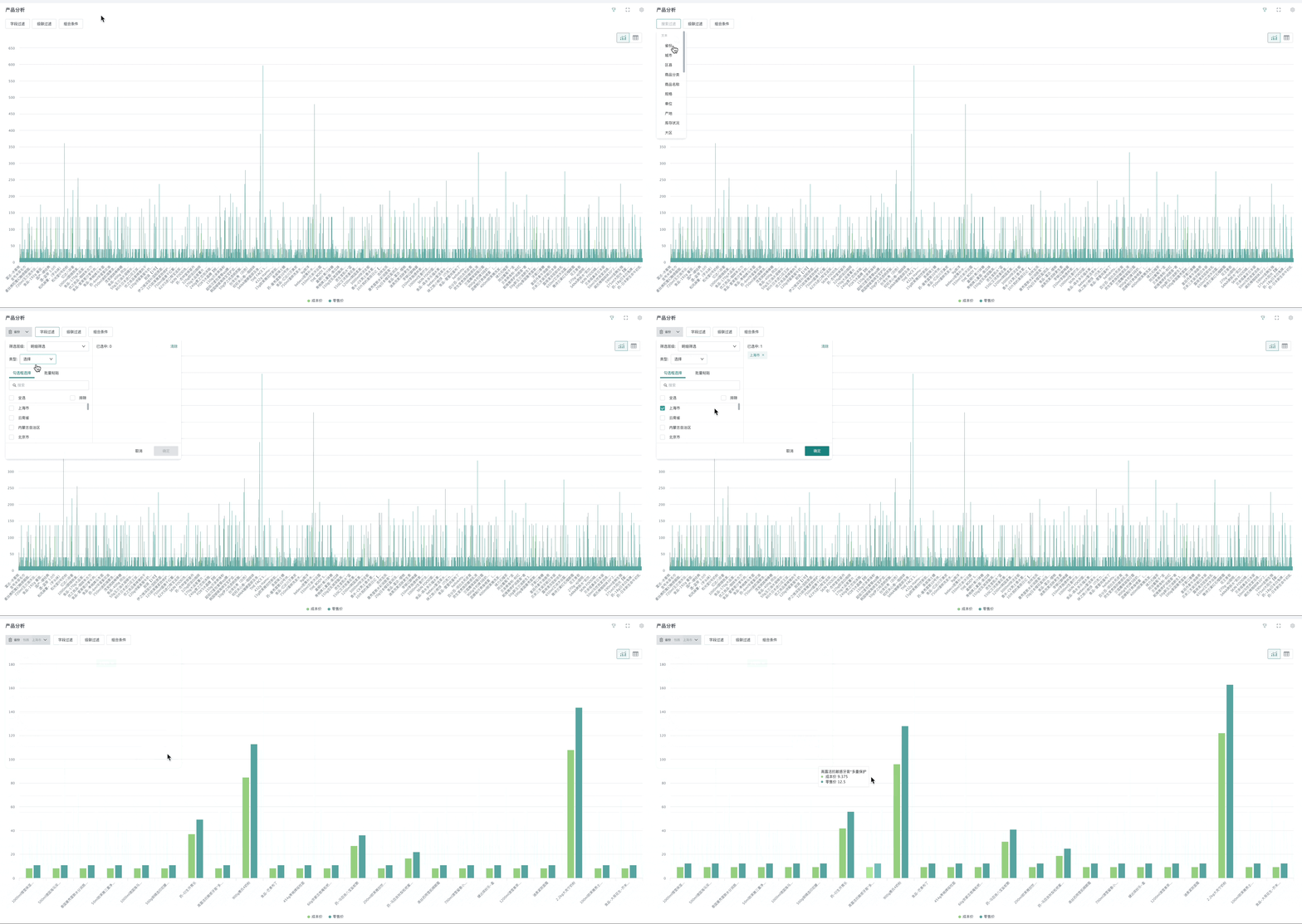
点击「字段过滤」,选择当前数据集中要分析的维度和数值字段,并选择字段中需要过滤的条件。例如在下图中,在字段过滤中选择「省份」字段,再过滤出该字段中「上海市」的产品信息。
级联过滤
通过级联过滤,用户可同时对多个字段的数据进行组合过滤。
一个级联过滤的过滤条件中至多添加5个字段。
-
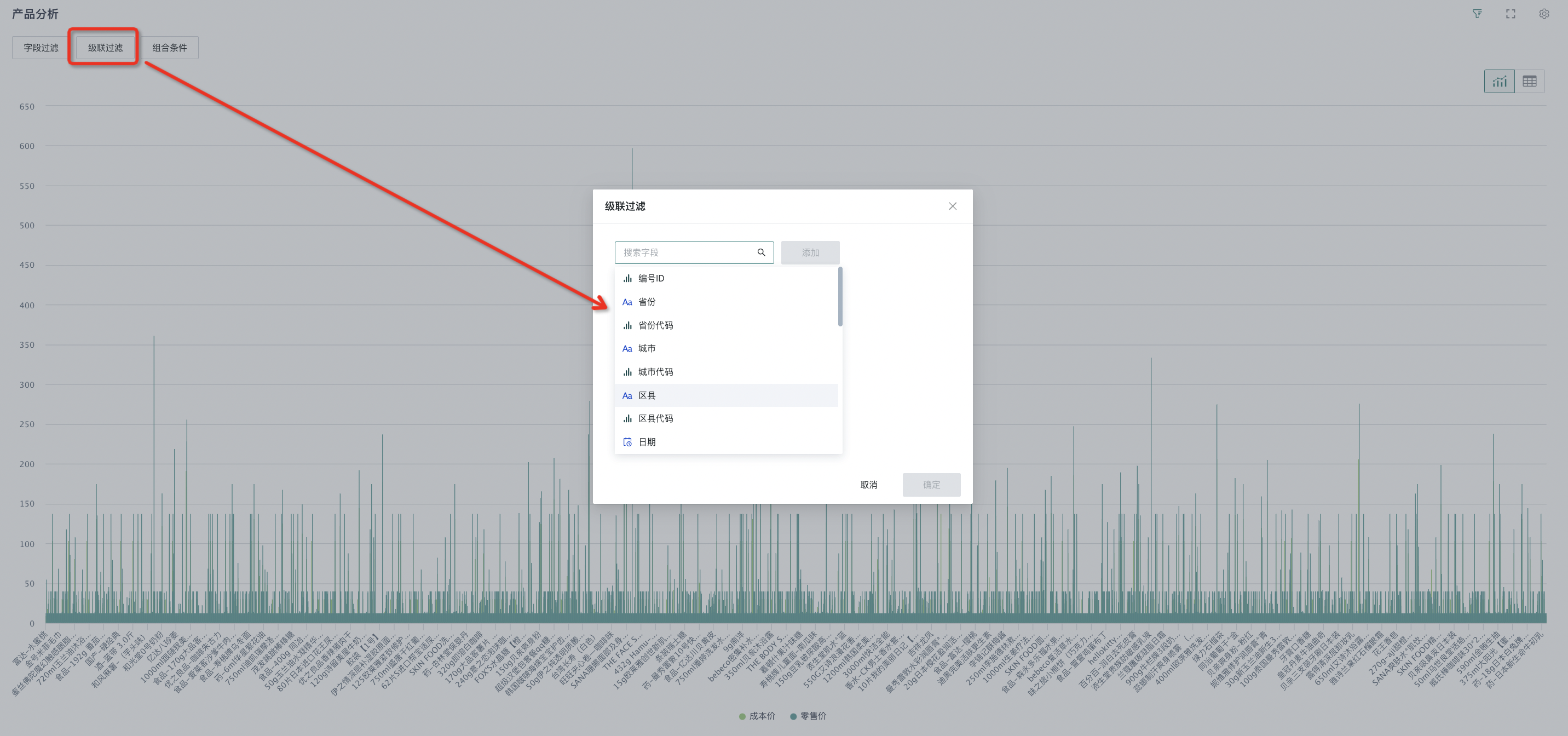
点击「级联过滤」,选择当前数据集中要分析的维度和数值字段。
-
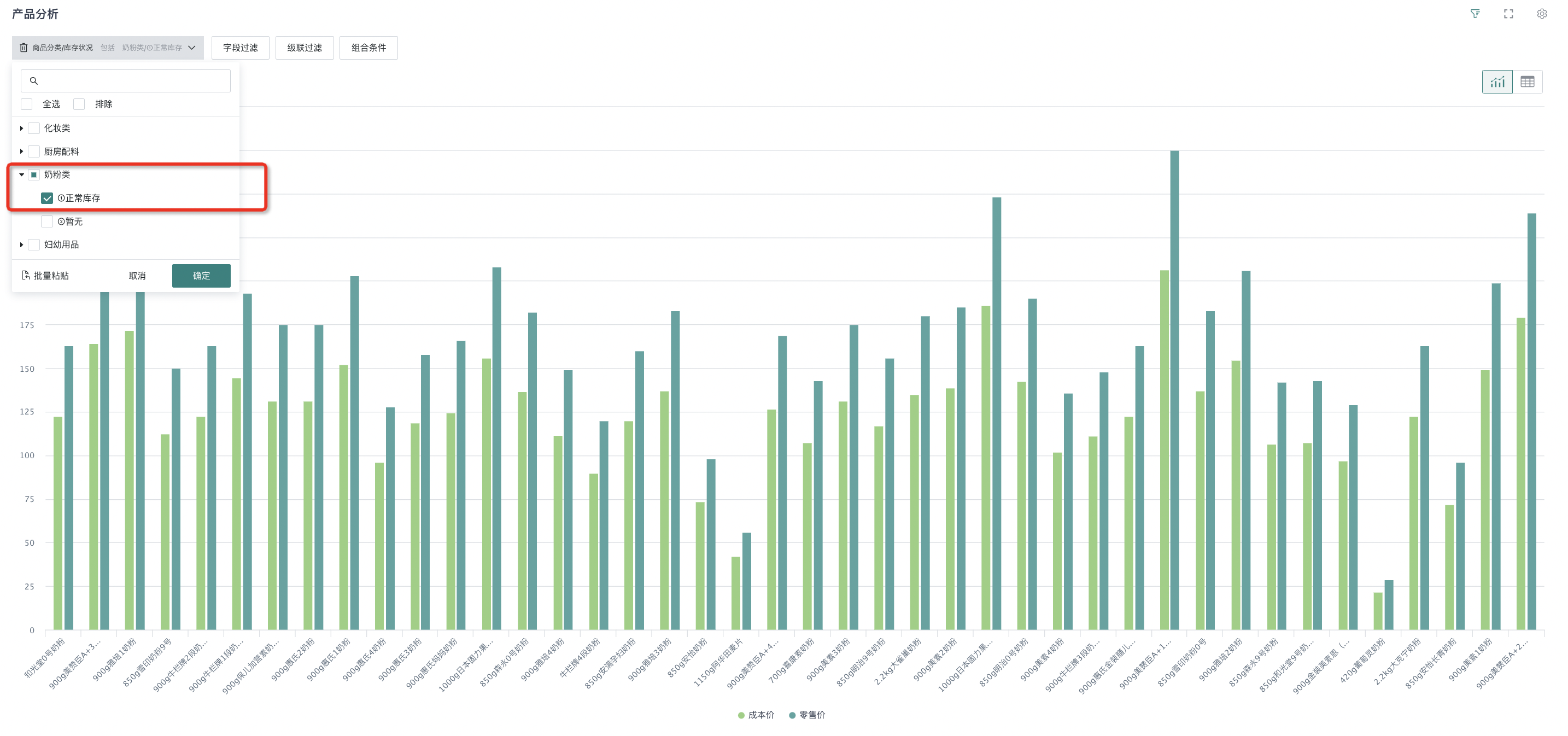
配置选中字段的过滤条件。例如在下图中,在级联过滤中选择「商品分类」和「库存状况」字段之后,将过滤条件配置为「奶粉类」中「正常库存」的产品,即可筛选出目标数据。
组合条件
通过配置组合条件过滤条件,用户可对过滤条件设置「且」和「或」的逻辑关系,实现条件更加复杂的过滤。
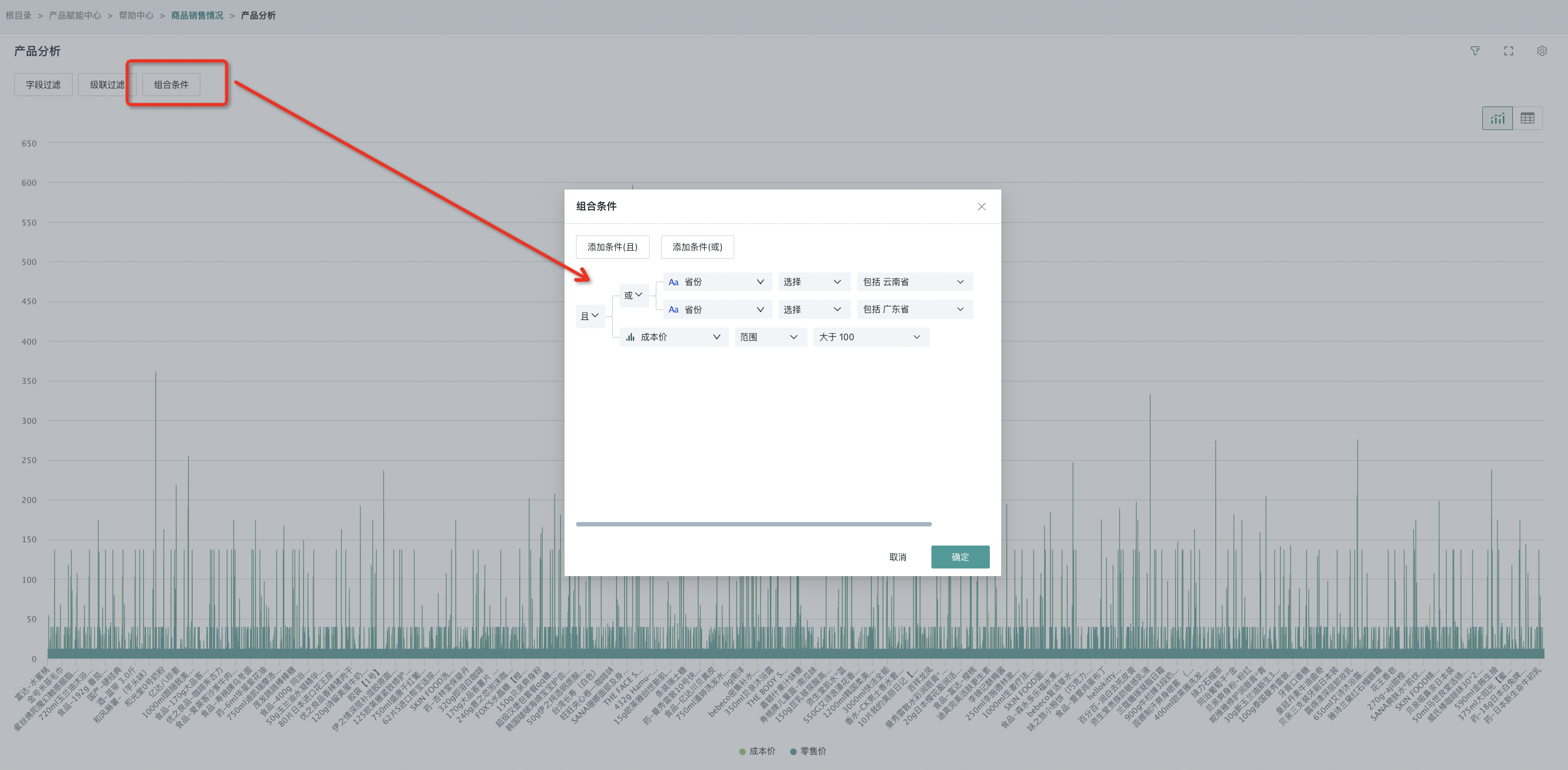
点击「组合条件」,配置过滤条件。例如在下图中,将组合条件设置为「云南省和广东省成本价大于100」的产品。点击「完成」,即可完成组合条件过滤。