移动门户创建与管理
概述
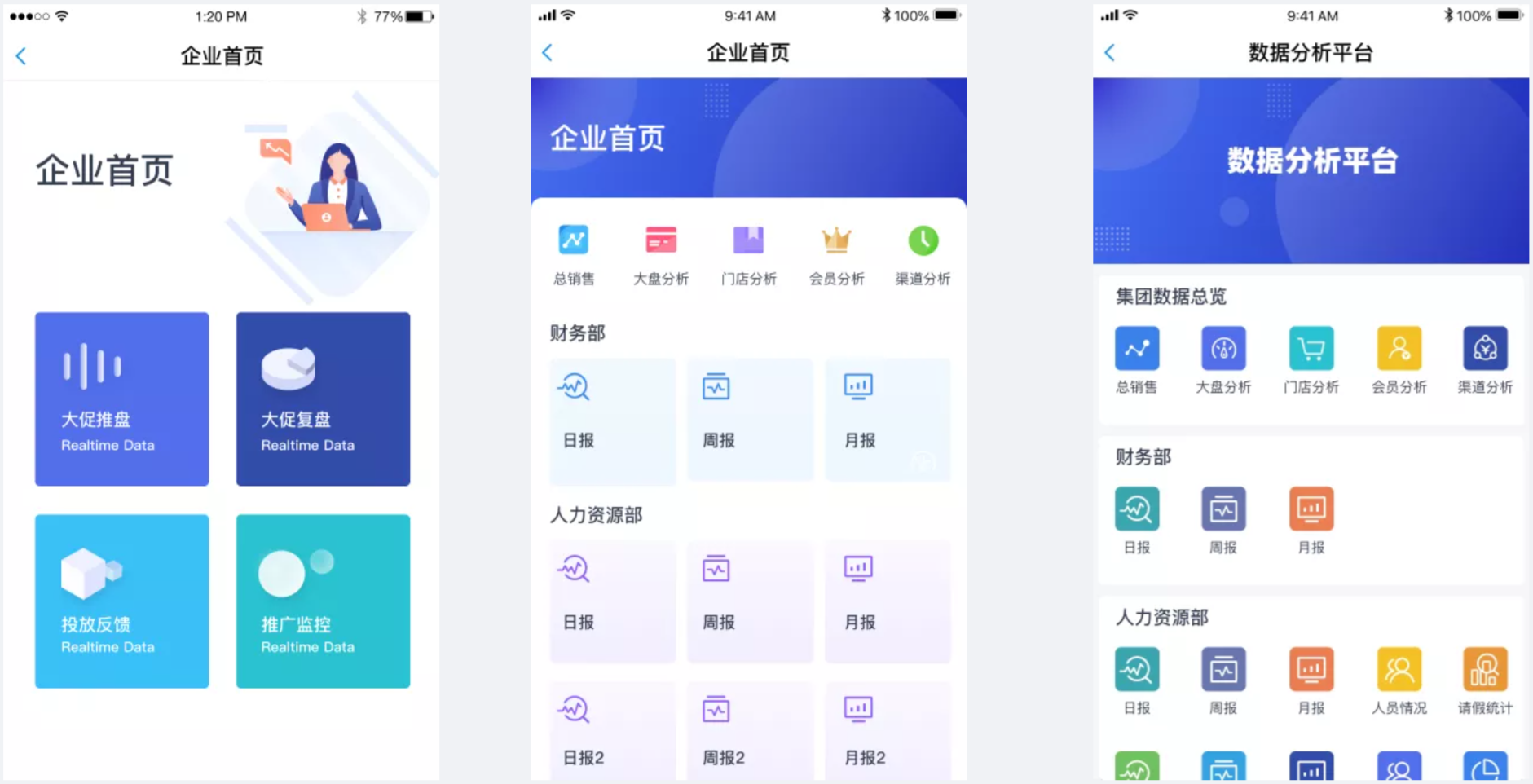
移动端门户,是观远平台数据门户的移动版。使用移动端门户功能,可以搭建出美观、有条理的企业数据门户。
此产品模块为增值模块,如需试用体验请联系观远数据商务人员或客户成功经理(通常是贵公司当前的服务交流负责人)。
功能入口
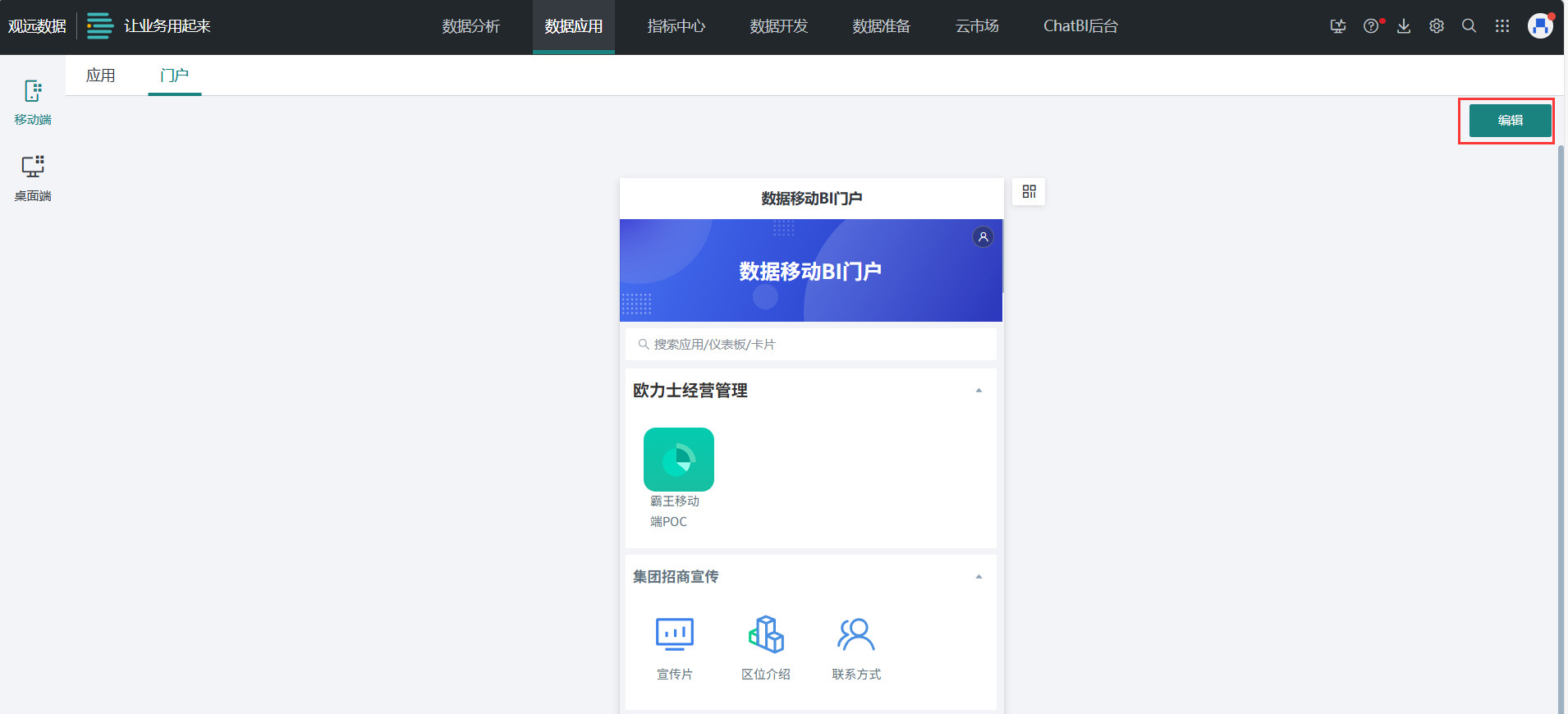
进入「数据应用 > 移动端 > 门户」页面,点击页面右上角的「编辑」按钮,即可进入移动门户的编辑页面,用户可在此页面编辑与管理移动门户。
门户设置
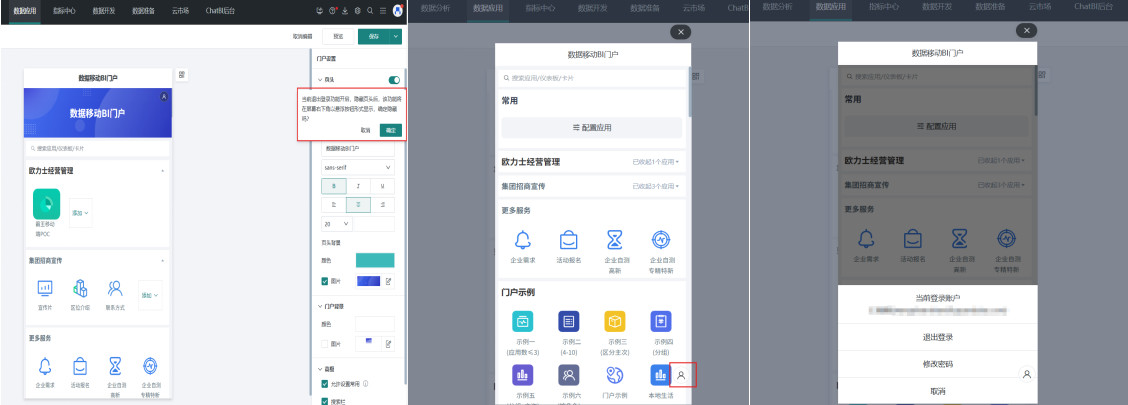
- 页头:开关控制是否展示页头。
- 页头高度:支持配置应用页头的高度。
- 页头标题:支持自定义标题,支持设置字体、字号、颜色等,开关控制展示或隐藏。
- 页头背景:支持选择纯色或图片形式作为移动门户页头的背景。
- 门户背景:选择纯色或图片形式作为移动应用门户的背景。
当设置页头隐藏时,退出登录按钮会以悬浮按钮的方式进行展示。
允许设置常用
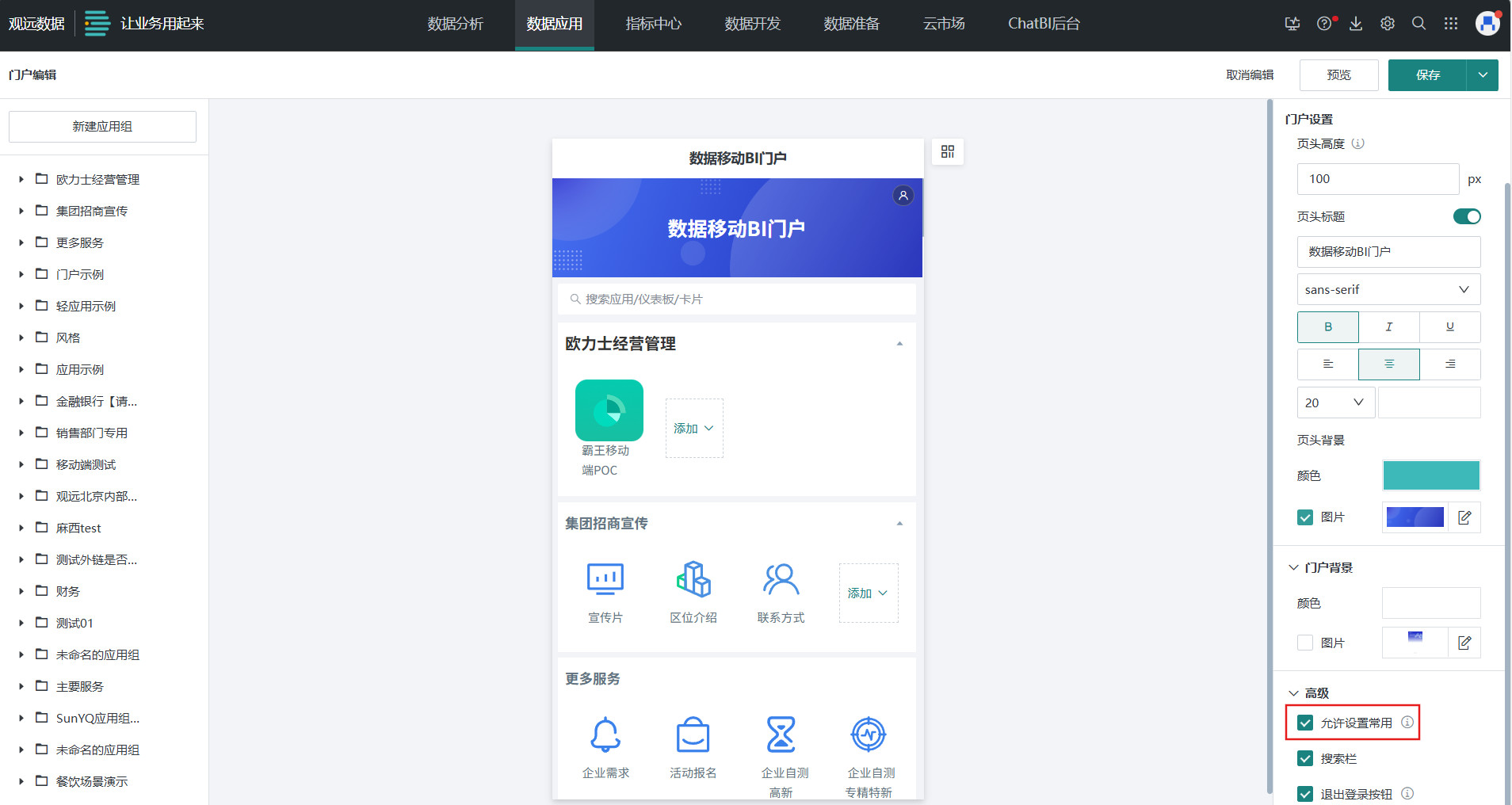
管理员开启「允许设置为常用」后,用户端门户页面中会出现「常用」应用组,配置后效果请参阅下文 设置常用。
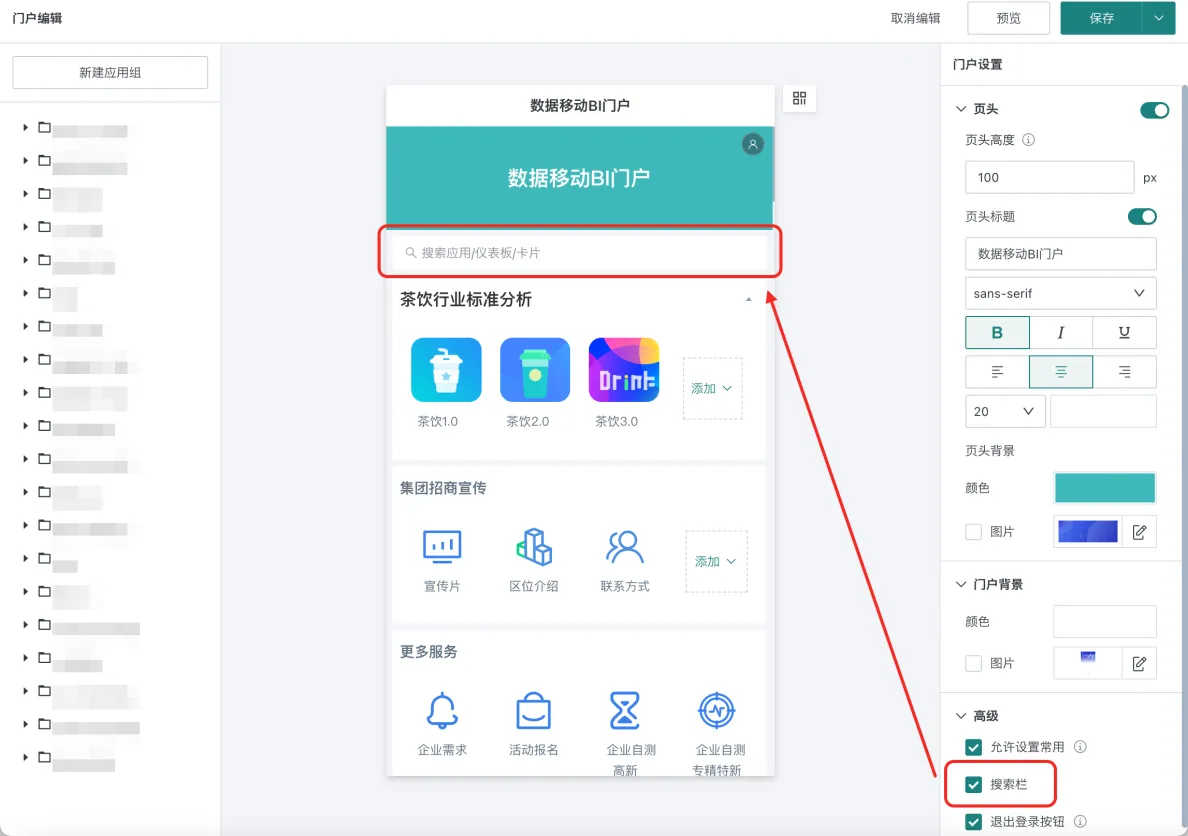
搜索栏
管理员开启搜索栏按钮后,用户可以在移动端页面看到搜索栏,在搜索栏中根据应用名称进行搜索。
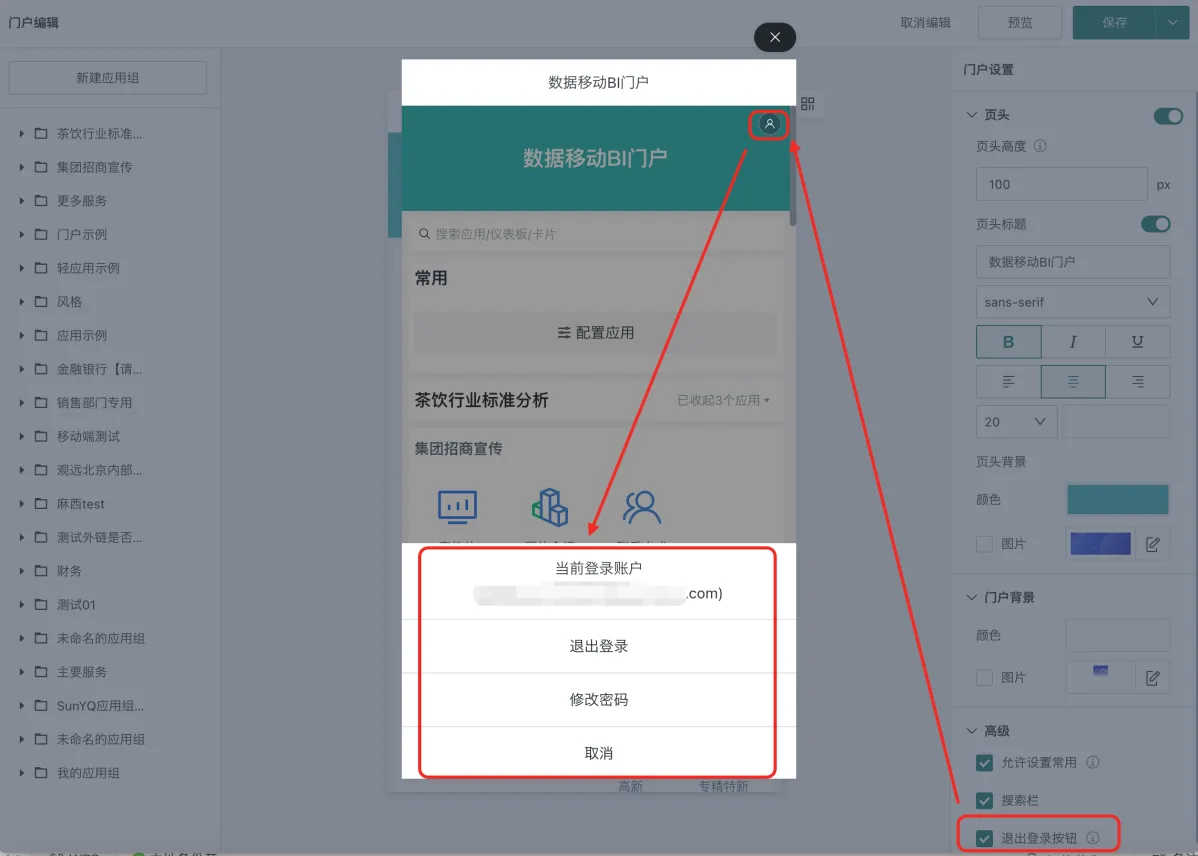
退出登录按钮
开启后,在移动端使用时用户可以进行退出登录或修改密码的操作。
应用组管理
新建应用组
应用组仅管理员可新建。
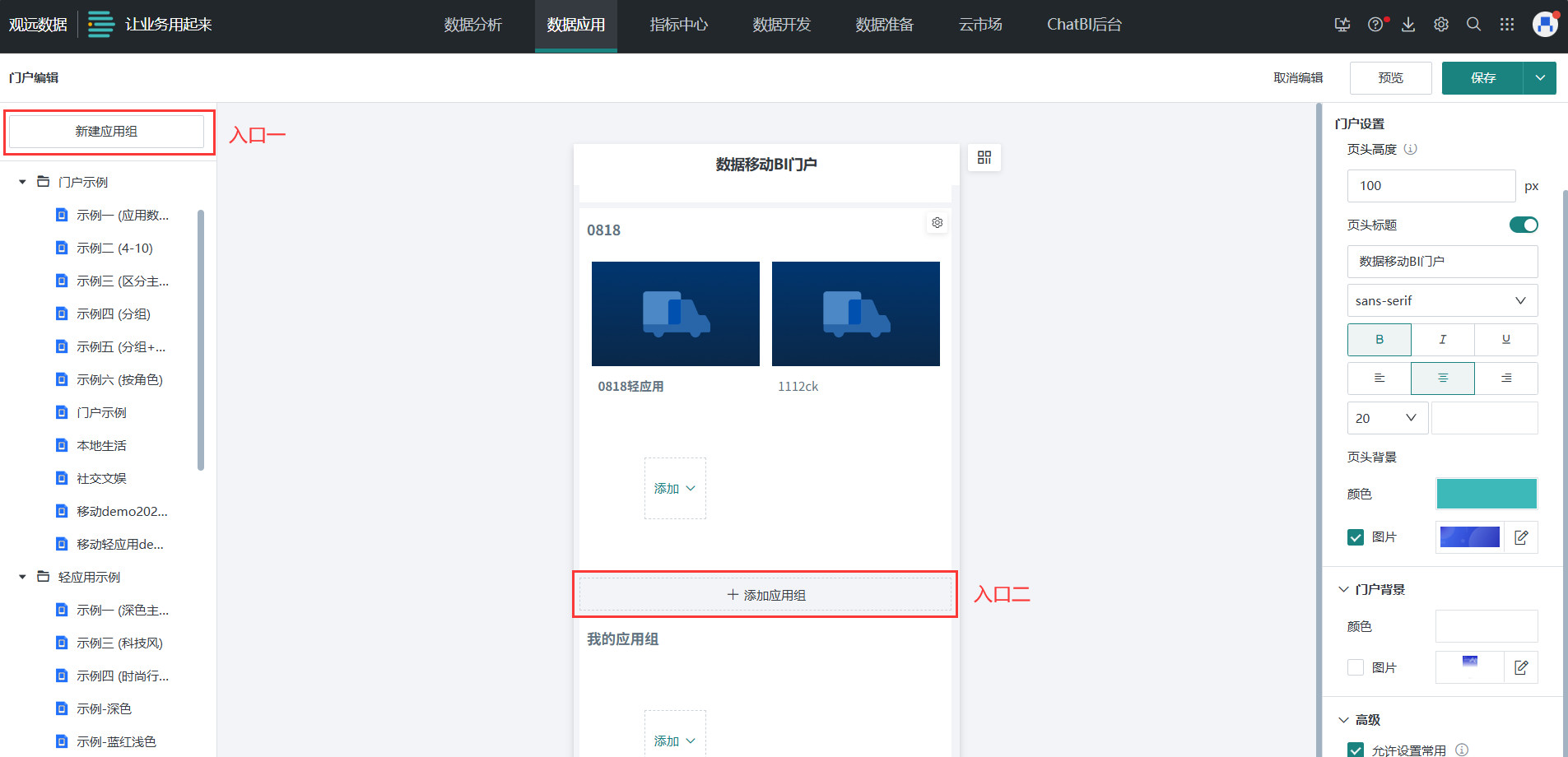
应用组是门户展示的「基础单元」,具体内容(应用)都是放在应用组里进行分类展示。可在以下两个入口进行新建应用组:
- 入口一:点击页面尾端位置的「添加应用组」,即可添加新应用组。
- 入口二:点击页面左上角的「新建应用组」,即可添加新应用组。
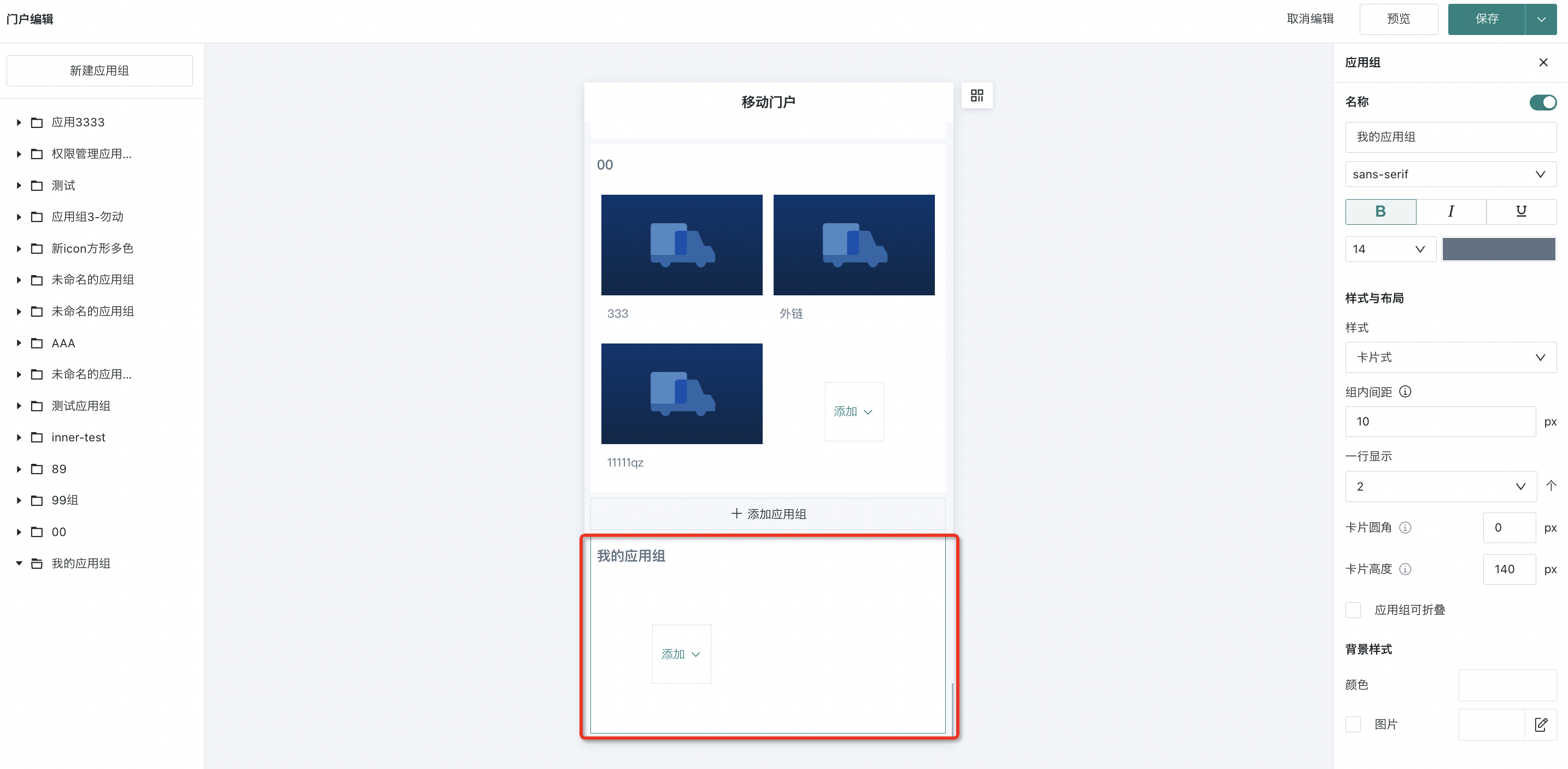
除了一般类型的应用组,有权限进入门户的编辑用户还可编辑针对个人的「我的应用组」,详细操作如下:
-
管理员操作:点击一级导航栏右上角的「管理中心」按钮,进入「管理中心 > 用户管理 > 角色」页面,选择「普通用户」,为其勾选「数据应用 > 移动端门户」的「编辑」权限。
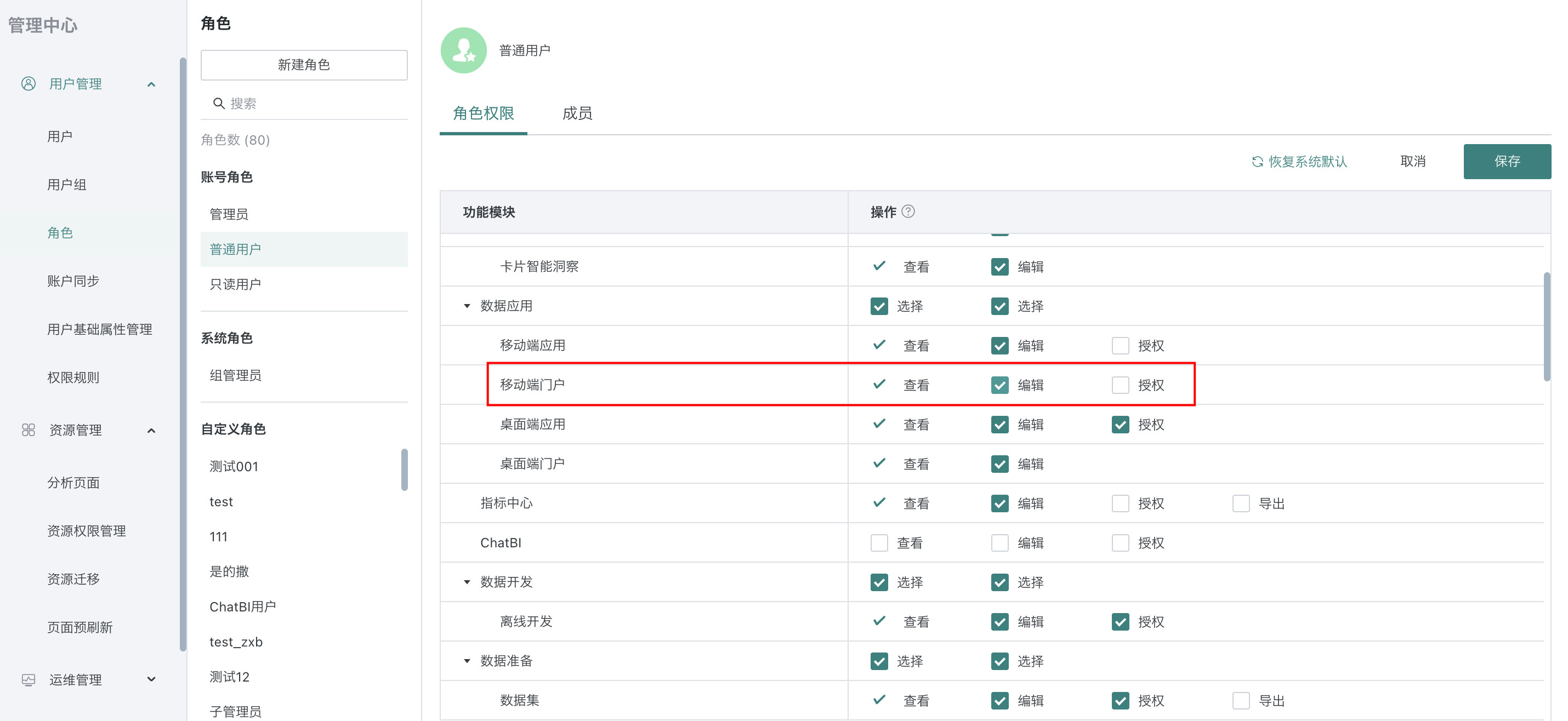
-
编辑用户操作
-
进入「数据应用 > 移动端 > 门户」页面,点击「编辑」,进入移动门户的编辑页面。
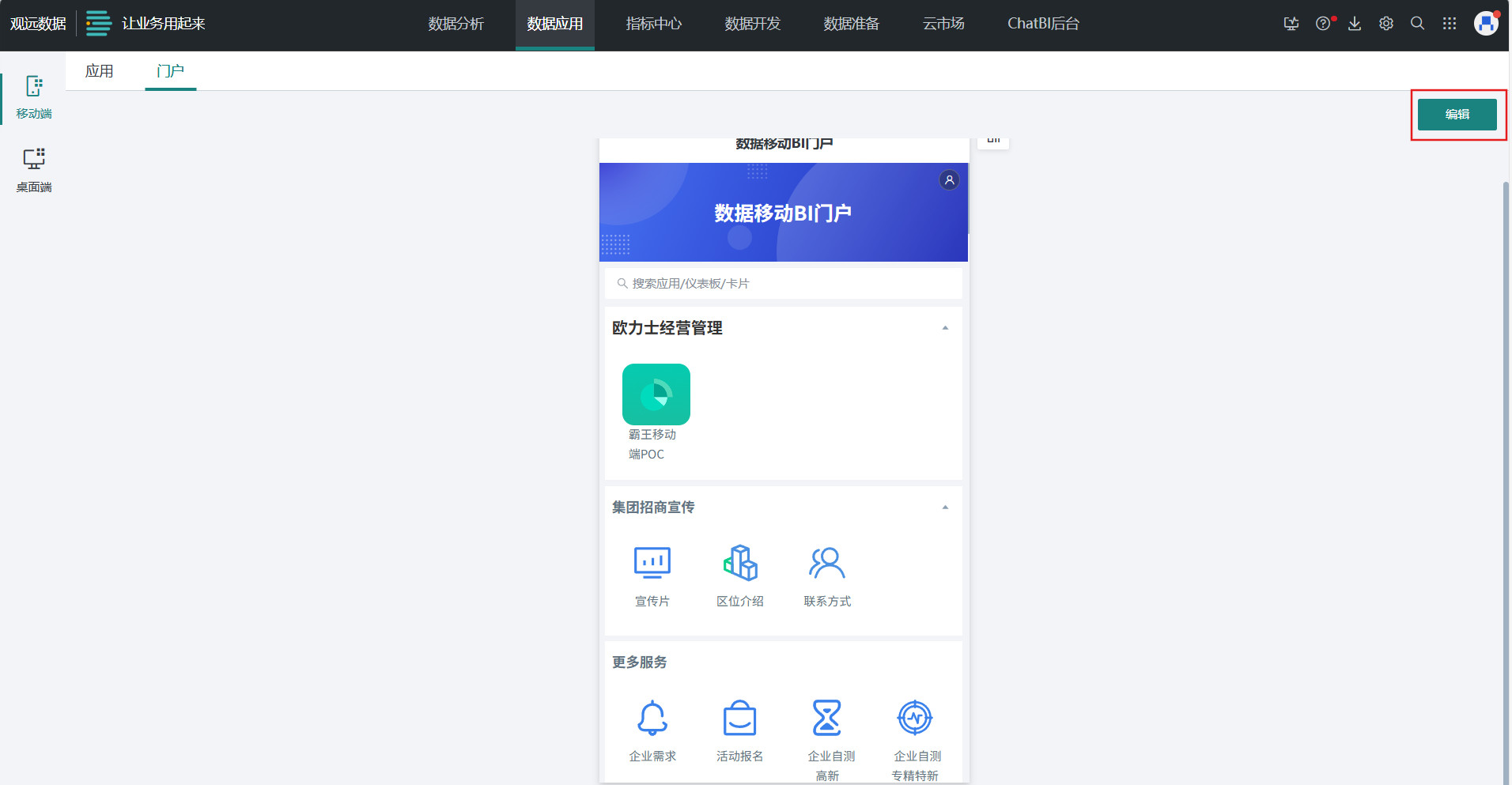
-
点击右上角的「门户编辑」,可在「我的应用组」中添加应用,「我的应用组」仅个人可见。
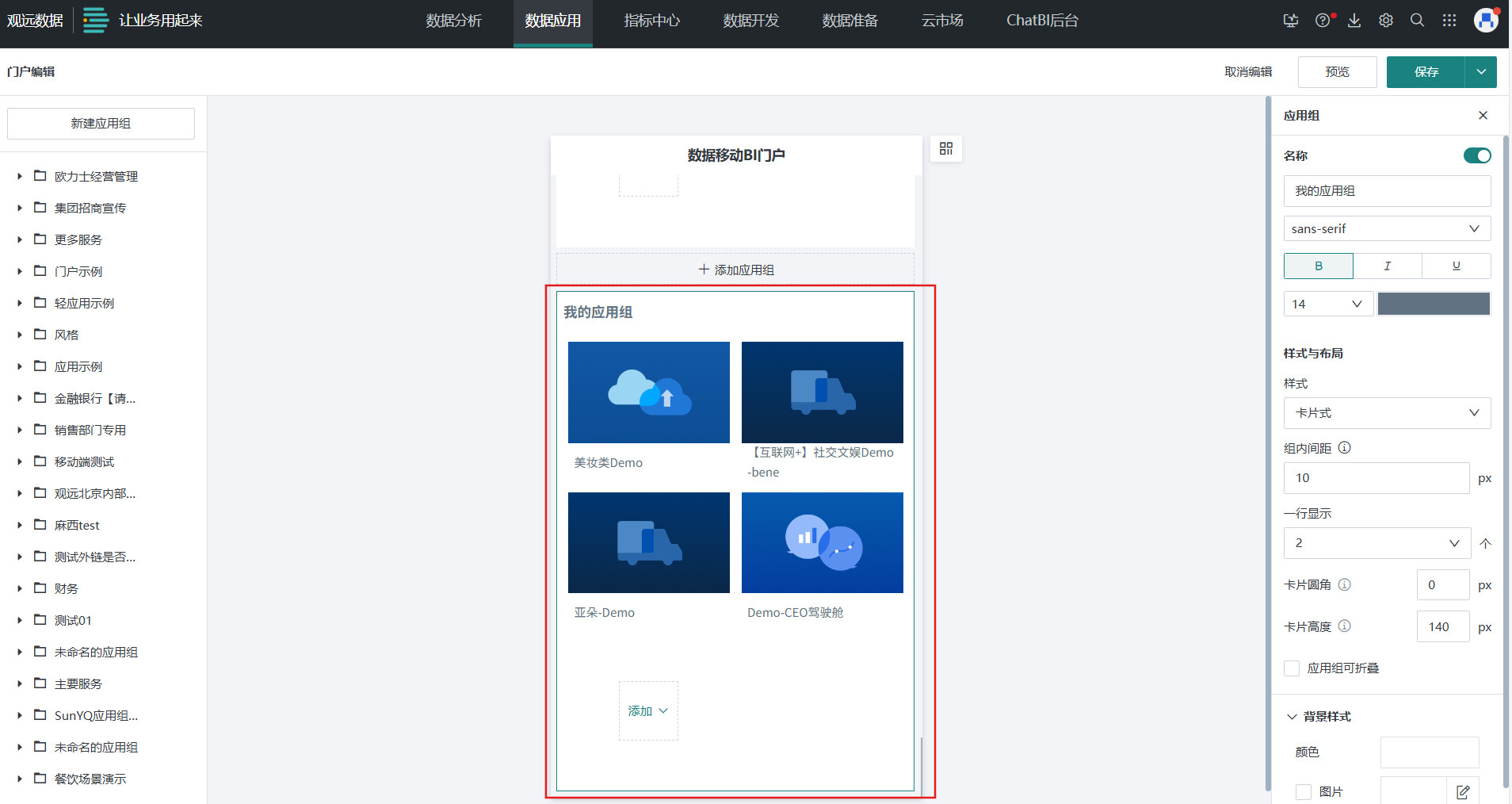
-
设置应用组样式
点击应用组,右侧会出现应用组菜单栏,支持对应用组进行多种设置:
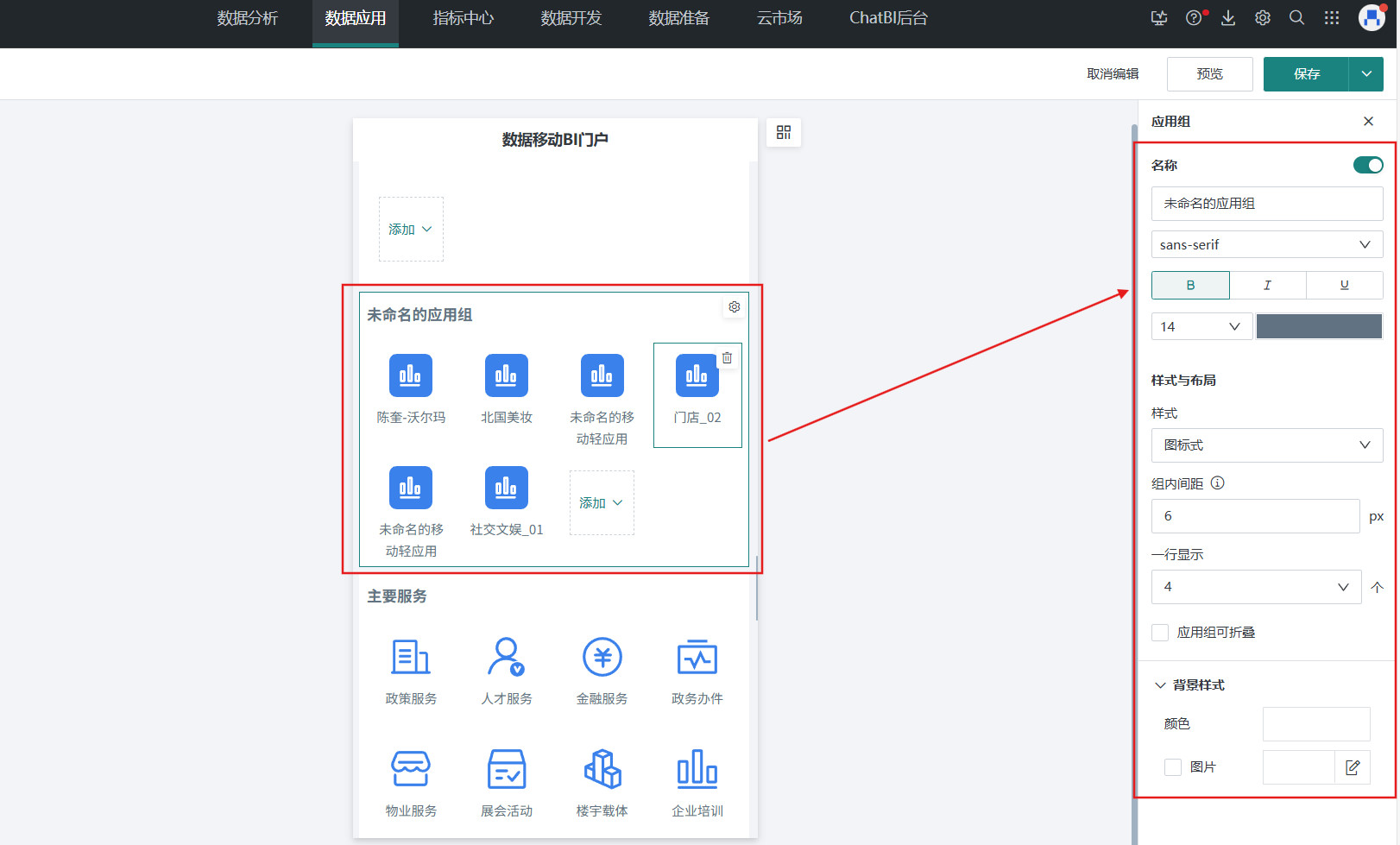
-
名称:支持字体样式设置,支持展示或隐藏;
-
样式与布局:可以选择组内应用的样式,包括卡片式和图标式,以及组内应用的布局。
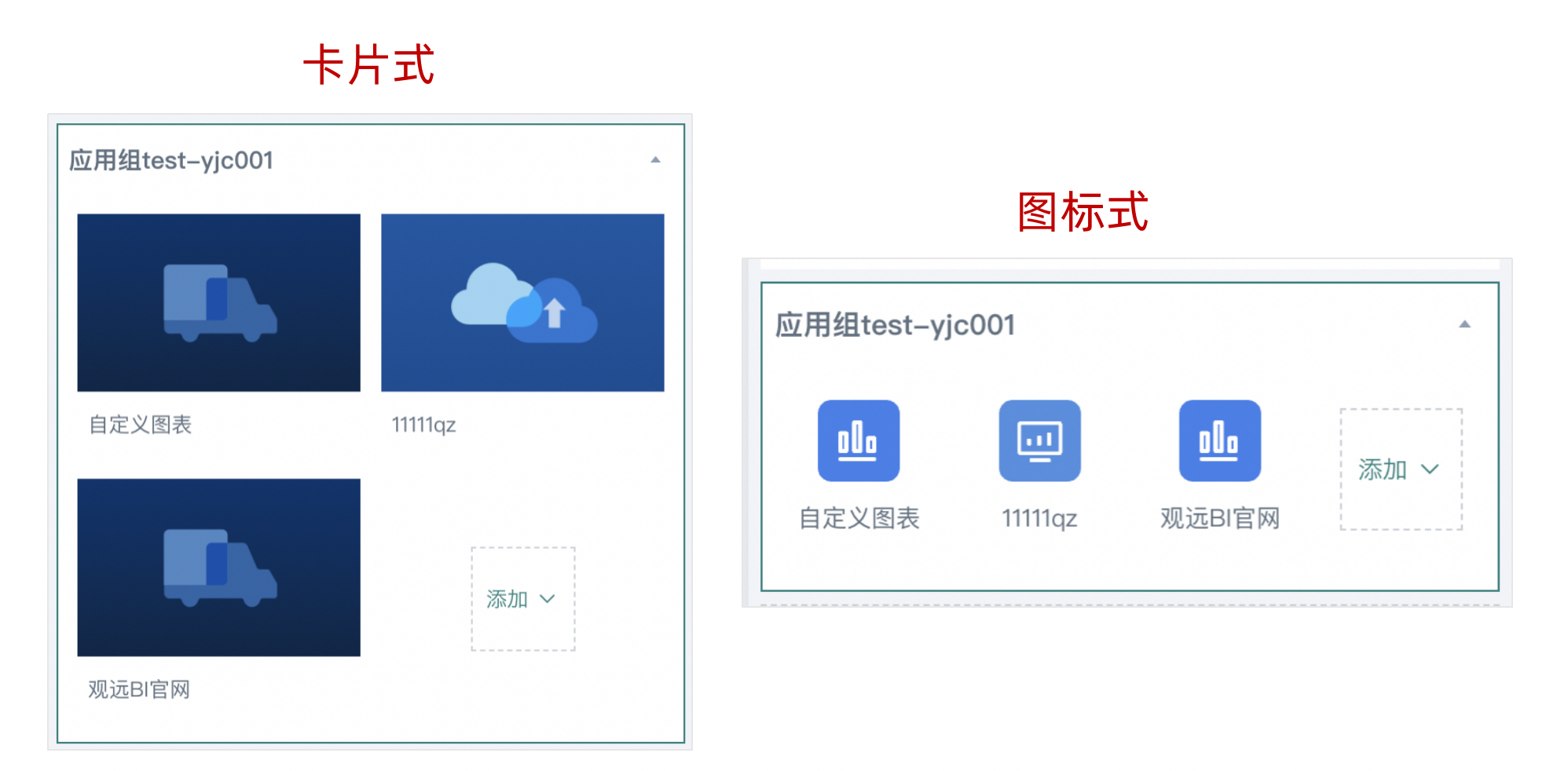
此外还支持应用组折叠功能,管理员可选择开启该功能(默认状态为关闭);
说明管理员开启「应用组可折叠」后,用户端门户页面各个类目名称的右侧会出现小箭头,折叠状态下会提示「已收起 X 个应用」。
-
背景样式:支持以纯色或图片的形式来作为应用组背景。
删除应用组
用户还可按需删除门户中的应用组和应用,功能入口如下图所示。
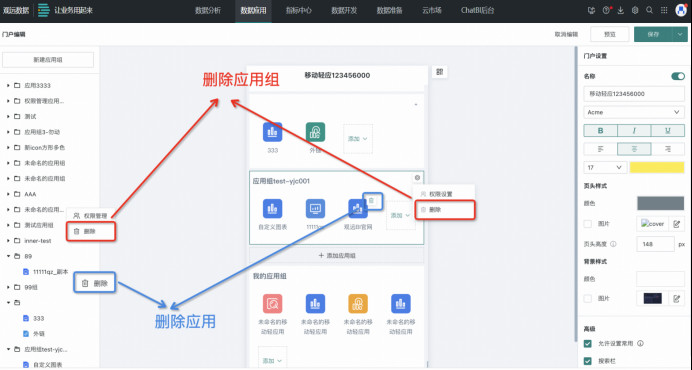
门户里至少存在一个应用组,因此当门户里仅剩一个应用组时,该应用组不可删除。
管理应用组权限
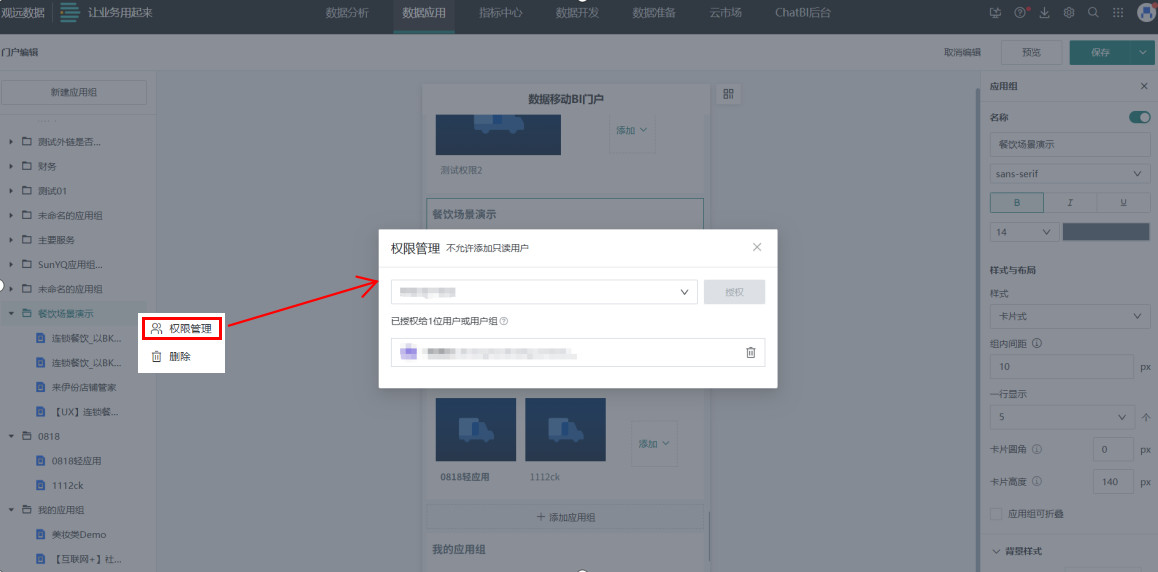
点击应用组右上角「设置」按钮,选择「权限管理」,可针对该应用组进行权限设置。把管理权限发放到特定的业务人员手中,让合适的人负责应用组管理,减少管理维护过于集中造成不必要的成本。
- 点击权限管理后,可选择用户或用户组进行授权,管理员默认是所有应用组的所有者,只读用户无法被授权;
- 被授权的普通用户拥有门户编辑权限,也可以对当前应用组内有权限的应用进行编辑和维护,同时也能进行权限设置,增加和删除所有者,但不可以维护门户结构。
应用管理
添加轻应用/外链
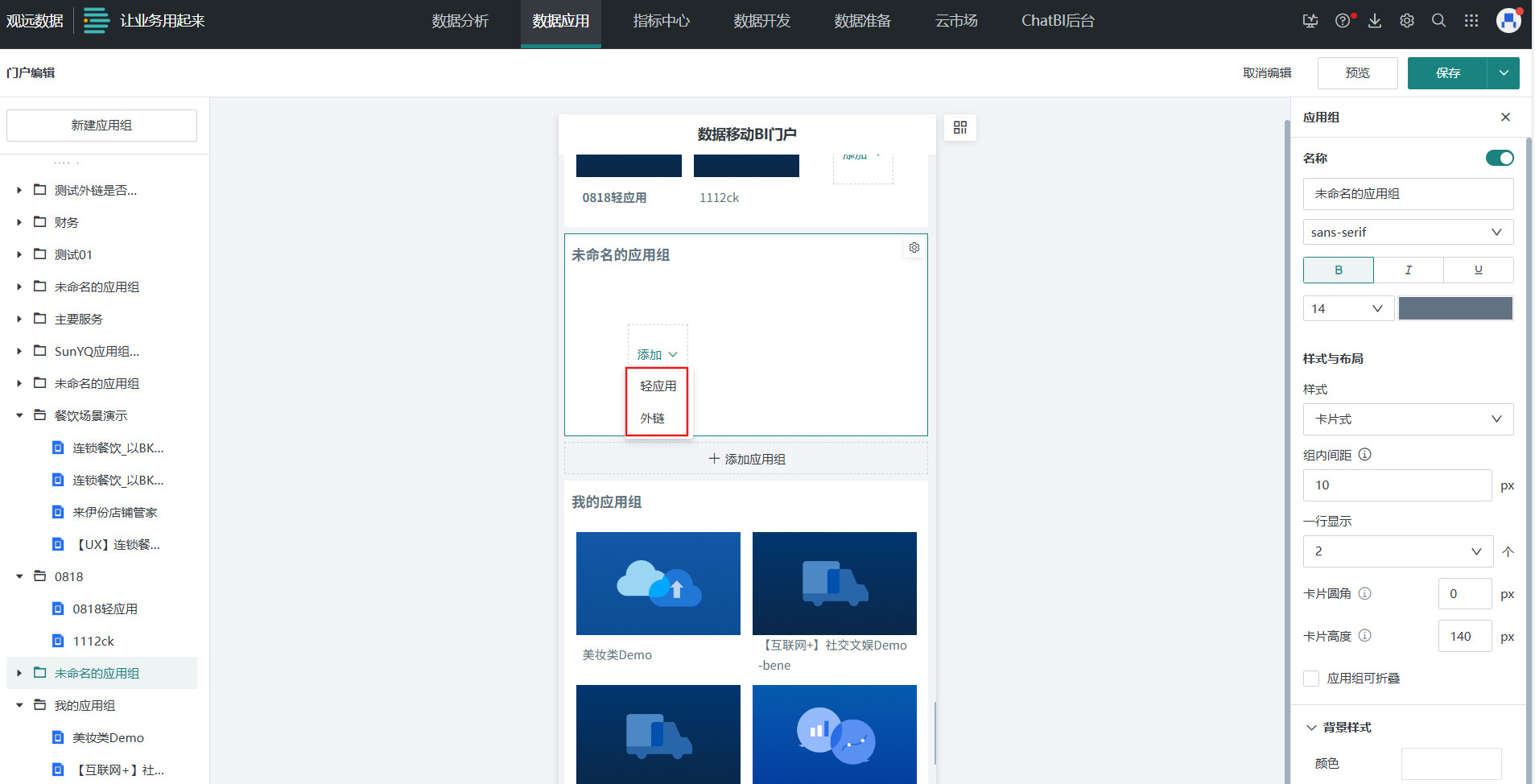
点击应用组尾端位置的「添加」,即可选择添加轻应用或外链。
设置应用样式
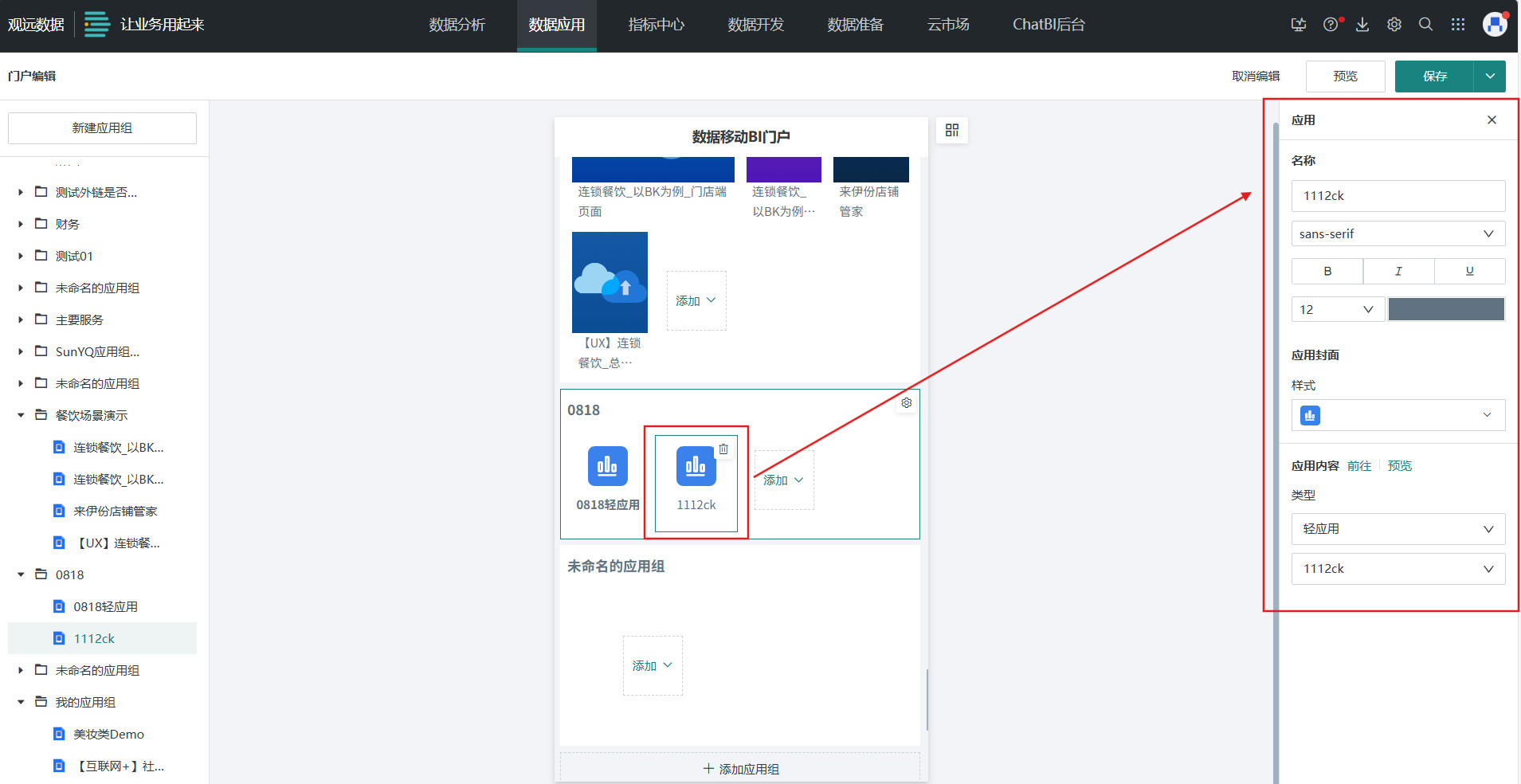
用户可以对应用的名称、应用封面、布局、应用内容等进行设置。点击所需要修改的应用,右侧将会出现应用菜单栏,支持对应用进行多种设置:
-
名称:默认是添加的应用的名称,可修改。应用组样式为卡片式时,应用名称支持展示或隐藏。应用组样式为图标式时,应用名称默认展示;
-
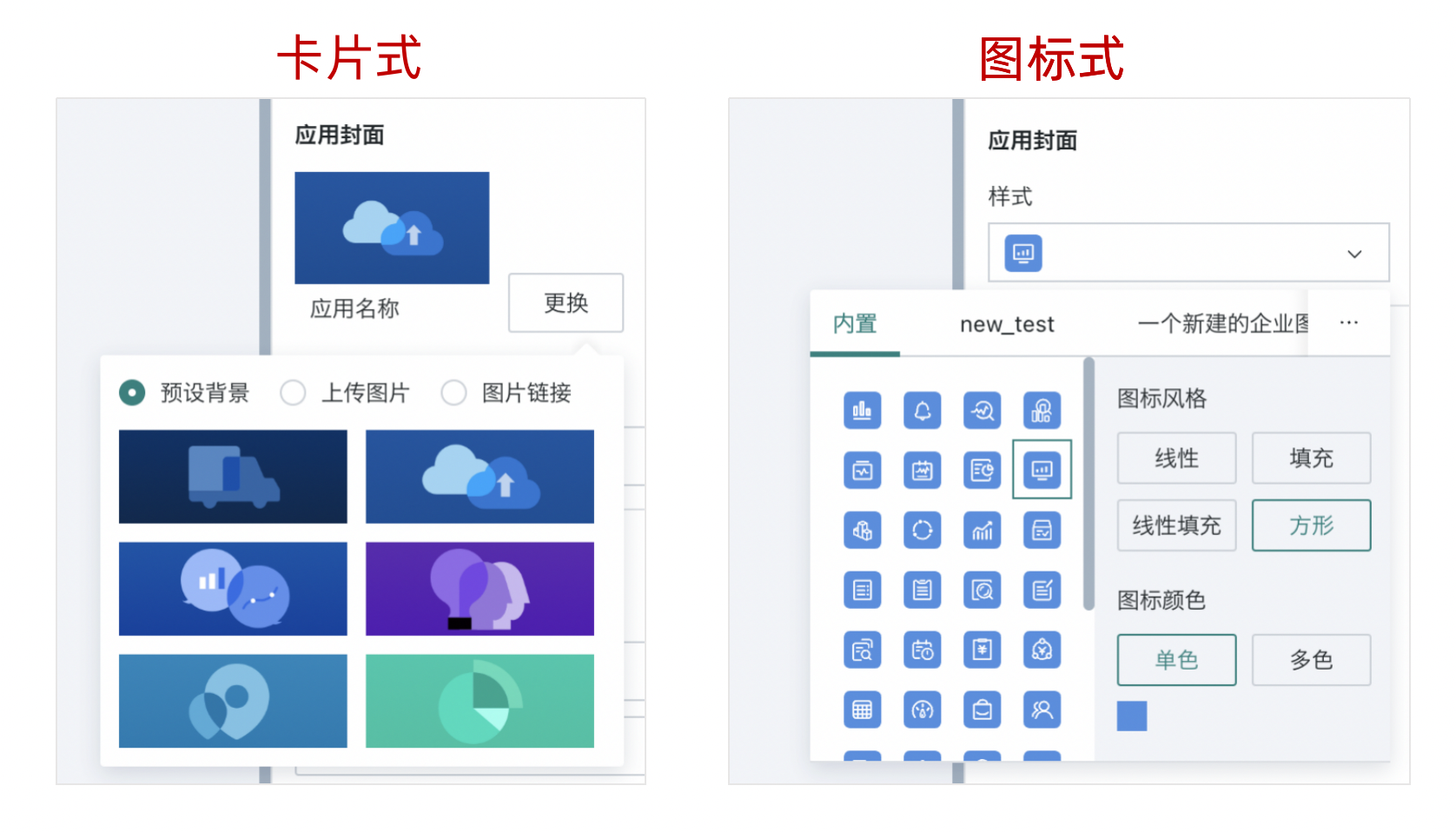
应用封面:可选类型受应用组的样式影响。当应用组切换样式时,组内应用的封面会自动切换为新样式下默认第一个系统预置图案。此外,当应用组样式为卡片式时,封面还支持上传自定义图片;
-
布局:应用组样式为卡片式时,可设置应用图标的宽度,分别为 1/2 和 2/2 布局;
-
应用内容:可选择「轻应用」或「外链」者两种应用类型,并添加轻应用或外链链接地址。设置完成后,可点击「前往」查看详细页面,也可以点击「预览」查看移动端的页面。
应用排序
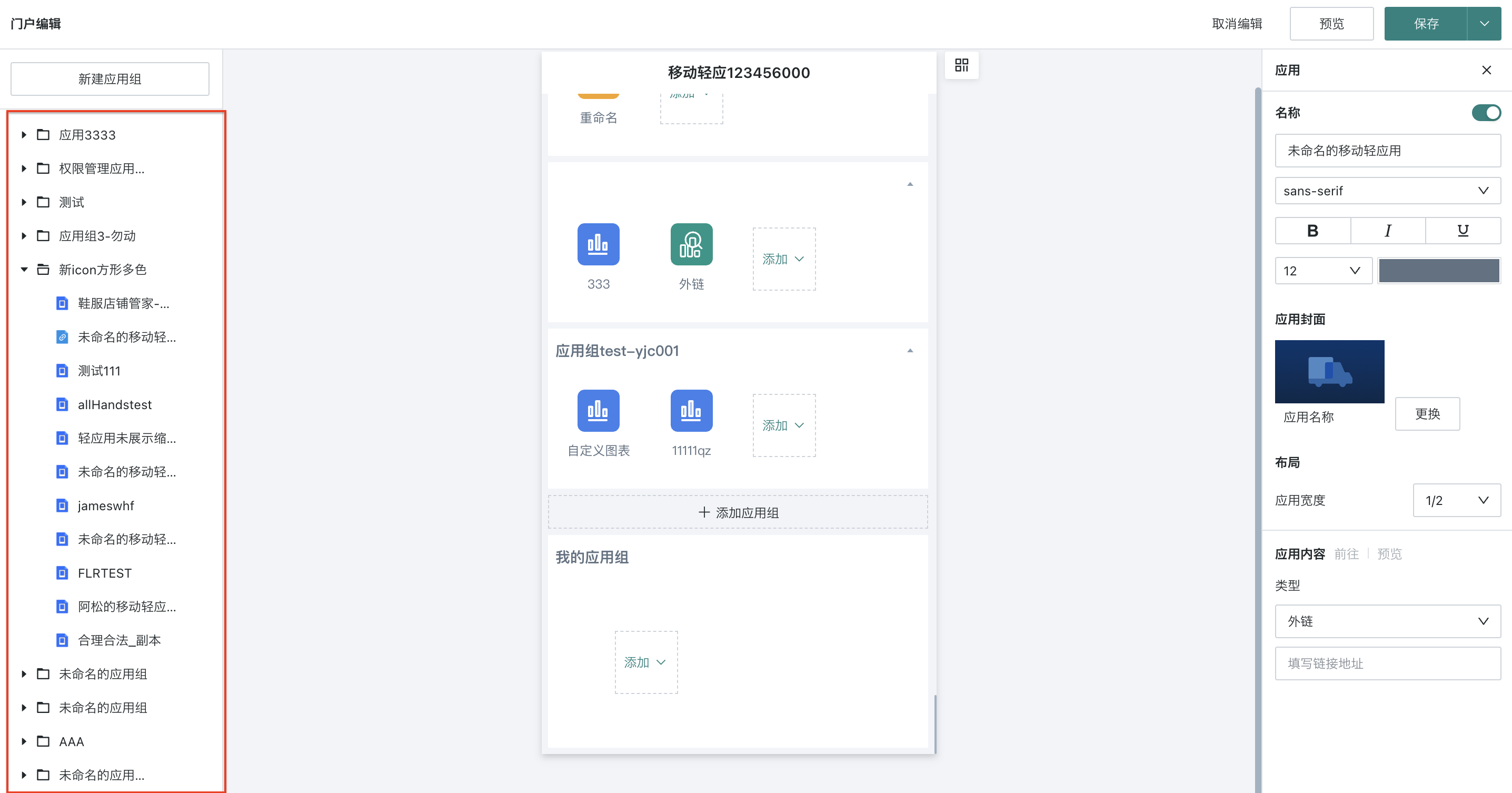
在左侧目录树中,可以拖拽调整同一应用组内各应用的展示顺序,也可以拖拽调整应用组的展示顺序。
定位应用与应用组
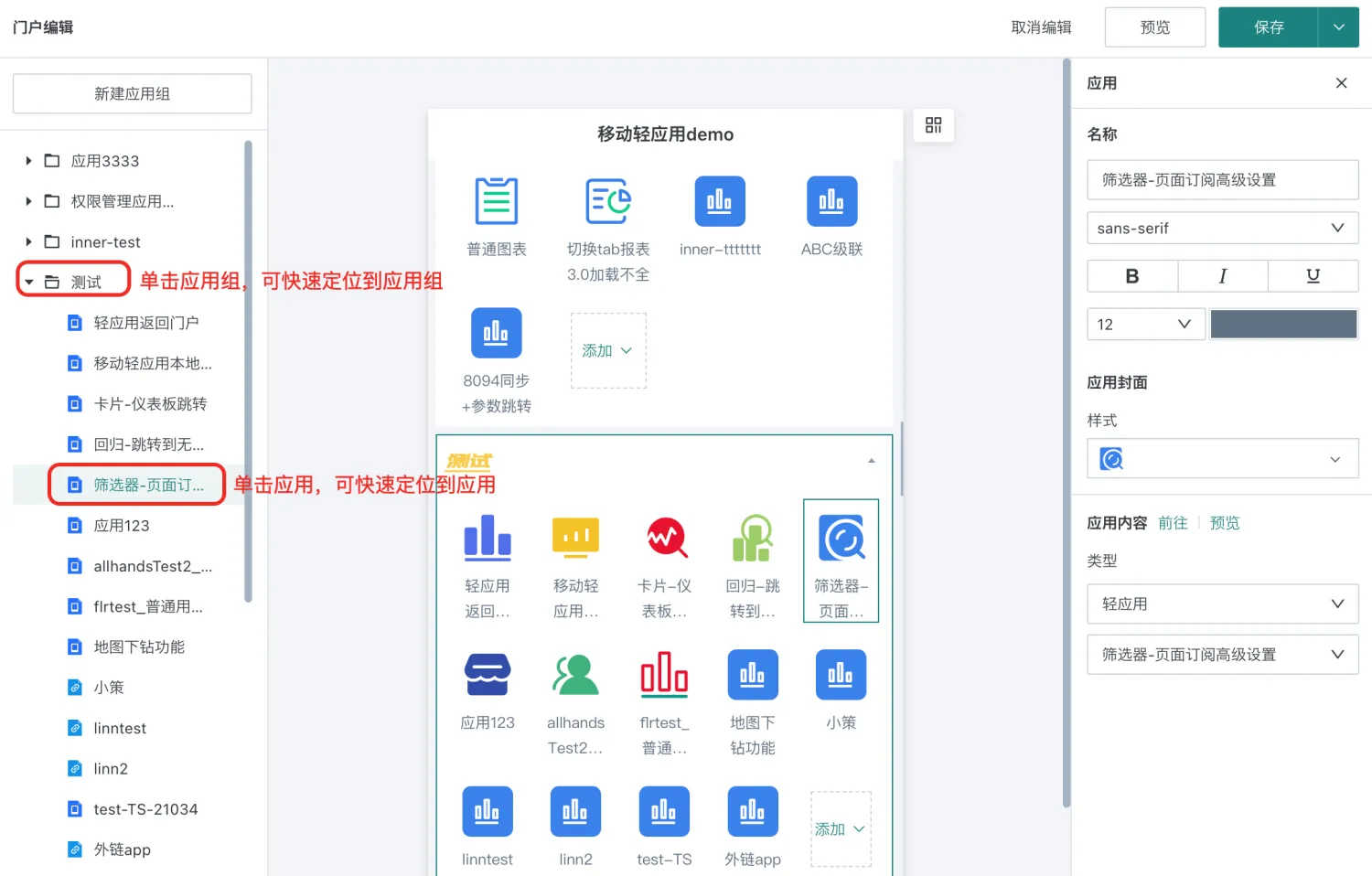
在左侧目录树中,点击应用组,可快速定位到对应的应用组,并可在右侧进行应用组配置;点击应用组中的应用,可快速定位到对应的应用,并可在右侧进行应用配置。
移动门户预览
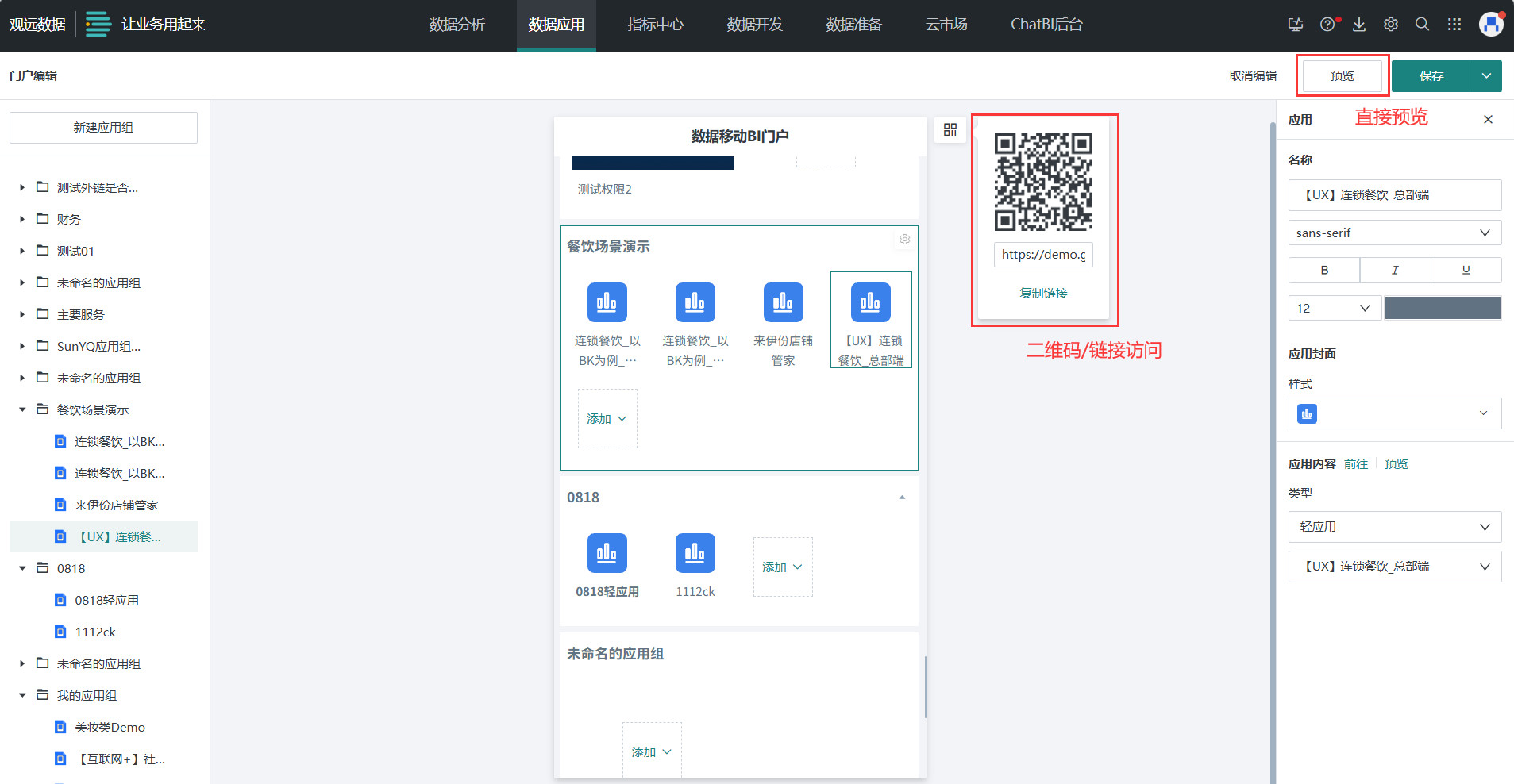
设置完成后,可以点击门户右上角的「预览」按钮在 PC 端直接查看效果,也可以复制链接和二维码在手机端查看效果。
对于终端浏览用户,在门户中可以看到的应用,是该用户有访问者权限的应用;例如:管理员在门户里添加了 10 个应用,用户小张只有其中 5 个轻应用的访问者权限,则小张打开移动端门户页面,只能看到 5 个应用。
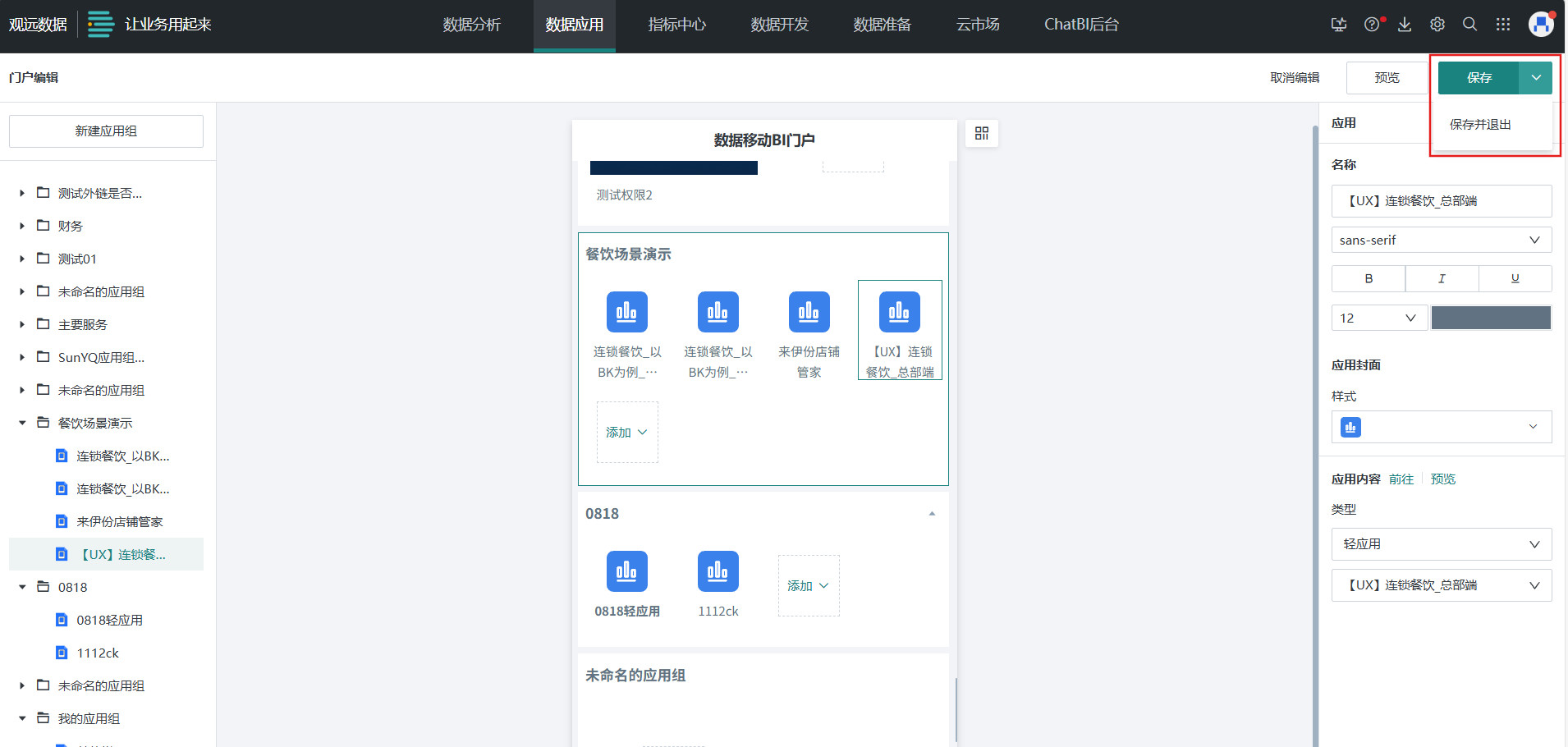
点击页面右上角的「保存」按钮,可保存当前的移动门户。或者点击下拉框中的「保存并退出」,保存完移动门户之后直接退出编辑页面。
消费与使用
资源搜索
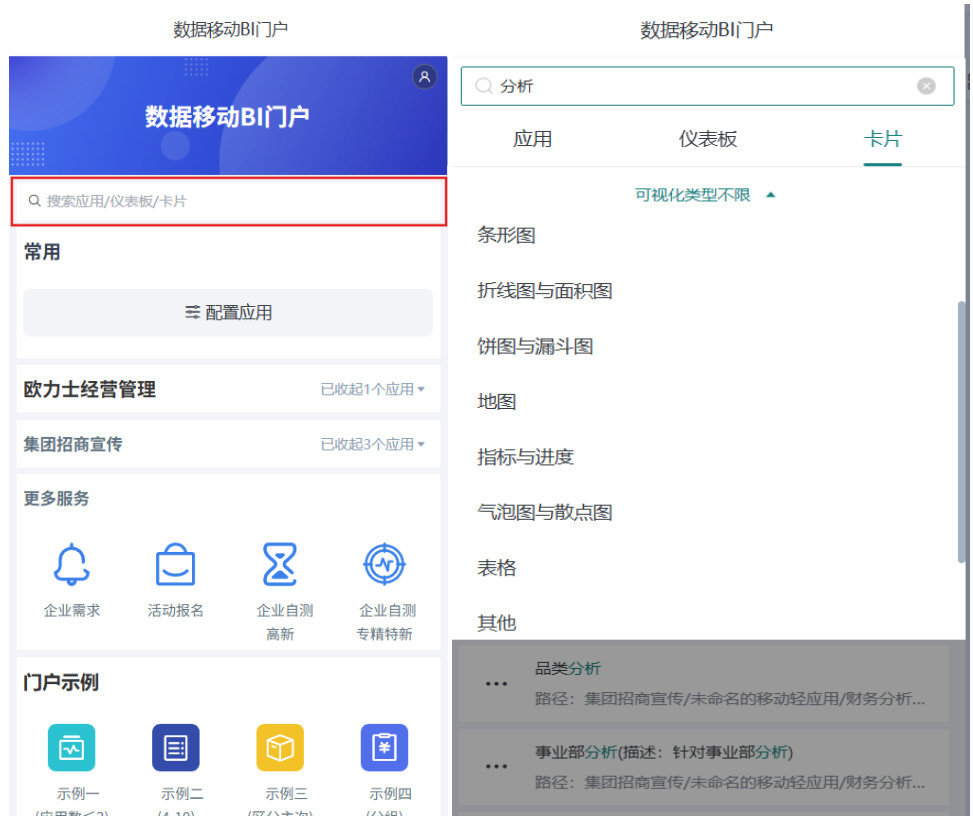
观远 BI 支持用户在移动端门户中搜索想要的应用、仪表板和卡片。
进入移动门户,在移动门户的搜索栏中输入搜索词,即可找到相应资源,搜索结果按照门户应用的顺序显示。
- 搜索类型为卡片时,还支持以「可视化类型」进行筛选。
- 如果同一个页面出现在多个应用中,会显示关于该页面的多条记录。
- 搜索某一个具体的卡片时,进入搜索结果,即为进入该卡片所在的仪表板页面中。
此功能需要管理员在「门户设置」中开启 搜索栏 才可使用。
设置常用
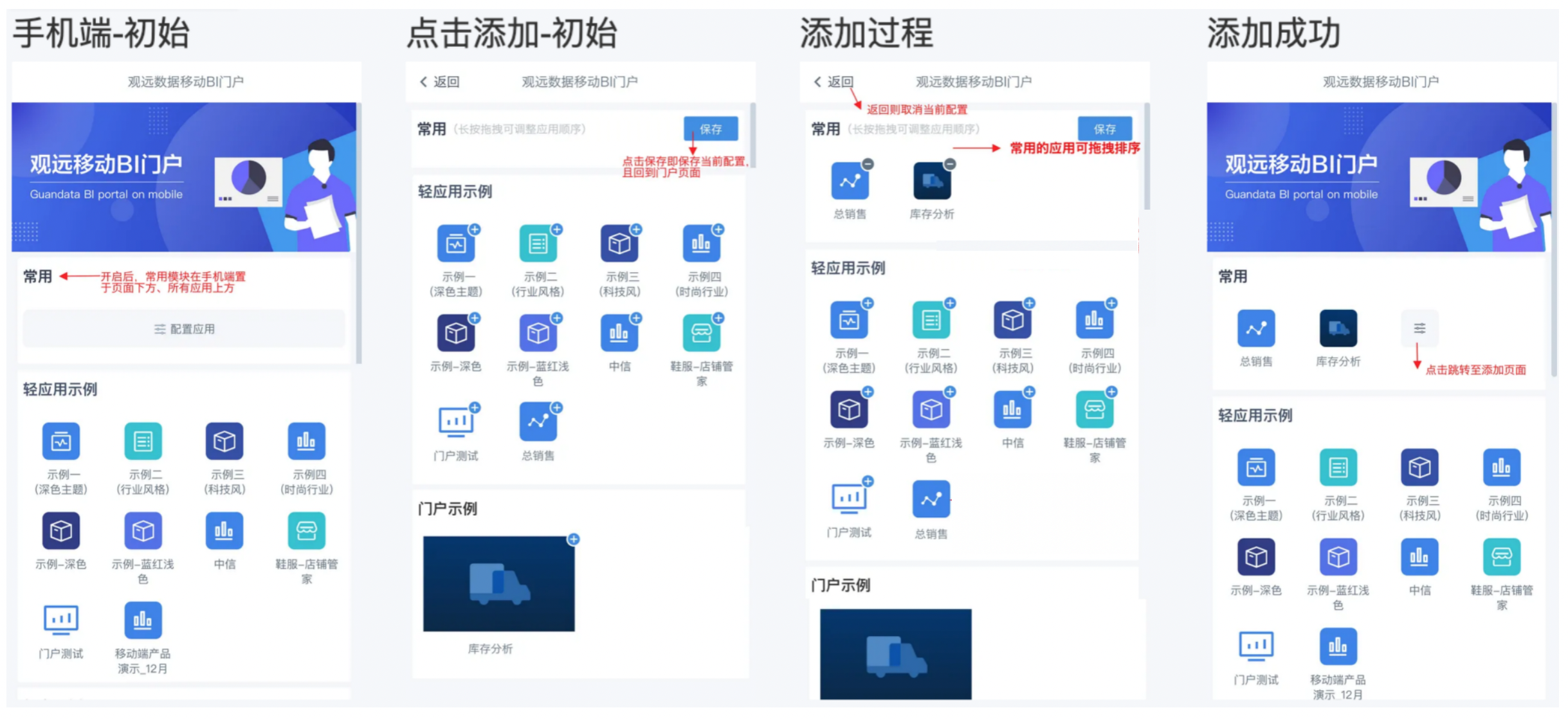
使用此功能需要编辑者在门户编辑页面的「门户设置」中开启 允许设置常用,开启后用户端门户页面中才会出现「常用」应用组,用户可在手机端设置常用应用。
查看用户使用流程:
-
点击常用组的「配置应用」,各应用右上角会出现操作按钮。
-
点击「+」或者「-」即可将应用添加或移出「常用」。
说明已经被添加的轻应用不可以进行重复添加。