桌面应用管理与维护
概述
本篇节将介绍对桌面应用的管理与维护,包括针对数据应用的搜索、预览、配置及后续维护等各个环节。
使用指导
资源搜索
资源搜索是一种高效的工具,可帮助用户快速查找和访问平台内的各种数据资源。通过资源搜索,用户可以更便捷地管理数据资源,从而提升工作效率和用户体验。
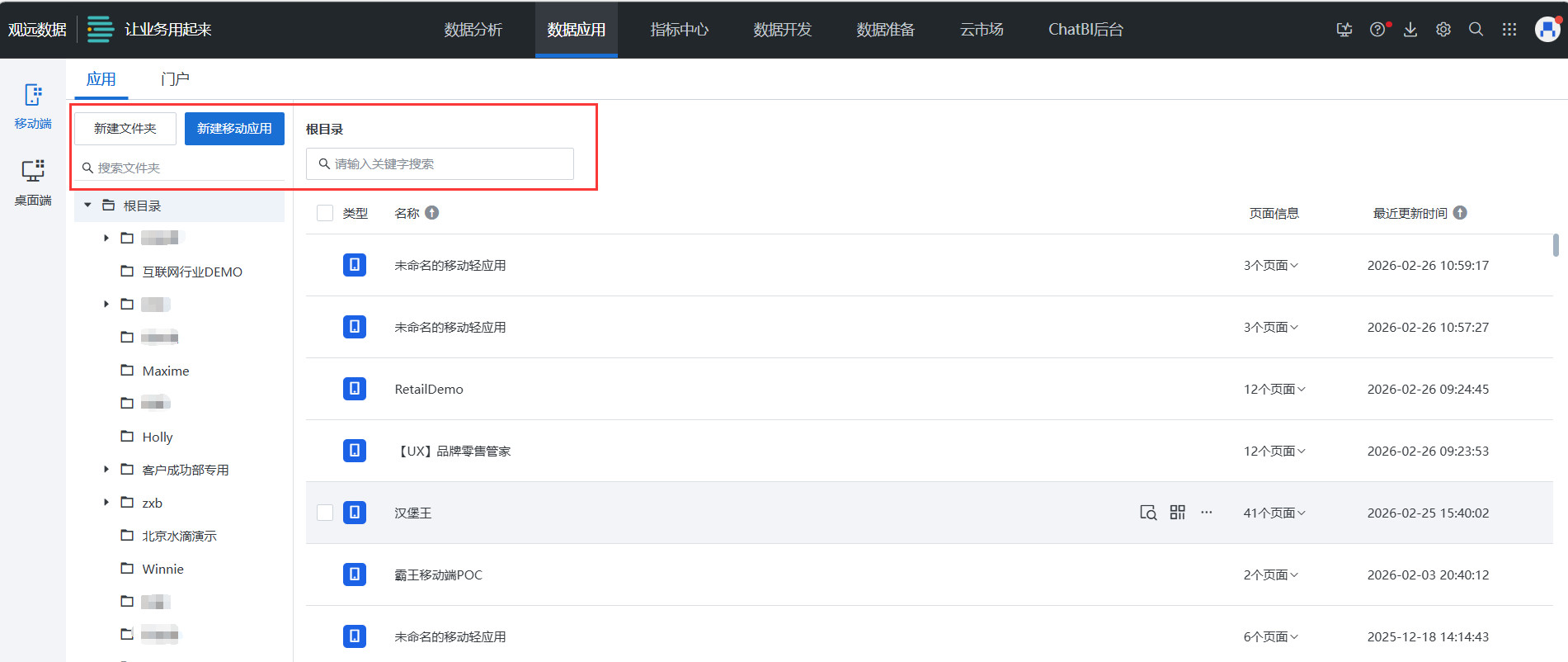
数据应用资源支持按目录检索,搜索方式详见 资源搜索 介绍一文。
文件夹管理
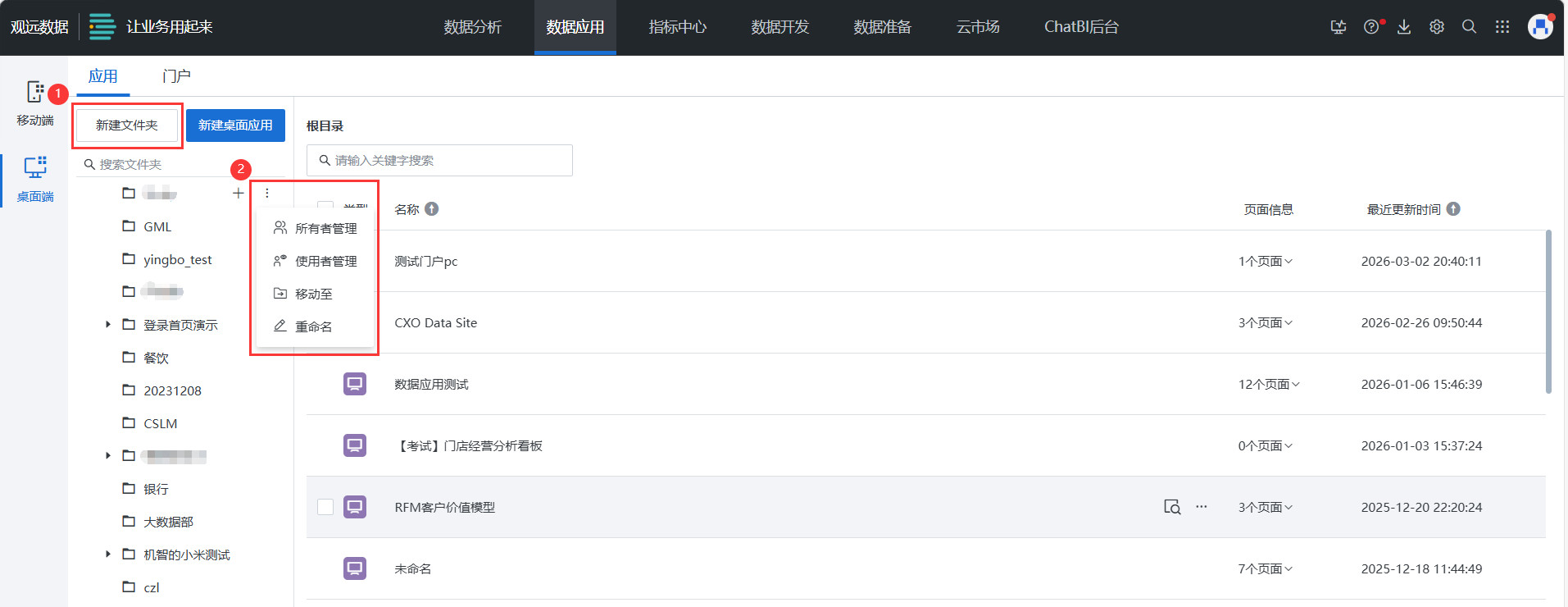
用户可通过创建文件夹来对桌面应用进行归档与查询。
在桌面应用列表页,创建一个新的文件夹或者创建多级文件夹,便可对它设置所有者、访问者,对它进行重命名、移动到别的文件夹等操作。
批量操作
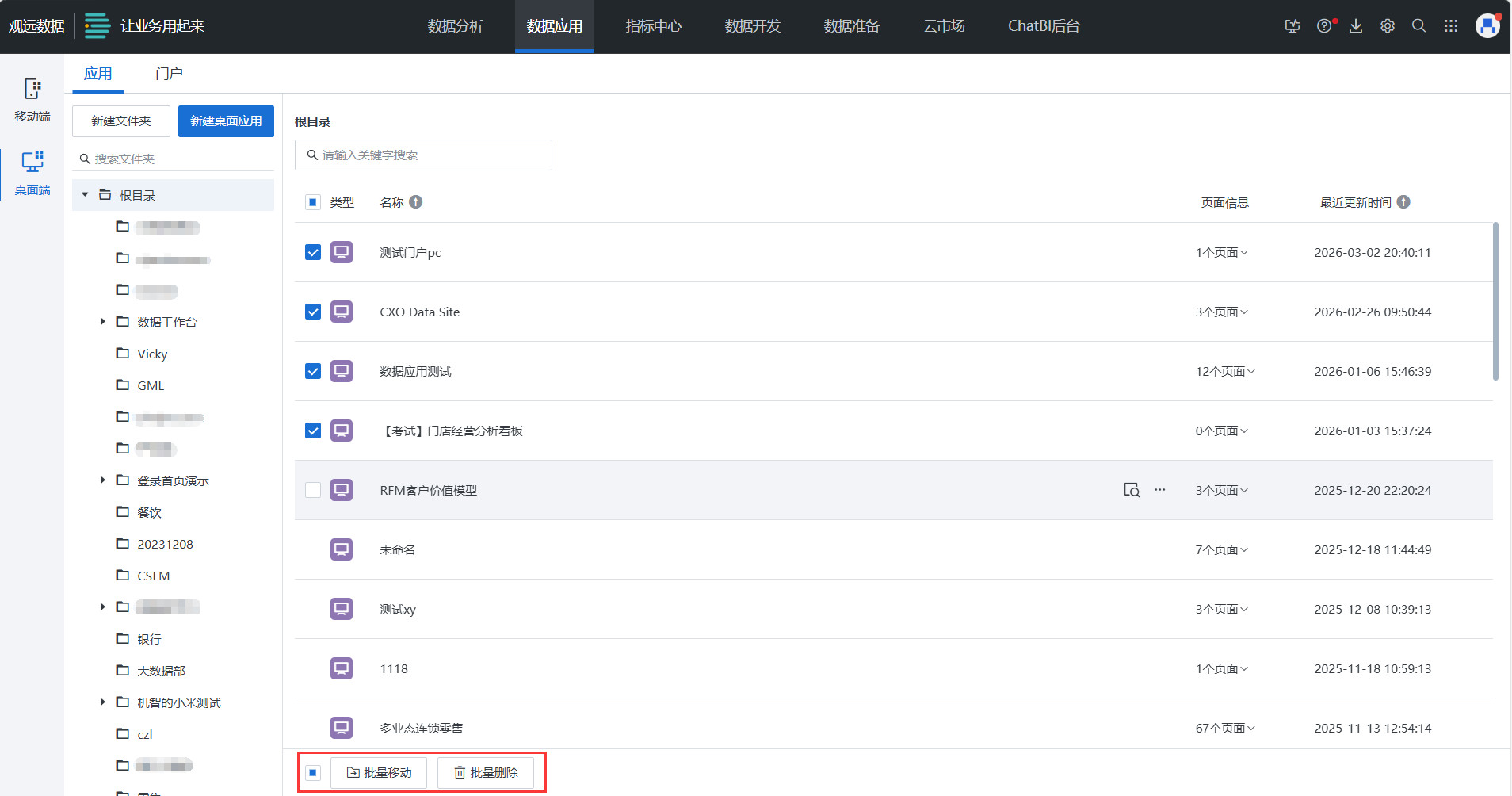
可批量选择桌面应用,将它们批量移动到文件夹中,或者批量删除。
应用预览
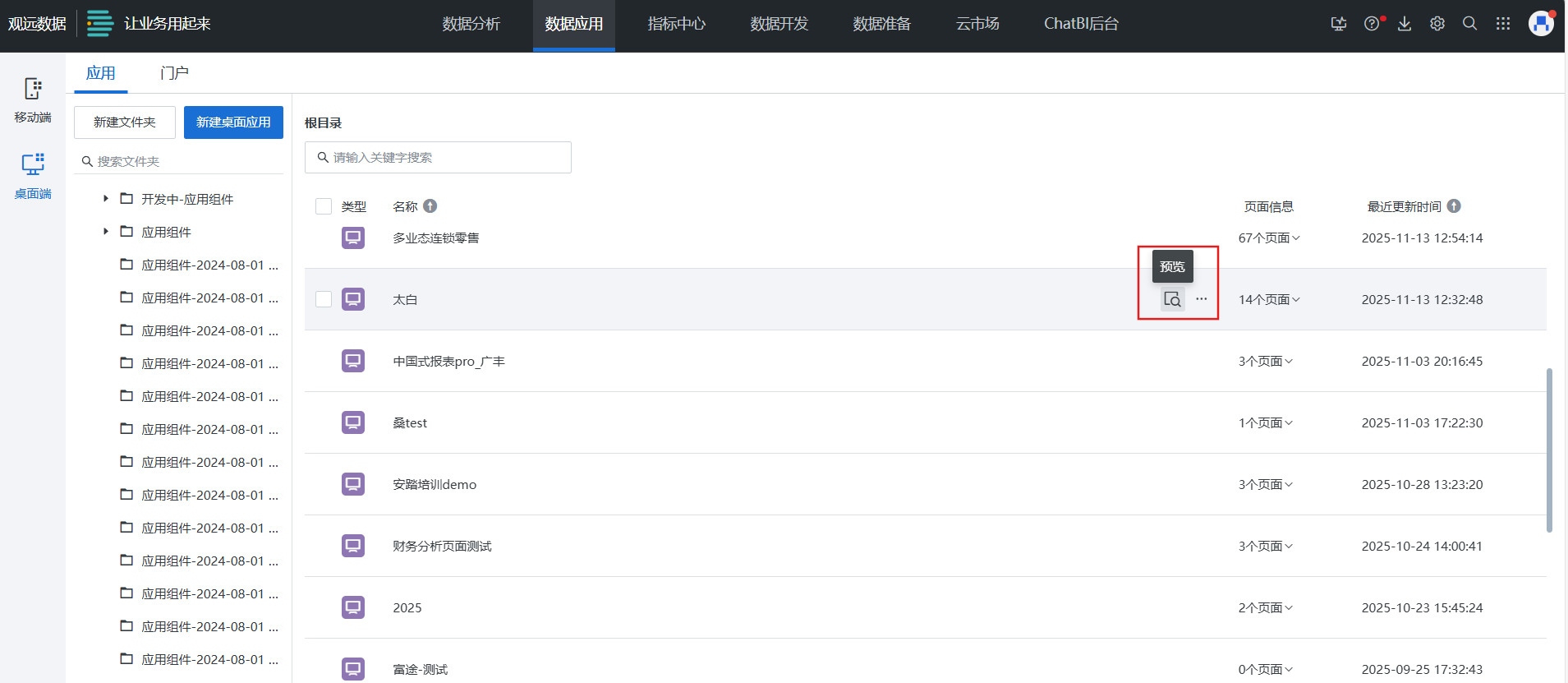
观远 BI 支持用户在桌面应用的列表页预览桌面应用。
选择任意桌面应用,点击其「预览」按钮,即可跳转应用访问界面。
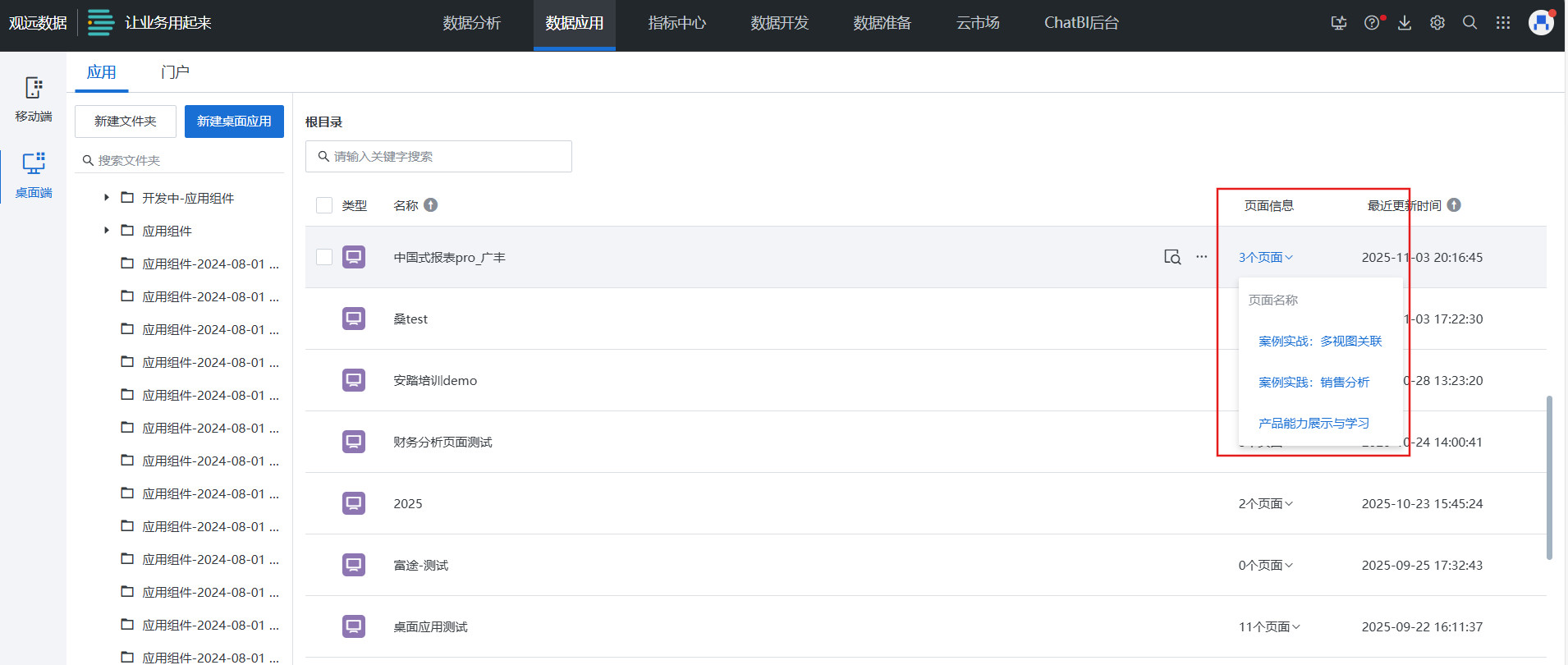
查看页面信息
用户选定某个目标应用时,可以快速了解并访问应用内的各个页面。
权限配置
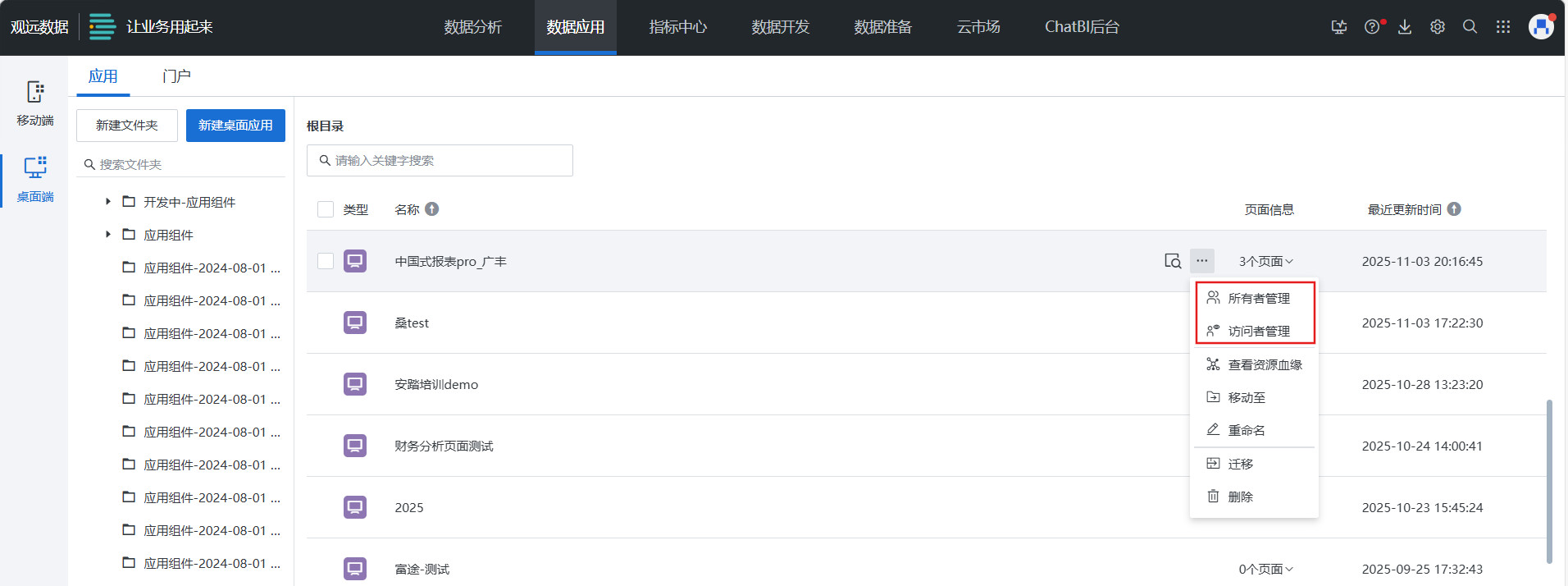
观远 BI 支持分发应用权限给不同用户,单个应用的权限分为所有者和访问者:
- 应用的所有者:可以对应用进行编辑、修改及维护。
- 应用的访问者:可以进入并浏览应用,并且导航栏只会显示当前用户拥有访问者权限的页面。
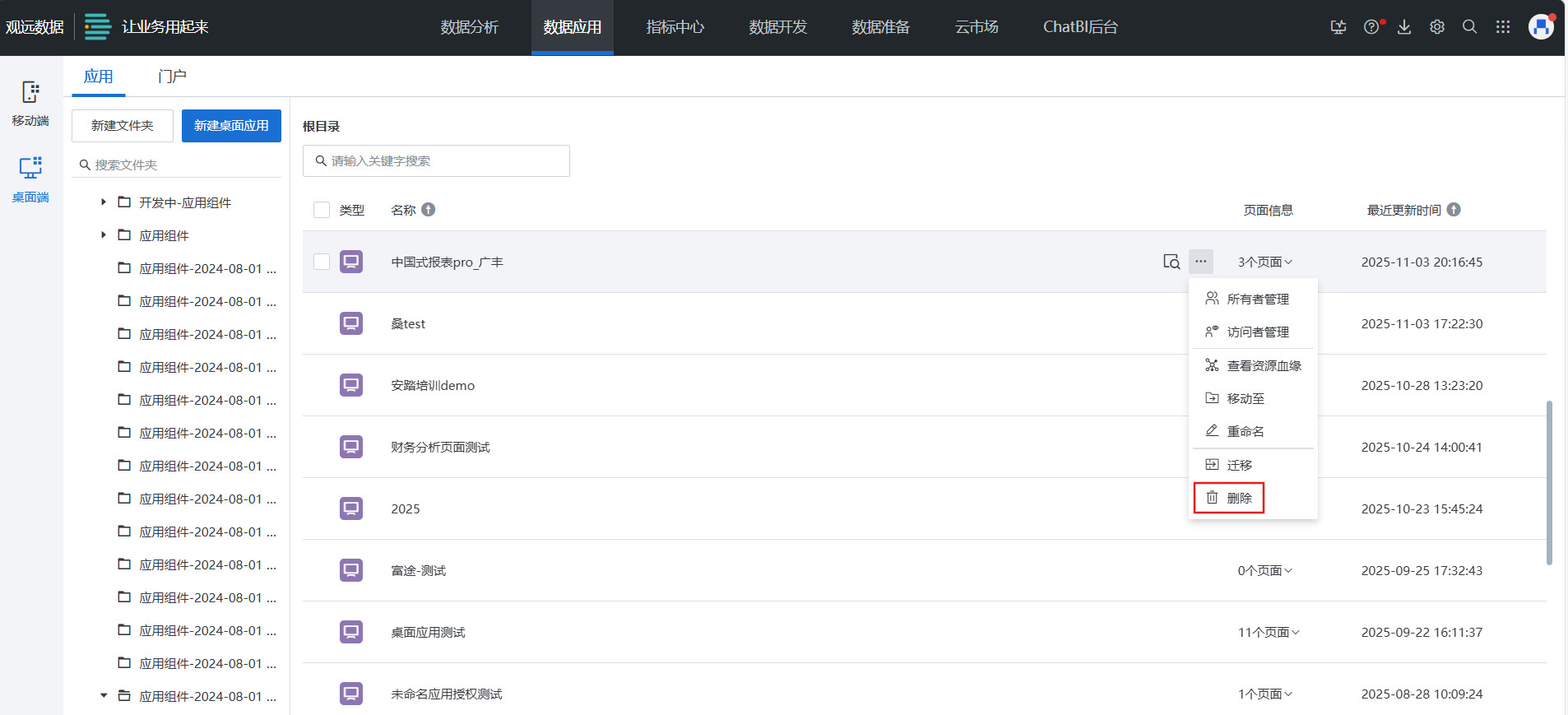
在桌面应用的列表页,选择任意应用,鼠标悬浮「…」,在下拉列表中选择「所有者管理」或「访问者管理」,即可给用户或用户组分配对应的访问权限。所有者和访问者相关内容详见 资源权限管理。
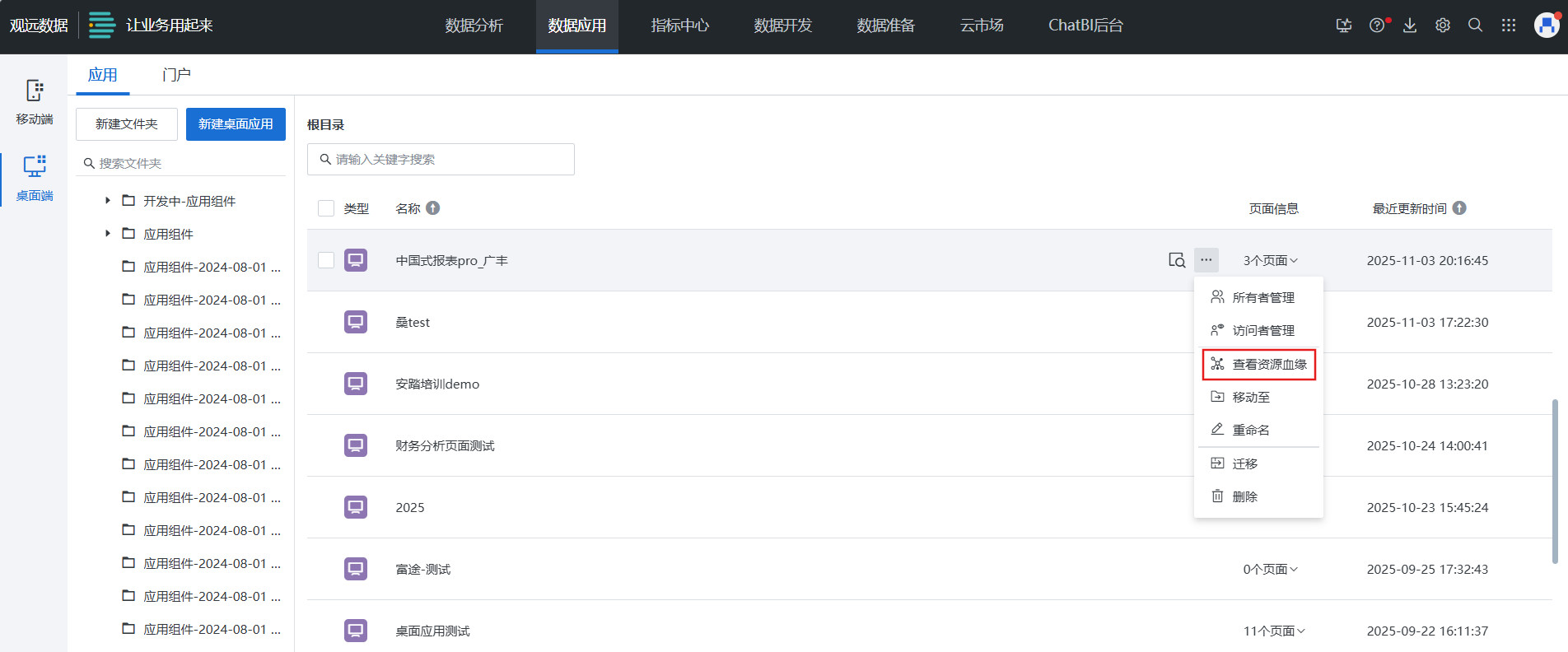
查看资源血缘
在桌面应用的列表页,鼠标悬浮在任意桌面应用的「…」按钮上方,可在下拉菜单中选择「查看资源血缘」,查看当前桌面应用的上游引用情况,更多资源血缘内容详情请参阅 资源血缘。
移动至
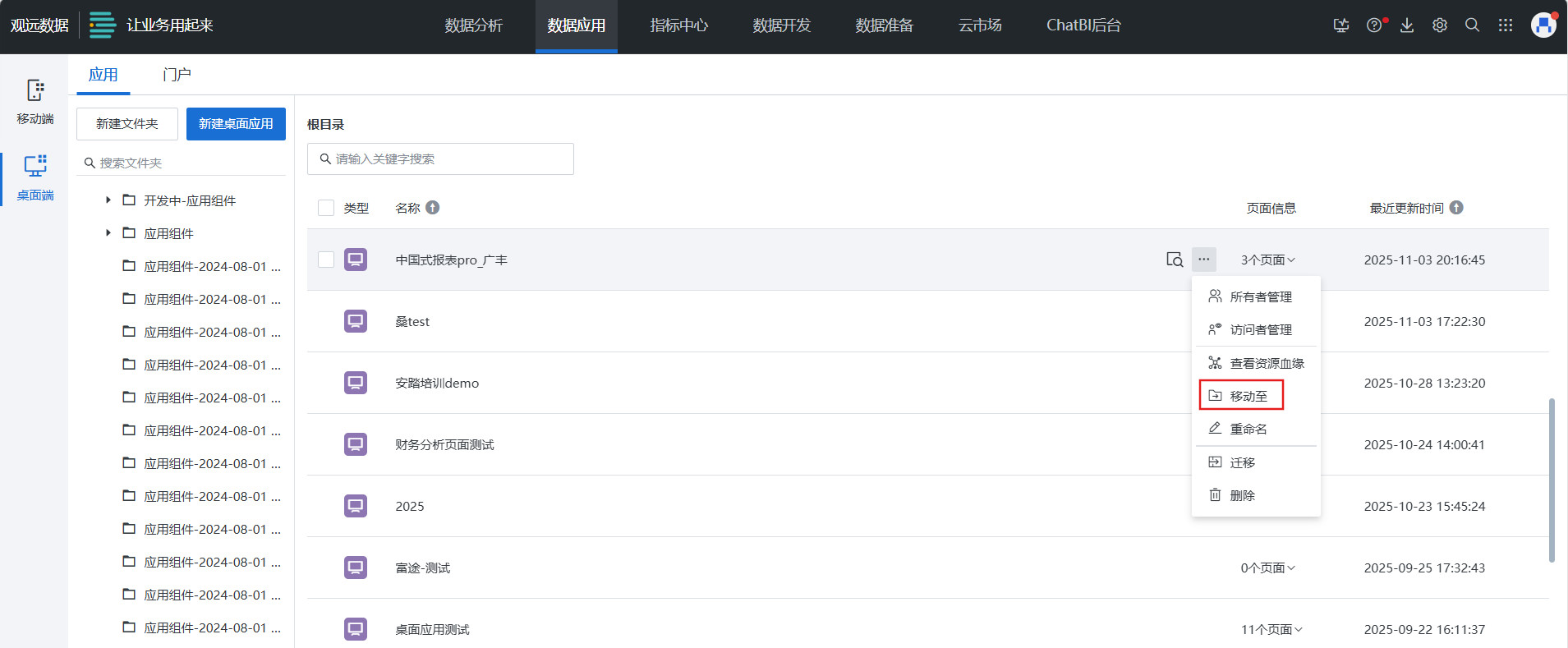
用户可使用「移动至」功能将桌面应用从当前位置移动到指定的目录,组织和管理桌面应用的层级结构。
在桌面应用的列表页,鼠标悬浮在任意桌面应用的「…」按钮上方,可在下拉菜单中选择「移动至」。
重命名
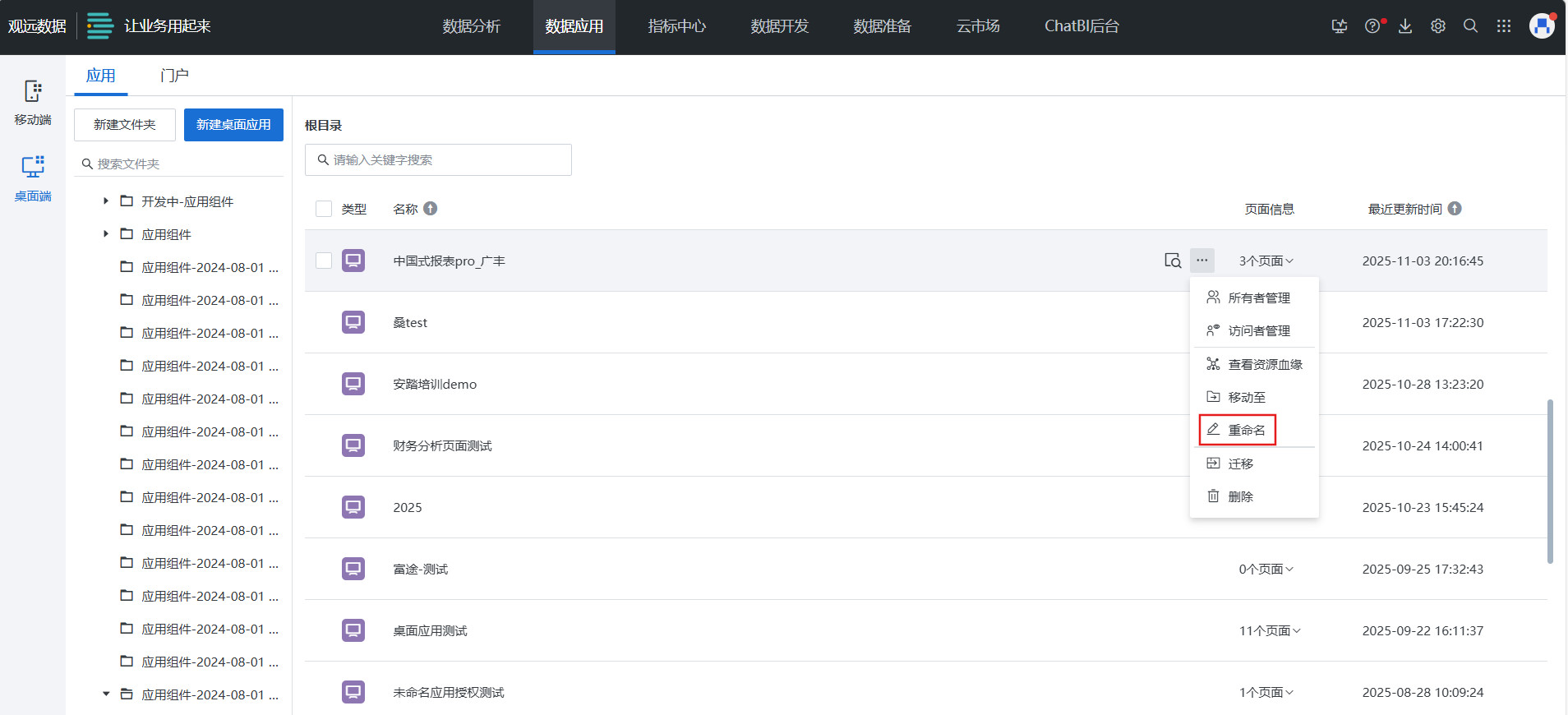
用户可通过「重命名」功能修改桌面应用的名称。
在桌面应用列表页,鼠标悬浮在任意桌面应用的「…」按钮,可在下拉菜单中选择「重命名」。
迁移
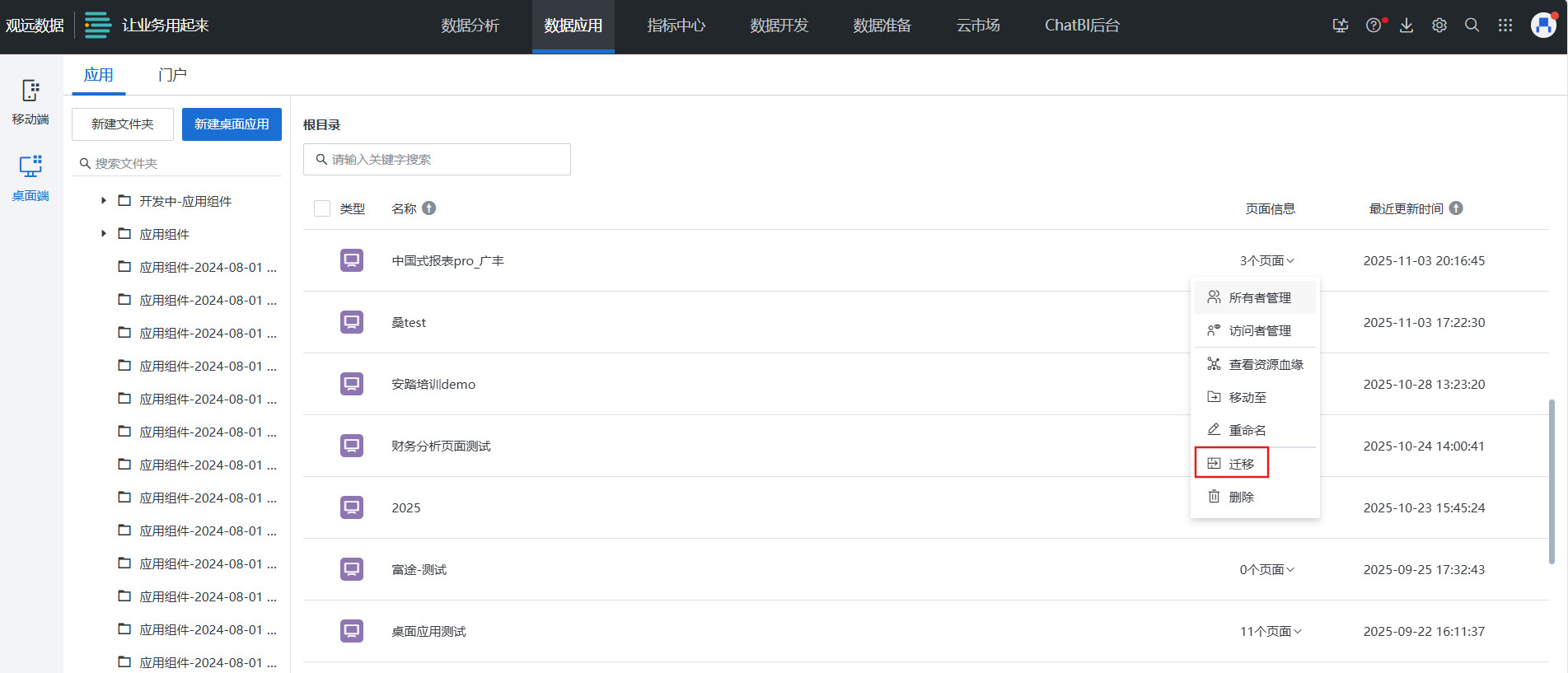
观远 BI 支持将桌面应用从测试环境迁移到生产环境,此操作限管理员可用。具体介绍详情请参阅 在线迁移。
在桌面应用列表页,鼠标悬浮在任意桌面应用的「…」按钮上方,可在下拉菜单中选择「迁移」。
删除
若用户需要删除某个桌面应用,可在桌面应用列表页,鼠标悬浮在任意桌面应用的「…」按钮上方,在下拉菜单中选择「删除」。