筛选数据行
概述
功能说明
通过定义筛选条件,实现对数据集的精准过滤,以满足不同业务需求。支持添加多条过滤规则、筛除Null值,并可设置筛选的触发条件等。
应用场景
在实际业务场景中,源数据存在大量的脏数据,或者分析数据只需要部分数据时,可以通过 筛选数据行 算子来实现。
| 使用场景 | 业务举例 |
|---|---|
| 过滤无效数据 | 电商平台订单数据清洗: 在处理电商订单数据时,可能存在由于系统错误或恶意攻击导致的异常订单。通过筛选数据行,可以排除无效的订单记录,确保后续分析基于有效的订单数据 |
| 提取数据子集 | 区销售数据提取: 对于全国范围的销售数据,可能只关心某个特定地区的业绩。通过筛选数据行,可以提取该地区的销售数据,用于详细分析和报告季度财务报告数据提取: 在财务数据处理中,提取特定季度的数据用于生成季度财务报告。通过筛选数据行,可以选择某季度的数据 |
使用指导
操作步骤
-
将ETL算子区的「筛选数据行」算子拖入右侧画布编辑区;
-
点击 「筛选数据行」 算子 ,添加 「过滤规则」(支持多条);
-
过滤规则配置时,选择字段、筛选类型及相关配置、筛除Null值,并点击 「确定」;
-
「配置」过滤条件的触发规则;
-
点击 「确定」,并预览数据结果。
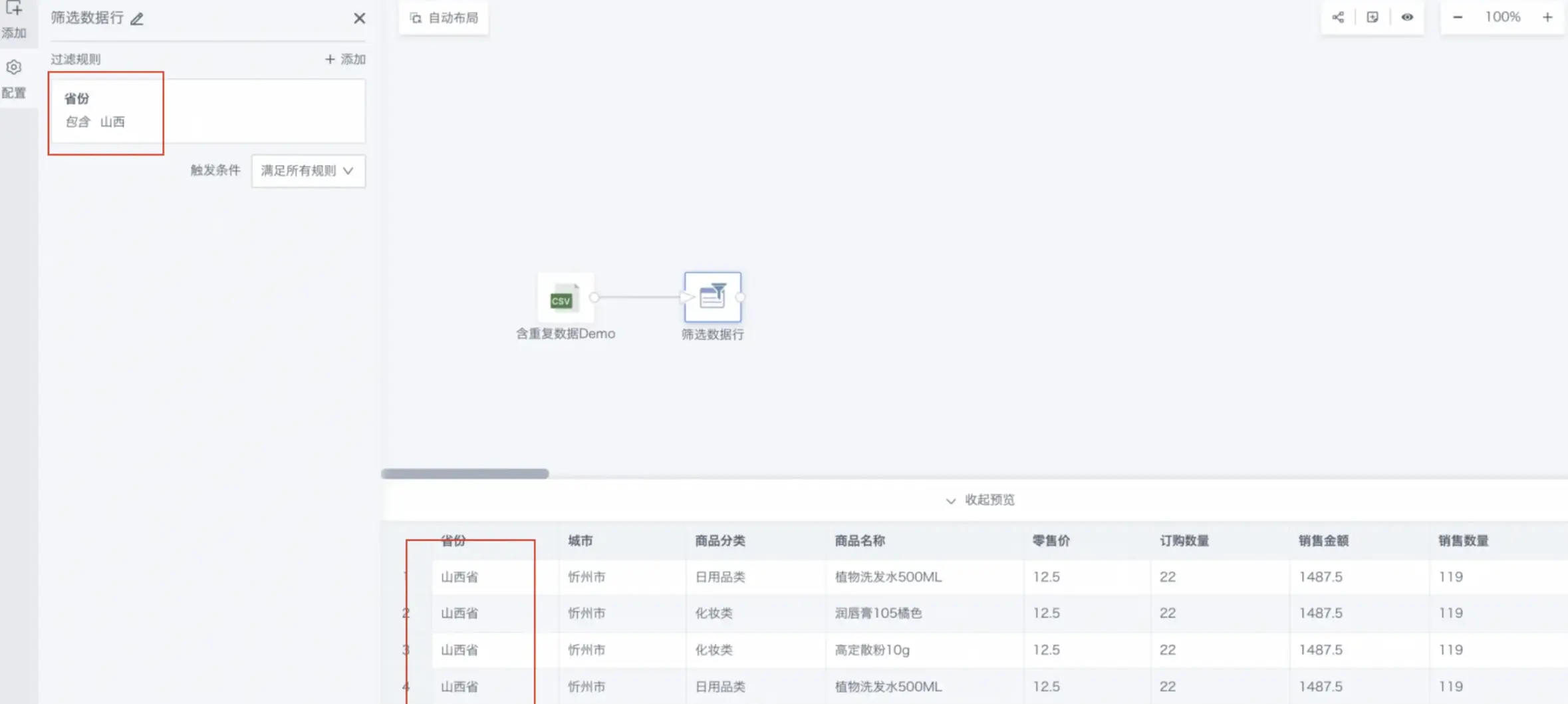
观远BI支持四种数据类型的筛选,分别为:文本筛选、数值筛选、日期筛选、布尔筛选,不同的筛选类别分别支持不同的筛选器类型。
-
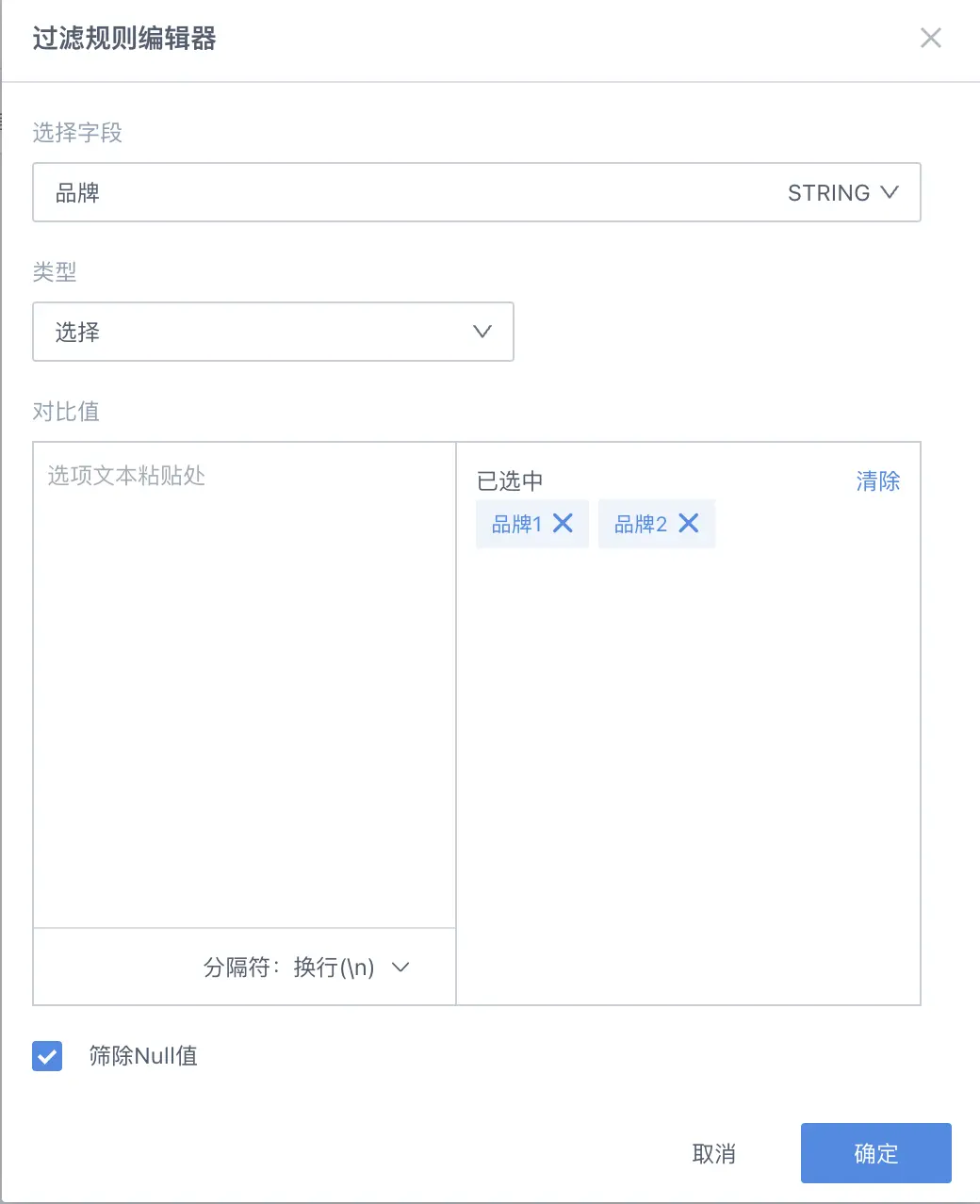
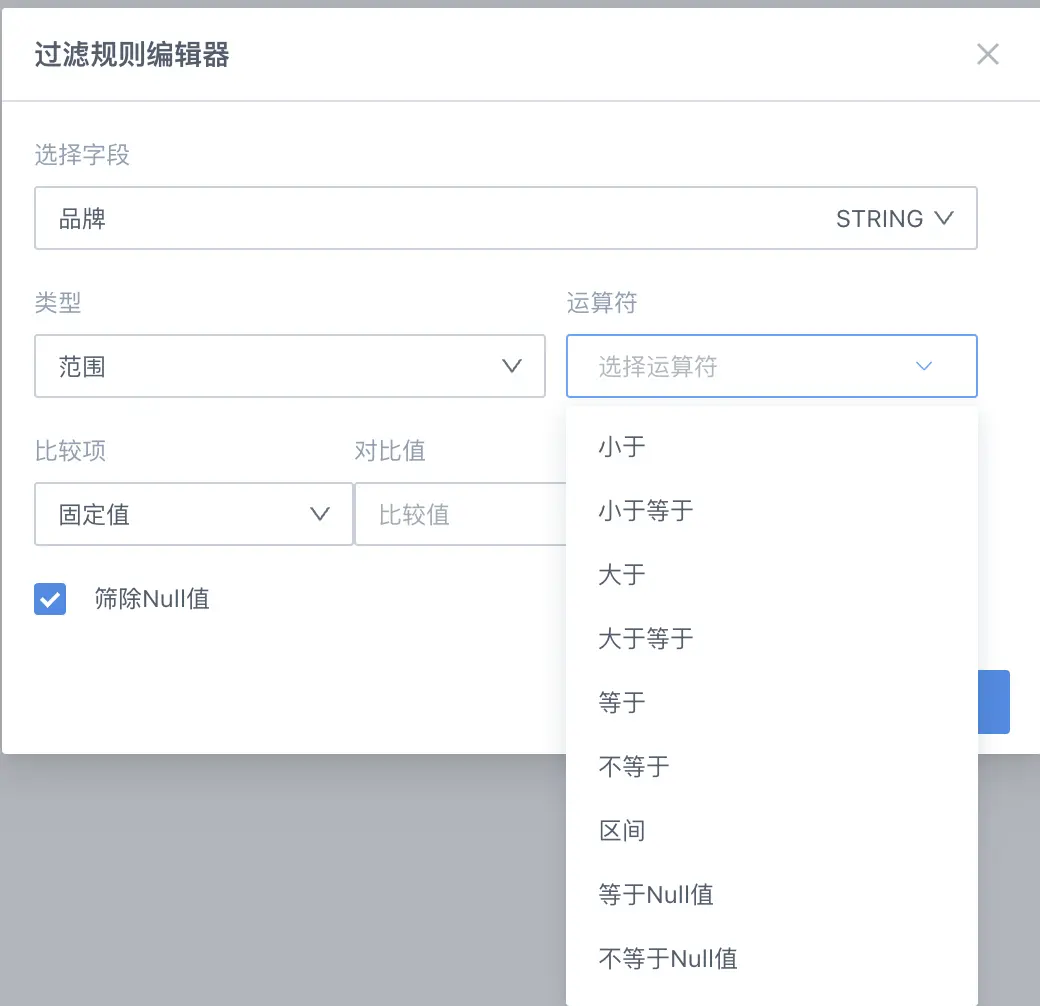
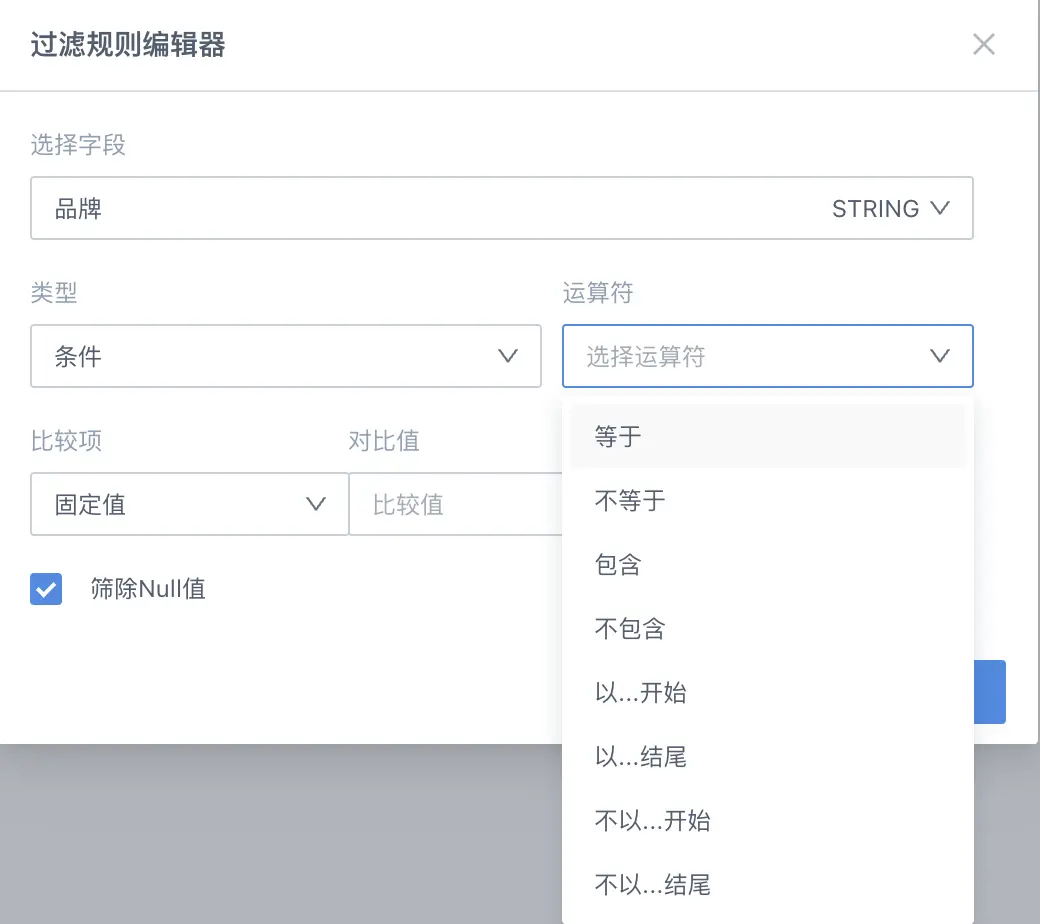
文本类型:支持选择、范围、条件三种筛选方式。
-
选择类型筛选
-
范围类型筛选
-
条件类型筛选
-
-
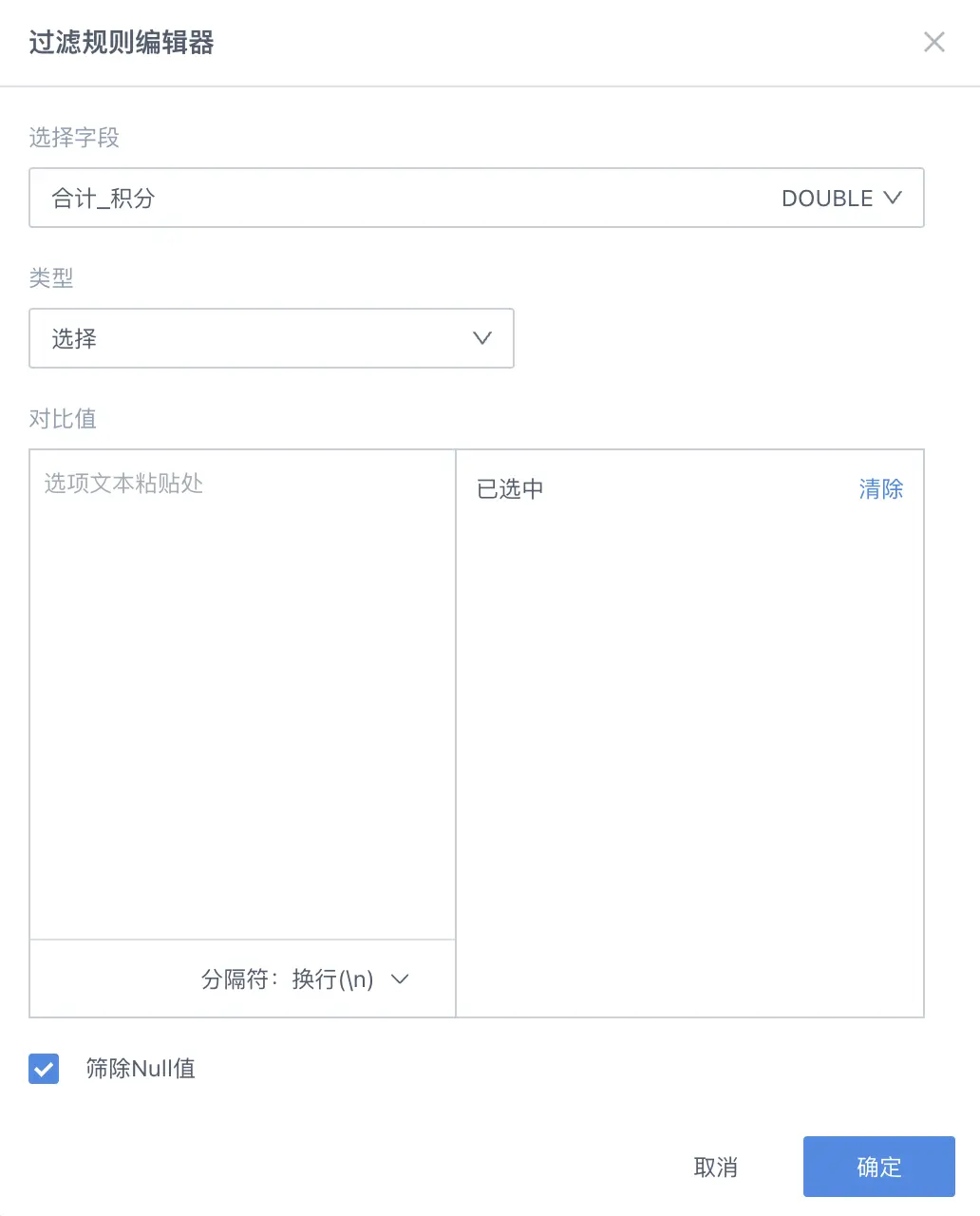
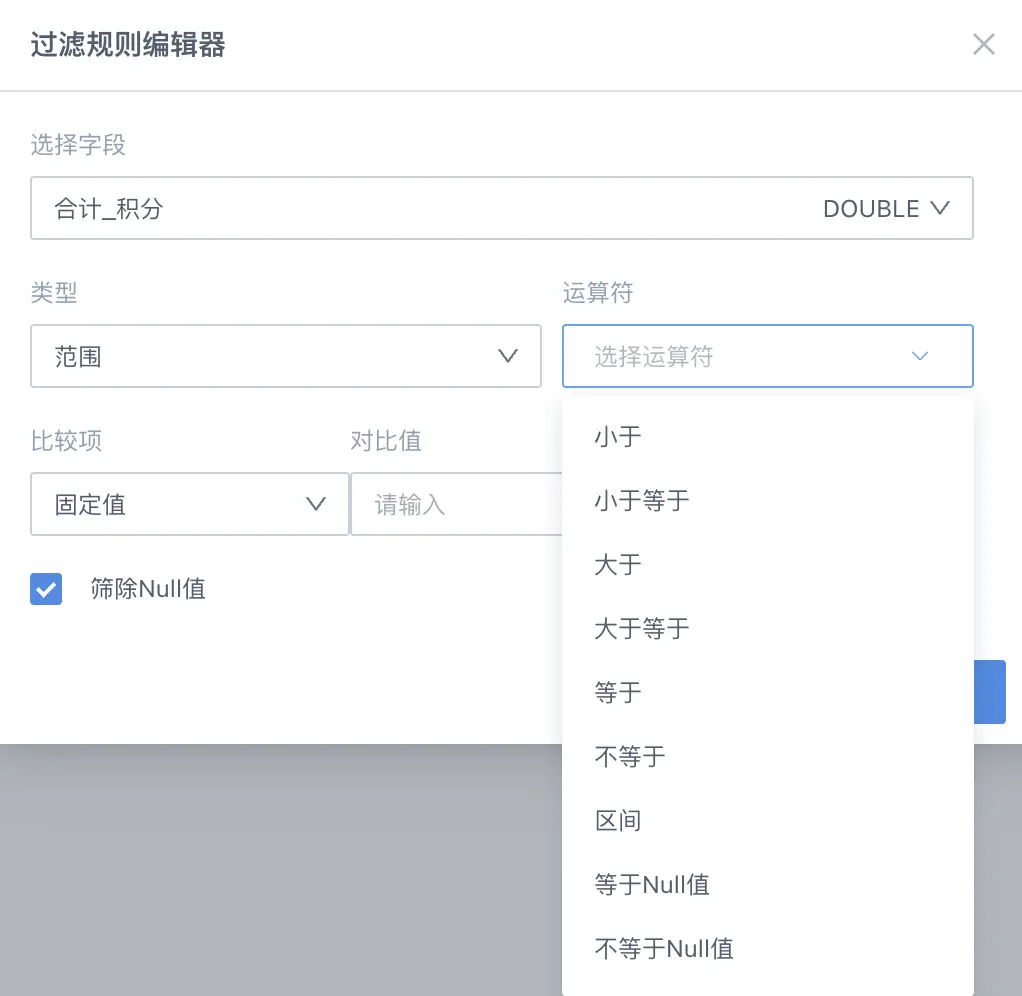
数值类型:支持选择、范围两种筛选方式。
-
选择类型筛选
-
范围类型筛选
-
-
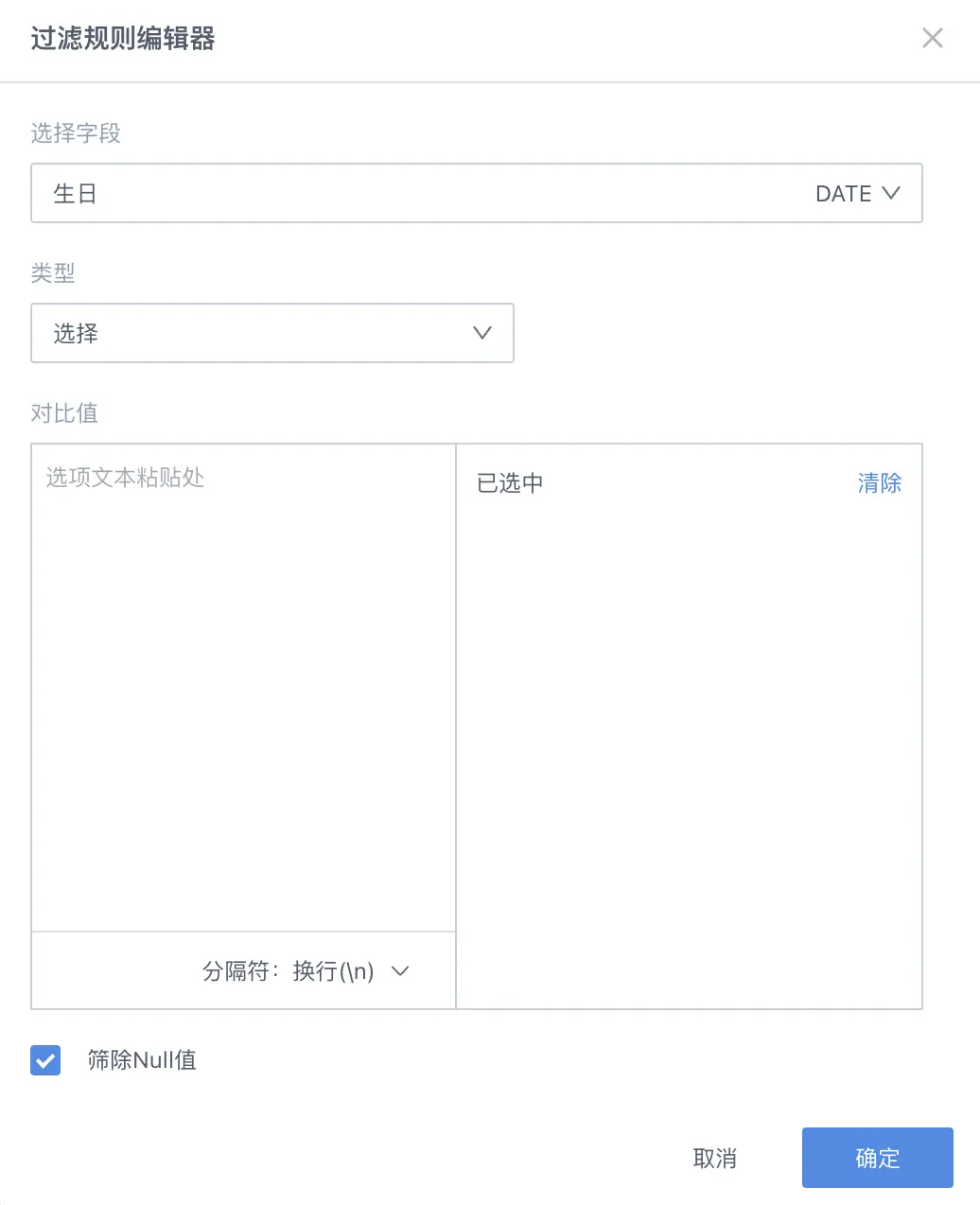
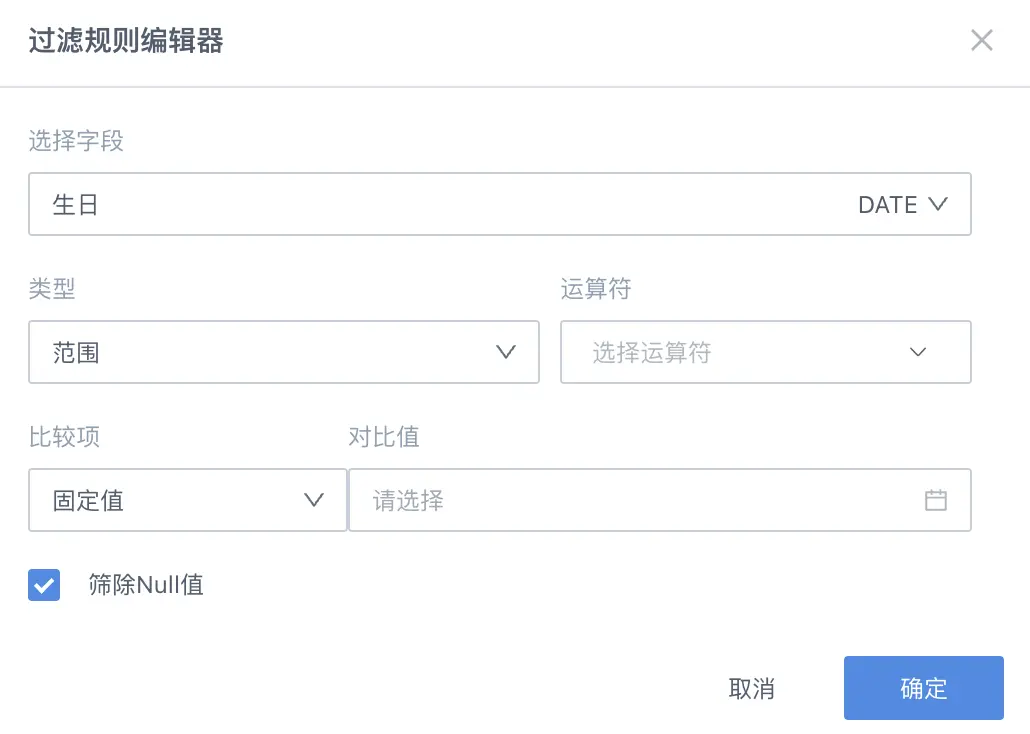
日期类型:支持选择、范围两种筛选方式。
-
选择类型筛选
-
范围类型筛选
-
-
布尔类型:支持条件筛选。
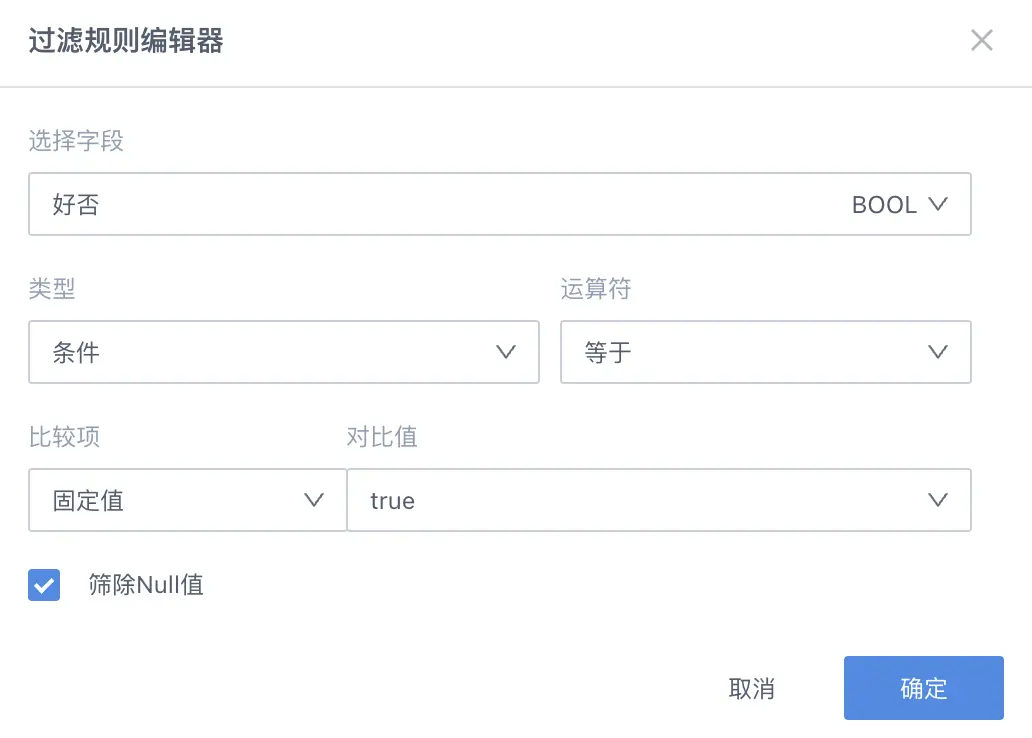
| 筛选类别 | 支持筛选器类型 |
|---|---|
| 文本筛选 | 选择、范围、条件 |
| 数值筛选 | 选择、范围 |
| 日期筛选 | 选择、范围 |
| 布尔筛选 | 条件 |
| 筛选器类型 | 说明 |
|---|---|
| 选择 | 使用条件默认为「等于」对数据进行筛选,输入对比值(某数值、关键文本、特定日期),找到符合条件的数据行 |
| 范围 | 使用条件如「大于」、「区间」「等于Null值」对数据进行筛选。输入对比值(某数值),找到符合条件的数据行 |
| 条件 | 使用条件如「等于」、「包含」、「以…开始」对数据进行筛选,输入对比值(关键文本),找到符合条件的数据行 |
其外,在范围筛选器和条件筛选器中,过滤规则不仅可以设定为针对固定值的逻辑条件筛选,还可以在列和列之间设置逻辑条件筛选。
如要过滤出 用户下单当天就成功发货的订单数据,可选择「订单日期」等于「发货日期」(比较列)。
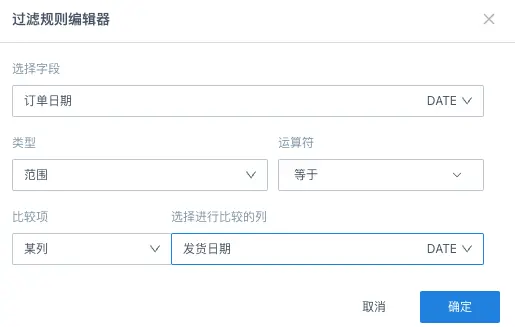
当添加多个筛选条件时,支持设置触发条件为「满足所有规则」 或 「满足任意规则」。
详细说明
下文以配置一个 华东区域销售分析 为例进行介绍。
添加过滤规则
上游节点为全国范围的销售数据。
-
将ETL算子区的 「筛选数据行」 算子拖入右侧画布编辑区,在上游节点后连线;
-
点击 「筛选数据行」 算子,左侧区域变为当前算子配置区,根据业务需要重新命名,如「华东区销售分析」;
-
点击 「添加」,打开过滤规则编辑器弹窗。
-
规则编辑器弹窗。
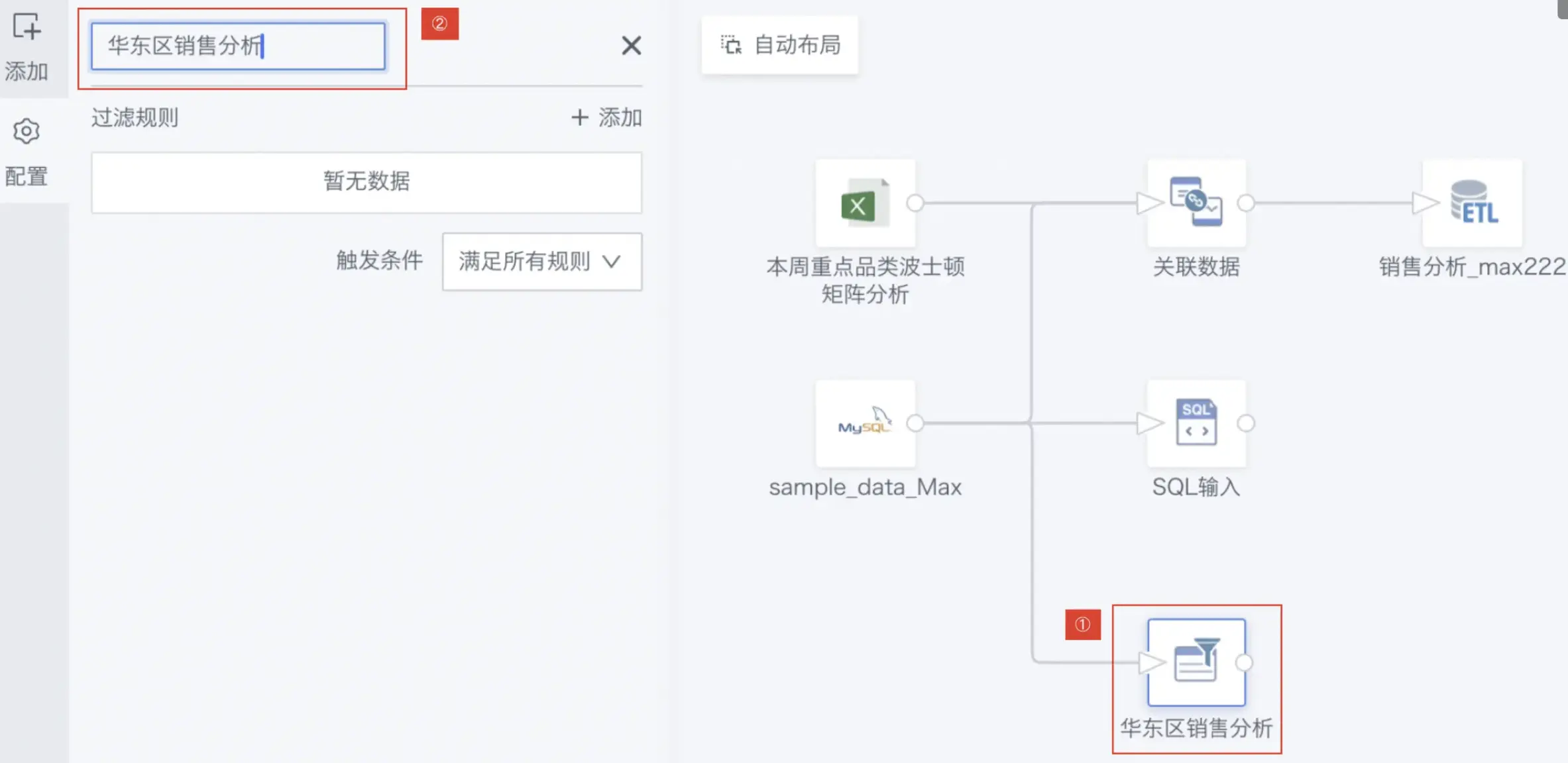
配置过滤规则编辑器
进行过滤规则设置:
-
选择字段:区域
-
类型:条件
-
运算符:包含
-
比较项:固定值
-
输入比较值:华东
-
筛除Null值:勾选
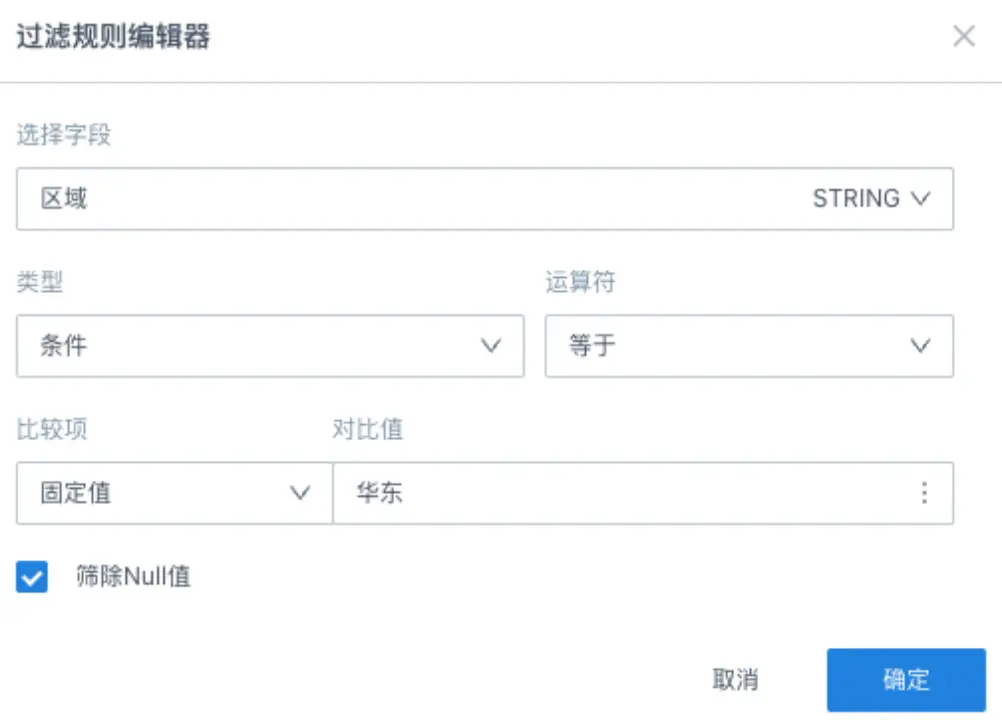
预览数据结果
点击「确定」,并预览数据结果。
如后续使用其他数据处理算子,详情参考新手入门。