2022年4月:4.6.0重要功能更新
数据应用与门户相关优化
移动端门户新功能
移动轻应用,是观远数据独家推出的 0 代码搭建移动端分析应用的亮点功能,随着移动端数据分析越来越深入用户们的办公日常,移动轻应用的数量便会越来越多。通过移动端门户,对移动轻应用进行统一管理,作为统一入口。在移动端门户中,如何方便快速地找到自己业务相关的轻应用?
观远数据为了解决这个问题,在本期中对移动端门户做出了大量优化。这包括以下三个新增功能:
- 支持收藏夹
- 支持分类折叠
- 支持个人板块
移动端门户支持收藏夹
管理员操作:在“门户编辑”页面右下角处开启“允许设置为常用”功能。
.png)
拥有此权限的用户操作:在移动端主页面下方,全部应用上方即可看到“常用”一栏。点击轻应用图标右上角“+”,即可添加。对于已经添加到“常用”中的轻应用,点击右上角“-”,即可将其从“常用”中移回全部应用中。
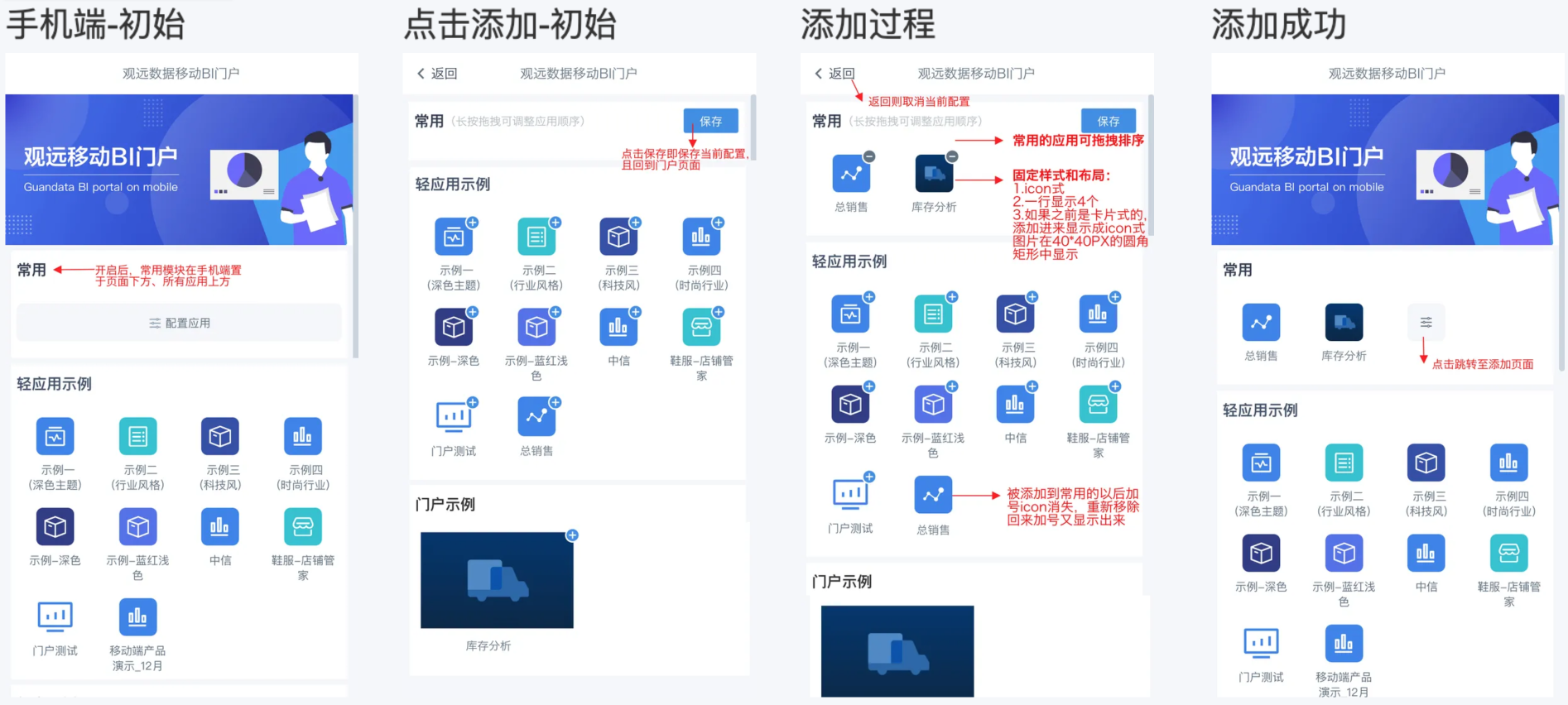
注意事项:已经被添加的轻应用不可重复添加。
移动端门户支持分类折叠
管理员操作:在“门户编辑”页,右侧的“应用组”编辑区域,开启“应用组可折叠”选项(默认状态为未选)。
.png)
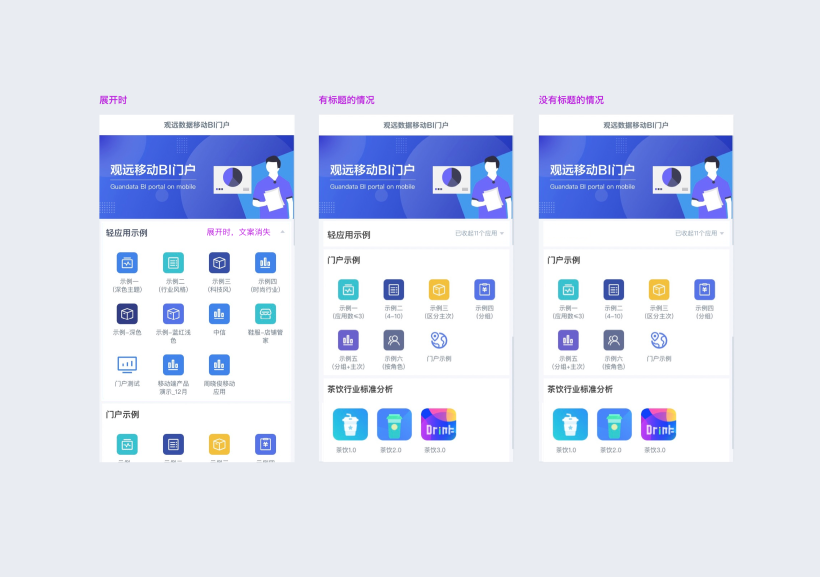
拥有权限的用户操作:用户端门户页面各个类目名称的右侧会出现上下提示的小箭头及文案,“展开”状态下无文案提示,折叠状态下会提示“已收起 X 个应用”。
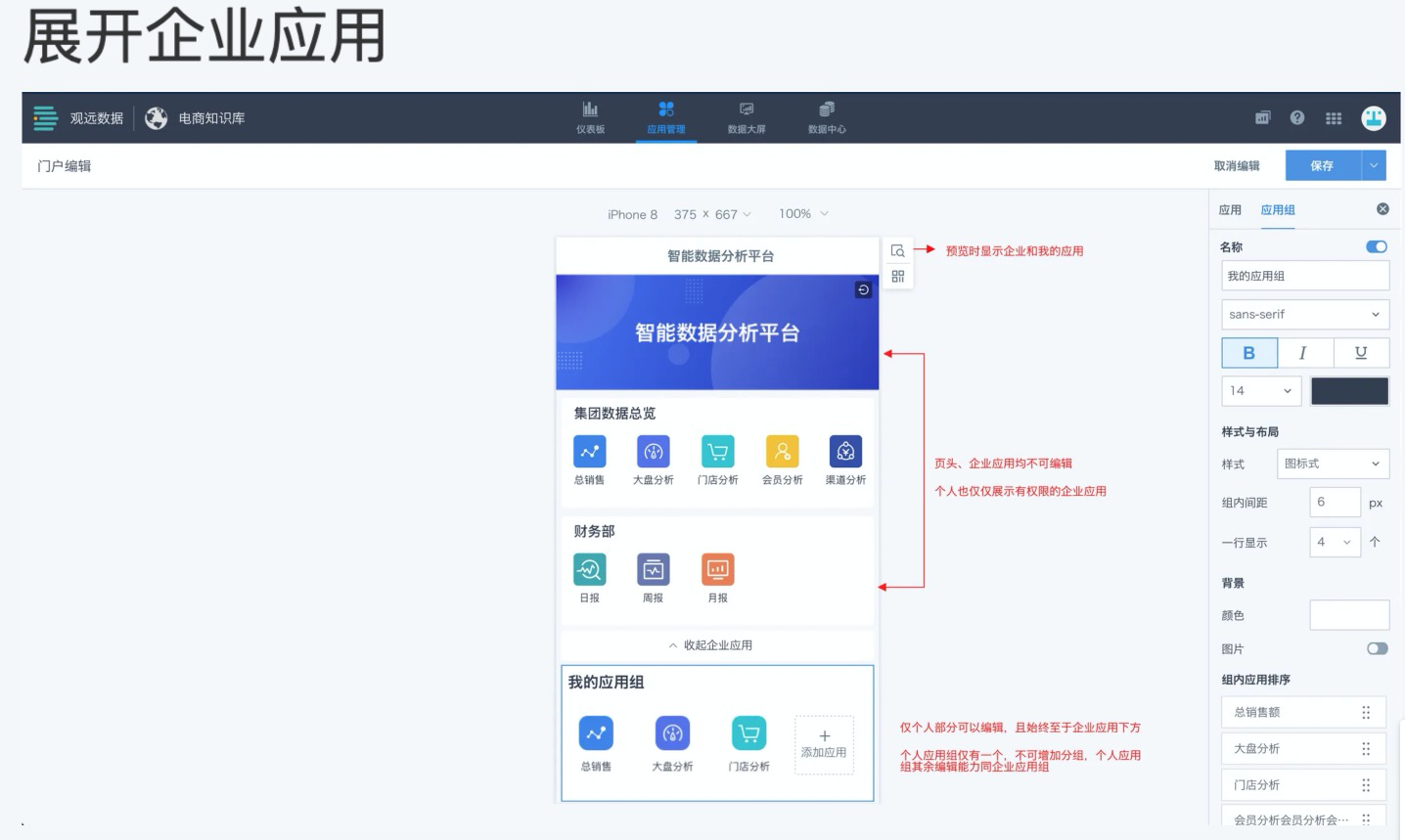
移动端门户新增个人板块
管理员用户在 BI 系统可以编辑移动端门户,这会便于移动端门户的统一管理。但为了便于普通用户创建自己的个性化轻应用并进行操作,观远数据本期新增了个人板块,这样普通用户可以自行发布应用到移动端查看,便于轻应用的发布前检查和非公开的轻应用管理。
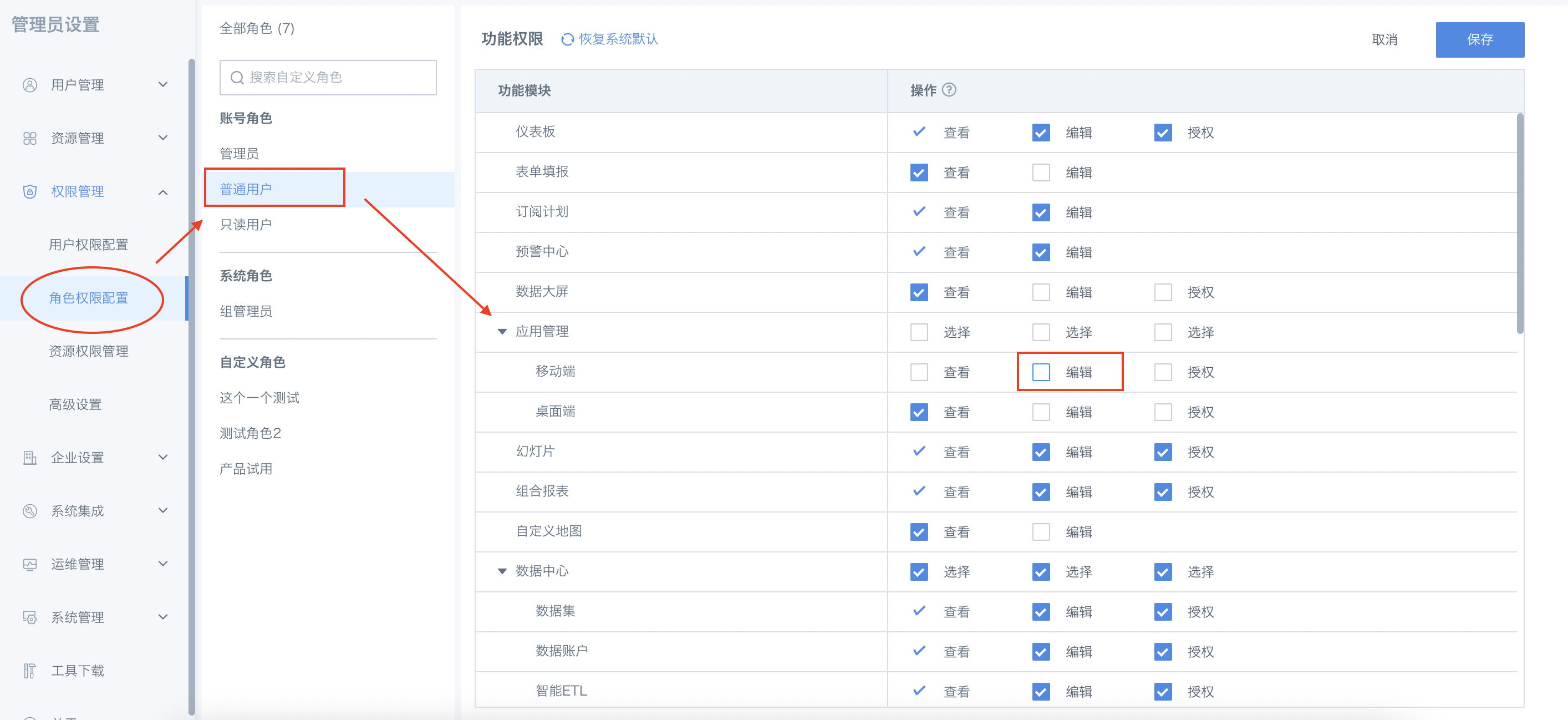
管理员操作:
- 进入“管理员设置”-“权限管理”,在“角色权限管理”中,针对“普通用户”的“功能权限”,设置“应用管理”-“移动端”的“编辑”。
拥有权限的用户操作:
- 点击数据门户 - 移动端的界面,点击右上角的“门户编辑”。
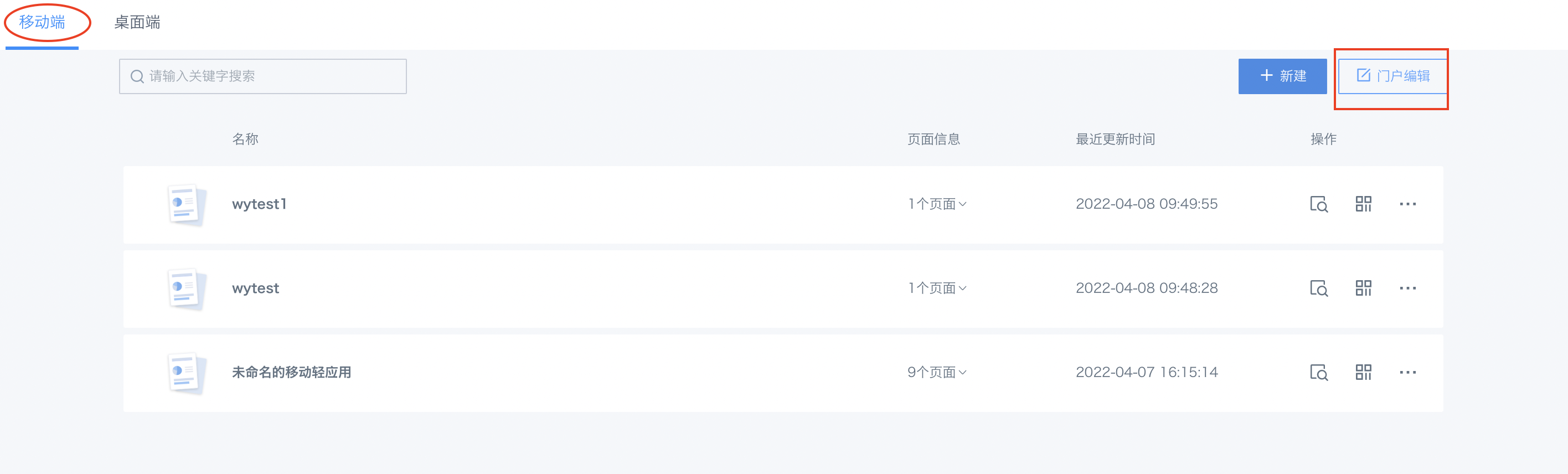
- 在“我的应用组”中添加“应用。
注意事项
- 添加到个人版块的轻应用,管理员可以将其再添加到企业版块中,但是已经被企业添加的轻应用不可以再被加入个人版块。
桌面端应用导航优化并支持多级结构
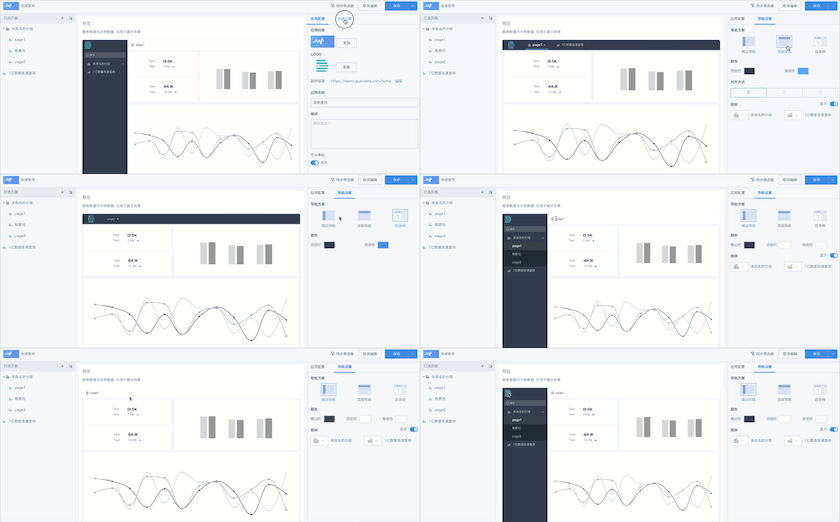
数据门户作为管理数据应用和进入数据应用的入口,对于存在多品牌管理、多条线管理的企业来说,通常会存在大量应用,内容过多不便于快速找到重点。因此,观远数据本期优化了桌面端数据应用的导航,并且支持了多级结构。现在用户可以将同一主题的数据应用归类到同一层级中,结构最多可以分为 4 级,方便用户进行结构化管理数据分析页面。
具体操作
1.添加分组:在左侧导航层级管理区域,点击该区域右上角的分组添加按钮,即可添加一级菜单,在一级菜单下可以添加下一级分组。
.png)
2.在右侧的导航设置区域,可以选择三种导航方式(侧边导航、顶部导航、目录树)。
- 桌面应用导航设置——侧边导航:选择侧边导航方案后,侧边导航支持收起和展开。
- 桌面应用导航设置——顶部导航:选择顶部导航方案后,顶部导航支持适配多级结构。
仪表板相关优化
快捷查询更换筛选项后重复使用
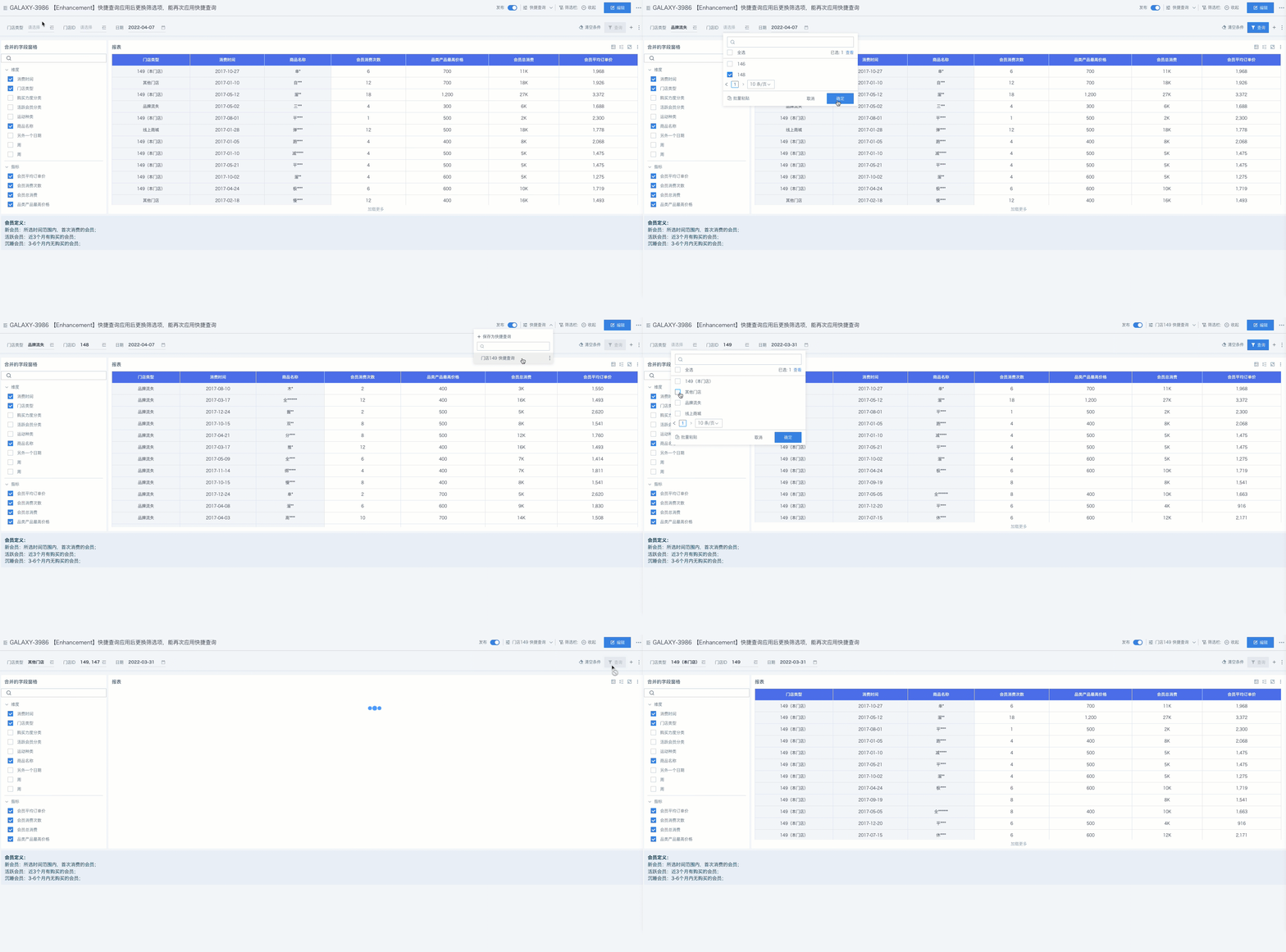
用户在应用“快捷查询”后再增加“条件筛选”后,如果想再更换条件查询,需要再次引入“快捷查询”。如果能够一键切回“快捷查询”,且能保留快捷查询的初始条件,会提升快捷查询的易用性。观远数据本期对快捷查询一键切回的功能进行了优化。现在,用户能在使用快捷查询 + 条件筛选联合查询后一键切回快捷查询,且能保留快捷查询的初始条件。
具体操作
移动端布局分辨率尺寸更新
在各种移动端使用 BI,能够让用户及时掌握业务变化的情况,即使不在办公桌前,也能通过各类平板电脑、手机登录 BI 平台,方便便捷。为了满足广大用户的移动端使用习惯,观远数据本期新增了市场上发布的新机型对应的屏幕分辨率与屏幕尺寸,如华为平板电脑(华为 Pad)的布局,现在用户可以在华为 Pad 终端上便捷进行数据查看、数据分析、数据分享,整体页面美观而舒适。
具体操作
首先,用户进入系统页面,在右上方选择“移动端布局”。
.png)
其次,在移动端的“概览”界面中,选择适配对应终端型号的按钮即可。
.png)
目前,可适配的全部移动端(包括手机、平板电脑)设备型号及对应分辨率大小见下图:
.png)
数据中心相关优化
数据集支持批量修改字段名
将数据集中的字段名称按照业务习惯进行修改,能够方便用户进行业务分析。在修改字段名称时,用户可以挨个对字段名称进行修改,如果可以支持批量修改数据集字段名,这会提升用户的工作效率和整体使用体验。
为了提高用户维护数据集字段的效率,观远数据本期新增了支持批量修改字段名称的功能,这大大方便了用户批量修改字段名的工作。
具体操作
首先,进入数据集概览页面,点击右上角的“批量修改字段名称”。
.png)
其次,点击弹窗中蓝色着重显示的“下载模板”按钮,下载 Excel 文档。
.png)
最后,在 Excel 中维护好所需修改的字段名后,在上述弹窗中点击上传或进行拖拽上传,若格式正确,字段名无误,即可完成对字段的批量修改。
.png)
ETL 的 SQL 编辑支持一次性选取多个字段
在制作 ETL 时,用户可以使用“SQL 输入”来进行字段编辑,为了提升选择字段时的便捷性,观远数据本期支持了“shift”连续多选和“cmd”跳跃多选功能,现在用户可以一次性选取多个字段,减少操作时间。
具体操作
首先,在 Smart ETL 的编辑界面,选择“SQL 输入”,打开 SQL 编辑器。
.png)
其次,在“字段栏”中,点击第一个输入字段后,按下 shift 键再选另外一个,会将多个字段填入查询框,并自动补齐字段间分隔符,cmd 同理。
.png)
表单填报相关优化
表单填报支持数据行权限管理
许多企业会使用表单填报进行数据收集,收集起来的数据也需要进行共享、查看、进一步分析等,为了保证数据安全,实现精细化管理,针对填报数据,观远数据本期支持了行权限管理的功能,目前表单的所有者和管理员可以进行数据权限的规则设置。
具体操作
默认规则:
- 表单所有者:可查看所有数据,并可编辑所有数据。——该规则不可编辑、删除。
- 表单提交者:可查看自己提交的数据,并可编辑自己提交的数据。——该条规则不可删除,可编辑。
除了以上两个默认规则外,表单的所有者和管理员可以自定义权限规则:
- 用户/用户组设置:可选择任意用户/用户组。
- 数据可见范围:有 3 种设置方式,参考 BI 数据集行权限的设置
- 注意:自定义规则中,可通过切换主子表单选择不同字段。
.png)
.png)
表单填报的选择控件支持过滤数据
在制作表单的过程中,选项之间时常会有一定的联动关系,比如在前一个选择设置为 A 后,下一个选择希望能够设置为 A 范围内的 a,这样能够让进行填报的企业成员在选填多个选项过程中效率更高。观远数据本期支持了选择控件的过滤数据功能(主要针对选项来源为“来自数据集”的情况)。
具体操作
在表单设计过程中,使用“单选控件”和“多选控件”。若选项来源为“来自数据集”,那么右侧控件属性栏中,可以设置“数据过滤”。
.png)
表单填报 SQL 复制功能下线
为保障数据安全性,观远数据对表单填报的 SQL 复制功能进行下线处理,平台内不提供回流功能。若用户需要将填报数据回流到数仓或者其他系统,请联系观远运维人员。
订阅与预警相关优化
邮件订阅、预警支持密送和抄送
通过邮件订阅,用户可以不用登录也能知道卡片或者数据集的最新数据变动,或者其他提醒信息。在邮件订阅中,如何能够解决邮件订阅人之间的保密性?
为了解决这个问题,观远数据本期支持密送和抄送功能,通过邮件订阅发送对应业务人员的报表,业务人员之间互相不可见,并支持抄送主管领导。目前,卡片订阅、合并订阅、页面订阅,以及数据集订阅均支持该功能。
具体操作
首先,管理员通过系统界面右上角九宫格中的“订阅计划”进入,选择所需的订阅类型。
.png)
其次,以卡片订阅为例,点击“卡片订阅”,向右滑动滚动条,在“操作”栏中点击“编辑”项,即可自由选择添加哪些系统用户为抄送人、密送人。
.png)
.png)
编辑完成后,即可在“卡片订阅”中的“抄送人”和“密送人”栏中看到修改以后的结果。
.png)
同时,在“卡片订阅”的“操作”栏中,点击“查看发送历史”,无论是在“此卡片发送历史”中,还是在“此订阅发送历史”,均新增了“抄送人”和“密送人”信息。
.png)
.png)
功能实现范围
- 订阅:卡片订阅、合并订阅、页面订阅
- 预警:卡片预警
- 任务监控
- 信息通知:失败任务告警、超时任务告警、系统资源告警(服务器资源告警、与单个数据集存储大小告警)
运维与管理相关优化
系统九宫格支持自定义添加应用入口
BI 系统目前已经深入到用户的业务日常,这同时也需要将一些应用入口集成到 BI 系统中。为了方便用户在 BI 系统中,直接开启或跳转到相关应用,以及对观远应用进行二次开发,观远数据本期在 BI 系统九宫格应用中,允许管理员进行新应用的添加及修改。
具体操作
首先,管理员点击 BI 系统界面右上角九宫格图标后,点击右下角位置(如下图所示)的功能菜单,即可看到九宫格应用的编辑及添加按钮。管理员所添加的应用对所有用户可见。
编辑用户主要涉及三方面的操作:
- 添加应用
- 编辑应用
- 导航栏操作
1.添加应用
编辑用户点击“添加应用”,即进入“自定义应用配置”框,编辑所需添加应用的基本信息。
.png)
.png)
2.编辑应用
编辑用户点击“编辑”,即进入九宫格编辑状态。此时,可以选择将固定应用添加至导航栏。也可以将已经添加的自定义应用进行“编辑”、“固定至导航栏”以及“删除”操作。
.png)
3.导航栏操作
在九宫格应用的“编辑”状态下,编辑用户点击自定义应用右上角对应“固定至导航栏”功能后,即可将该应用移至系统导航栏中。同理,在此状态下,点击导航栏中应用的右上角按钮,该应用即返回九宫格中。
.png)
.png)
注意事项
- 导航栏中仅支持将自定义应用放回九宫格,如需要进行自定义应用编辑,请先放回九宫格中再进行操作。
- 在进行二次应用开发时,保留了系统路由关键字。若有需要请联系观远顾问进行咨询。