企业视觉
概述
企业视觉管理,是指对企业页面、配色方案等进行设置和管理,以便符合企业的品牌视觉标准,对内加强企业文化与品牌认知。
使用指导
LOGO与外观
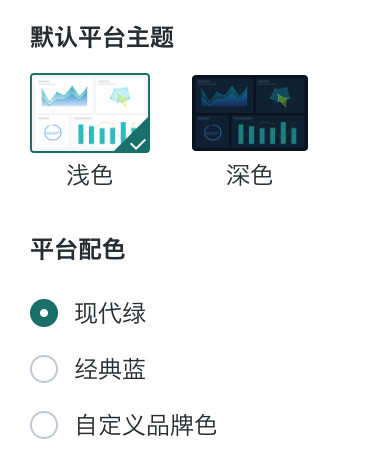
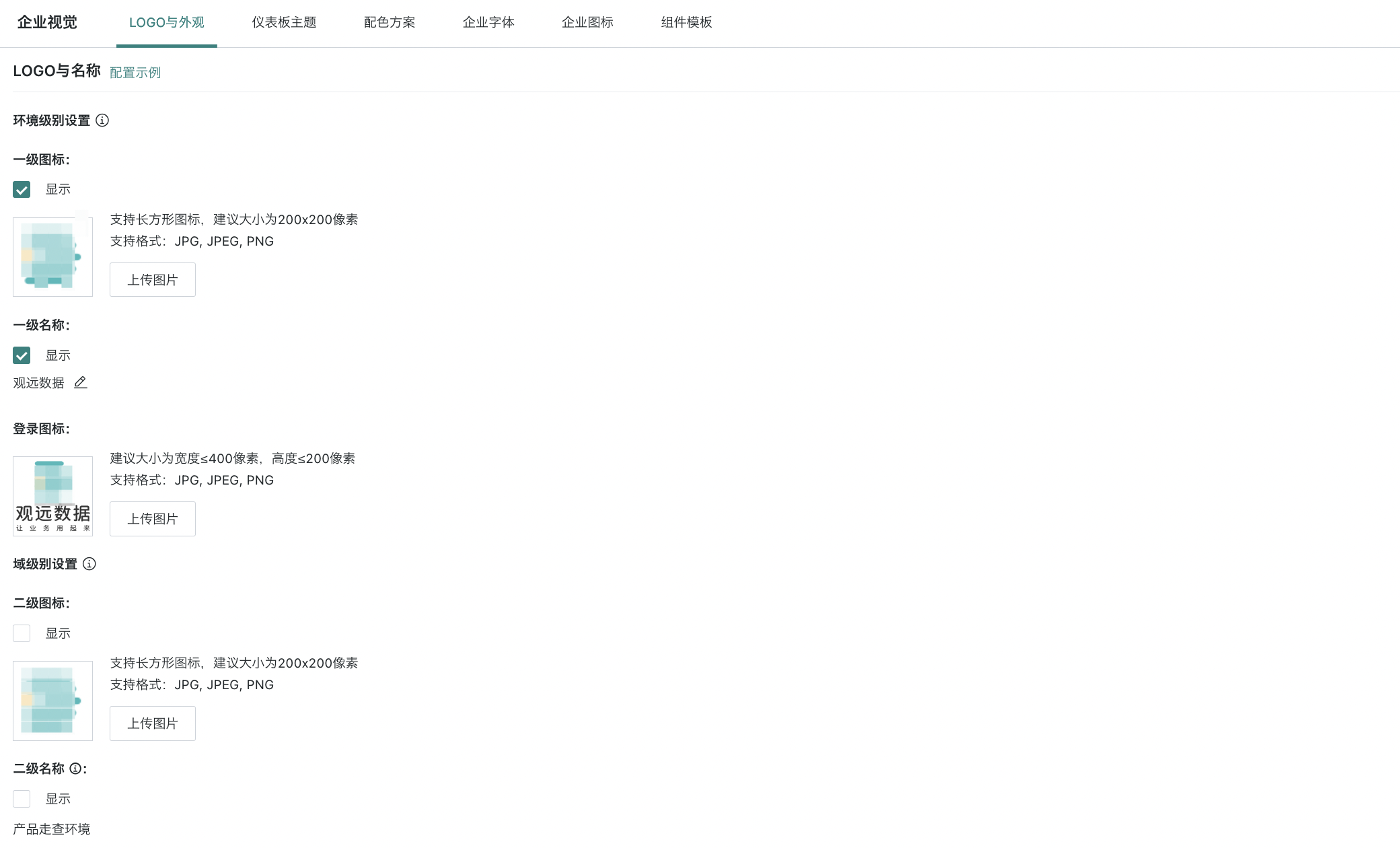
选择企业视觉中的 「LOGO与外观」,可选择默认平台的主题和配色,同时支持上传收藏夹图标(Fav Icon),修改登录页 LOGO 与背景图,隐藏供应商 LOGO 与字样。
- 配置项中登录图标需强制刷新,其他修改完毕即生效;
- 许可证中需要开通 「L1008 登录页自定义」才能自助修改。
在「外观」中,可设置默认平台主题和平台配色。默认平台主题支持浅色、深色;平台配色支持现代绿、经典蓝和自定义品牌色。选择「自定义品牌色」后,可按企业品牌规范配置平台主色,使导航、按钮、选中态等界面元素与企业视觉保持一致。
LOGO配置示例:
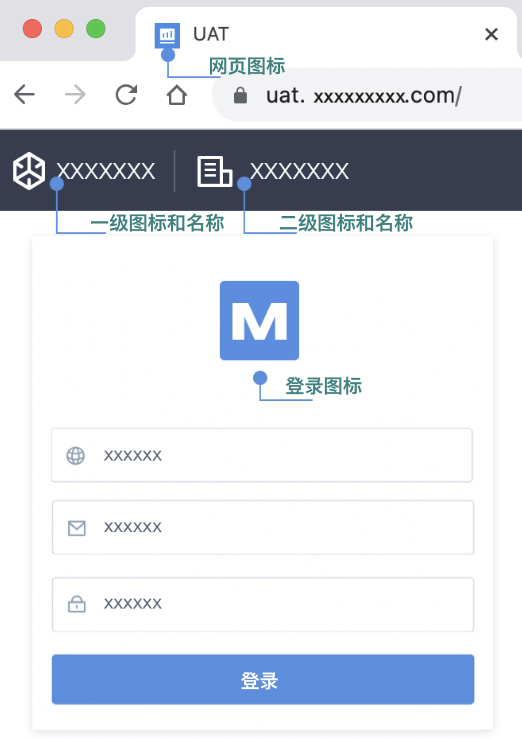
LOGO配置方法:上传自定义图片修改图标,或勾选是否显示、控制显隐。
仪表板主题
在仪表板主题处,可以统一管理仪表板的主题资源,包括仪表板提供的6套内置主题,从应用市场下载的主题以及自定义主题,详细介绍可参考仪表板主题。
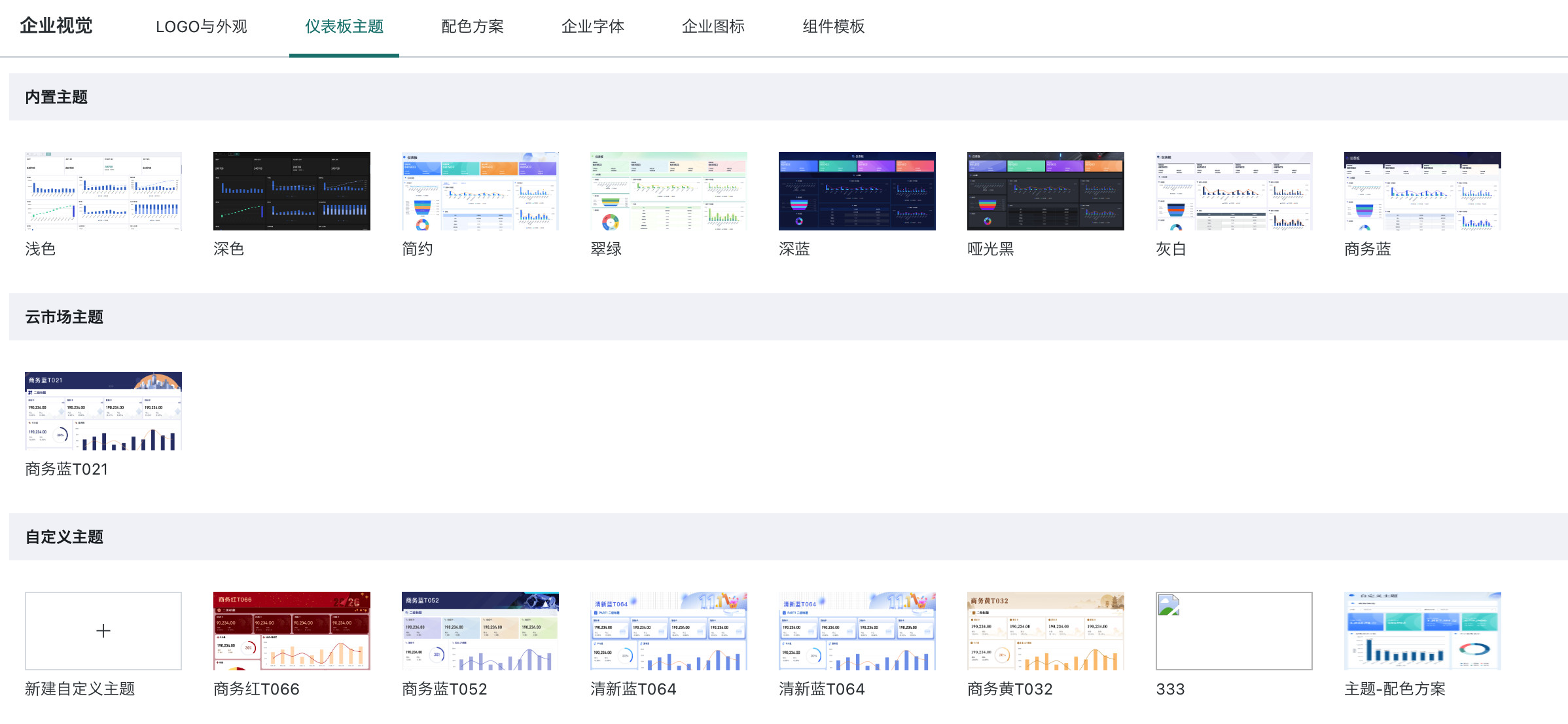
- 内置主题仅支持预览。
- 应用市场下载的主题支持预览和删除,删除后不会影响已经应用该主题的页面。
- 自定义主题支持新增,可根据企业自身需求自定义仪表板主题,新增的主题支持编辑与删除。
配色方案
在「管理中心>企业配置>企业视觉>配色方案」中,可对配色方案进行管理。-
系统自带配色方案:可选择隐藏(显示)、设为默认。
-
自定义配色方案:可选择隐藏(显示)、设为默认、编辑、迁移、删除。
-
配色方案列表支持按配色名称搜索,便于快速定位需要管理的配色方案。
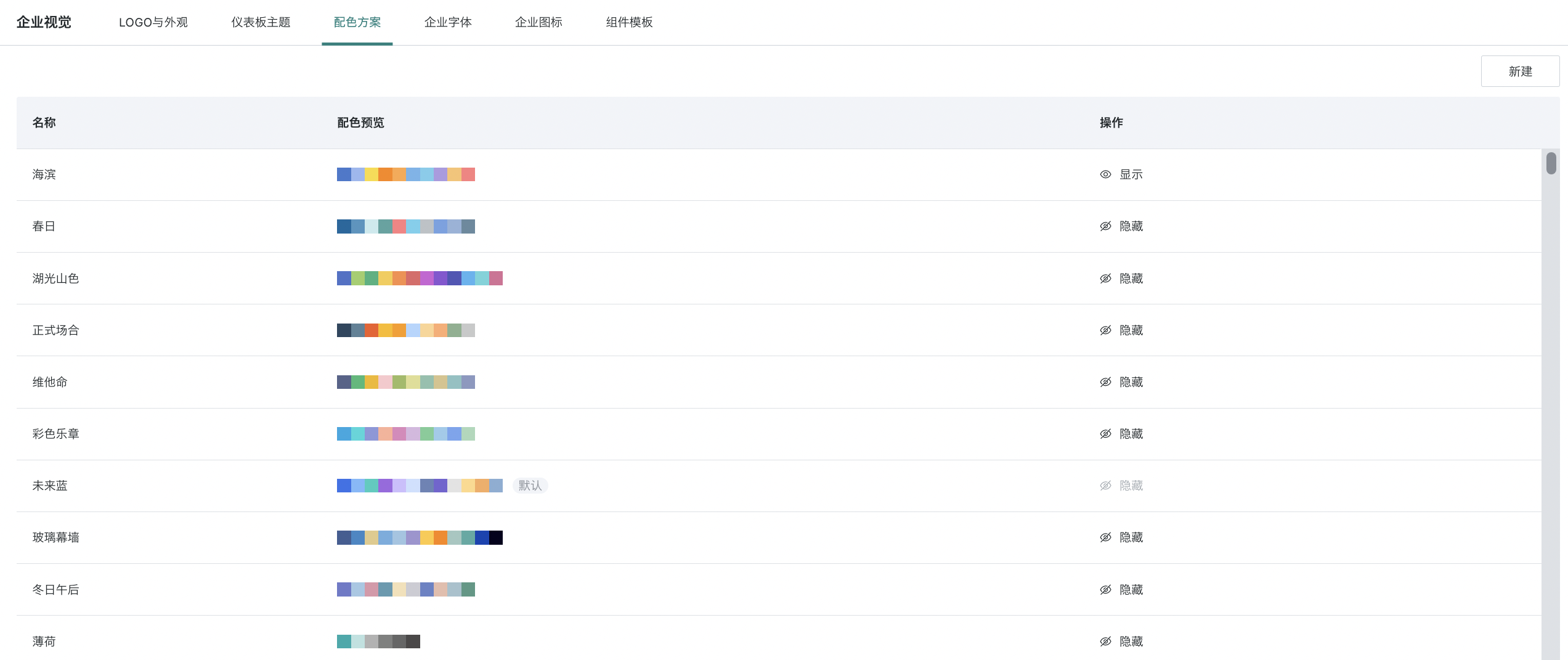
如何自定义配色方案:点击右上角「新建」按钮,输入配色方案名称,并在下方输入颜色 HEX 值,回车键结束,多次重复此操作,输入多个配色。全部完成后点击「确定」,即可保存自定义配色。
在新建或编辑配色方案时,可勾选「创建顺序色板」。顺序色板适用于漏斗、占比、等级、阶段等具有顺序或权重关系的数据展示场景,系统会基于分类色板中的一个颜色自动生成 10 个阶梯色值。

创建顺序色板时,需要从已配置的颜色中选择一个基准色。系统会根据该基准色自动生成由浅到深或由深到浅的顺序色板,本期不支持手动修改单个阶梯色值。
- 历史配色方案和新增配色方案默认不创建顺序色板。
- 若顺序色板使用的基准色发生修改,系统会同步更新对应的顺序色板。
- 若顺序色板使用的基准色被删除,系统会默认取前一个颜色作为新的基准色,并重新生成顺序色板。
企业字体
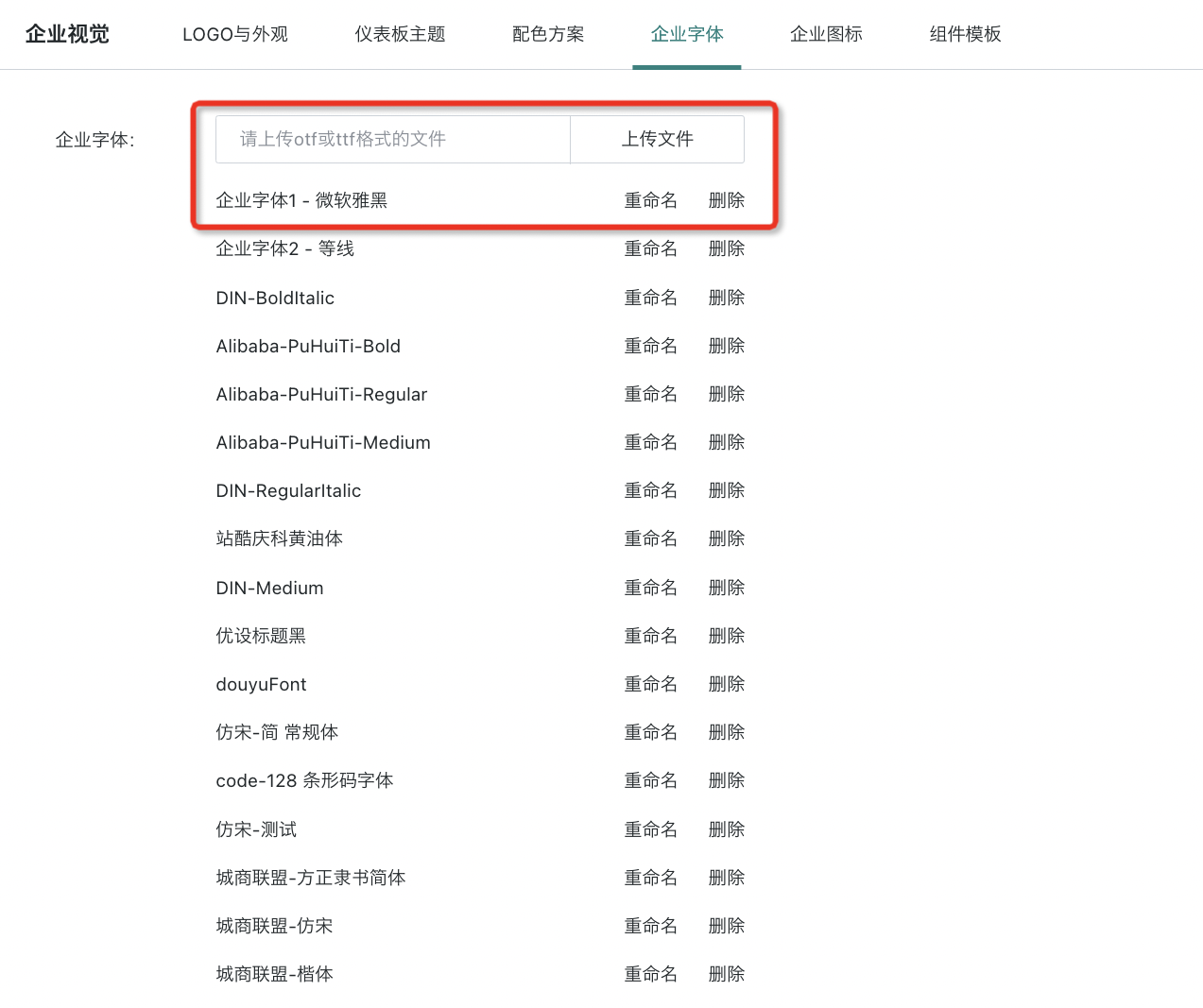
在「企业字体」中,可以看到公司域中的字体。可以上传文件(otf或ttf格式)进行字体添加,页可以对已有的字体样式进行重命名和删除。
企业图标
在「企业图标」处,可对企业已有图标进行编辑、删除、隐藏等操作。

也可点击「新建」,上传新的企业图标,完成后点击保存即可。具体图标绘制请查看企业图标绘制规范。

组件模板
在「组件模板」处,可以查看和管理在仪表板中添加的自建模板和在应用市场下载的组件模板。关于组件模板的更详细操作介绍,可在组件模板具体查看。
-
对于自建模板:
-
单个模板:支持重命名、预览、删除、移动至默认分组;
-
分组:支持重命名、删除、添加模板;
-
其它:支持添加分组。

-
-
对于应用市场模板:支持组件模板的「预览」和「整组删除」。
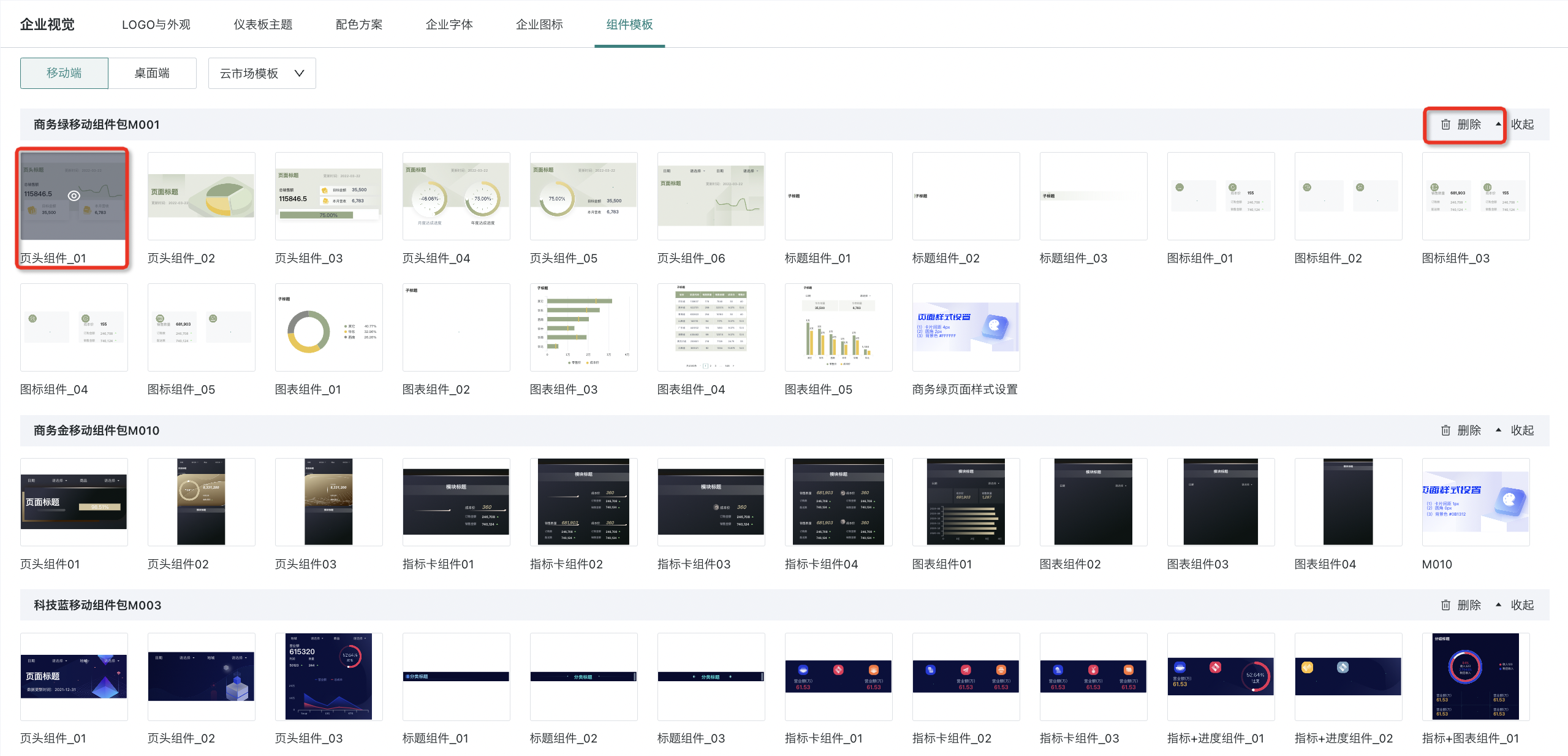
若未下载相关组件模板,点击顶部导航栏的「云市场」,进行下载添加。

企业图标绘制规范
企业图标绘制规范,是指在平台上使用企业图标(企业icon)时,需要遵守的规则。
企业图标绘制流程
设置图标大小
图标在绘制时建议尺寸设为48 * 48px,主要内容控制在44 * 44px内,留出2px的出血线。
绘制图标
图标绘制时必须在设计软件中做好分层,可分1-3层,并按primary、secondary和tertiary命名,用来定义可以修改颜色的路径。图标的风格类型可以是线性、填充或者是线性填充相结合,请保持整套图标风格统一,粗细统一,圆角统一,透视一致。
.png)
存储为svg格式
文件存储为svg格式,并做好文件命名。
企业图标绘制规则
- 闭合:图形需要封闭,不能有出现未闭合图形;
.png)
- 节点:图形尽量减少节点使用,简化图形去除无用节点;
.png)
- 合并:如果有两个以上图形,或者有布尔关系的图形,请对图形合并;
.png)
- 填色:完成设计的图形需要填充相关的颜色,建议用纯色,暂不支持渐变;
.png)
- 大小:在限定边框内绘制完成图形,尽量撑满绘制区域,可灵活调整图标实际大小;
.png)
- 轮廓化:将描边轮廓化,转化为闭合图形。
.png)