邮件服务
概述
邮件服务是系统对外发送邮件的总开关和配置中心。通过集成第三方 SMTP 服务器,它负责将所有系统通知、验证邮件等安全稳定地送达用户邮箱,是保障用户沟通和业务流程顺畅的核心环节。
使用场景
- 卡片、页面订阅和预警;
- 任务失败、服务器资源告警。
如果需要这些订阅和预警通过邮件发送给用户,则需要在 BI 里配置邮件服务。
操作步骤
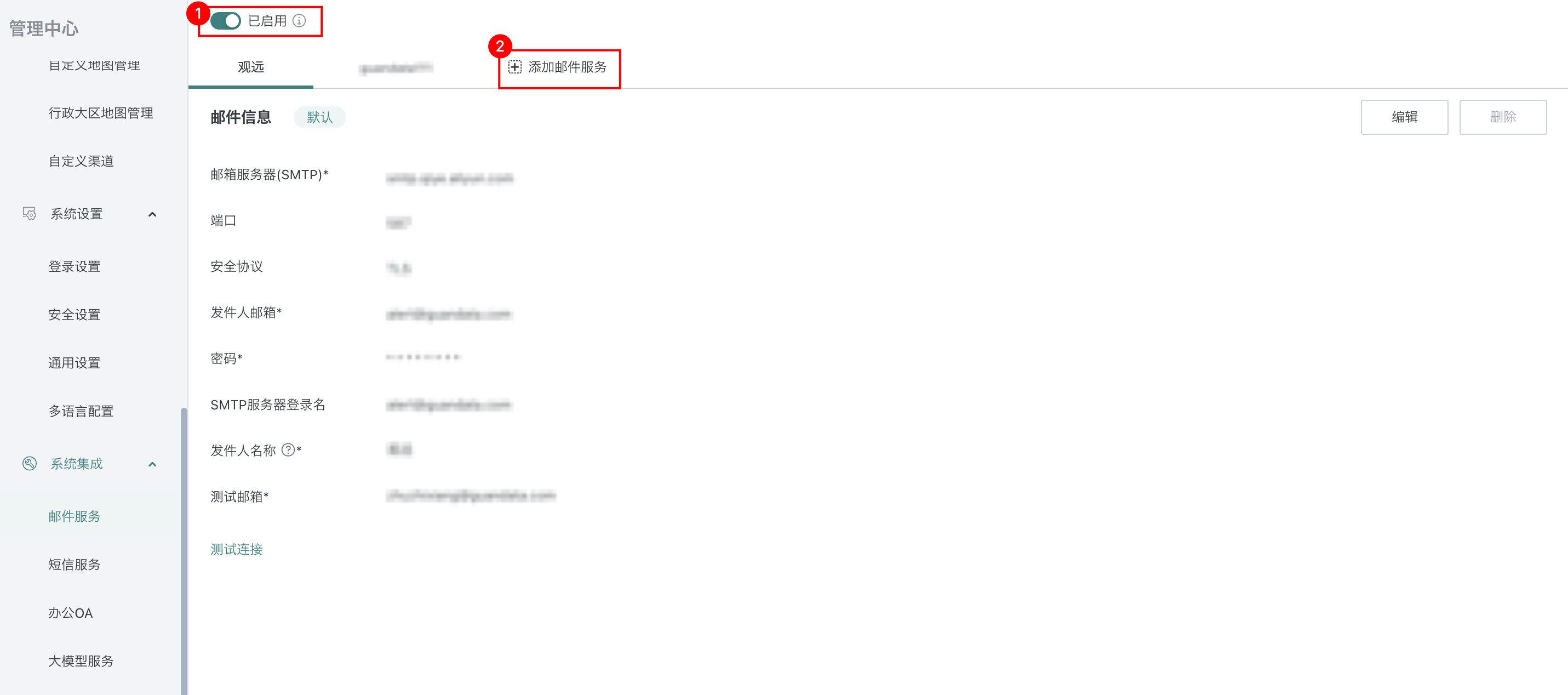
- 在「管理中心 > 系统集成 > 邮件服务」页面,打开「邮件服务」开关,点击「添加邮件服务」。
- 选择认证方式,填写邮件信息配置。
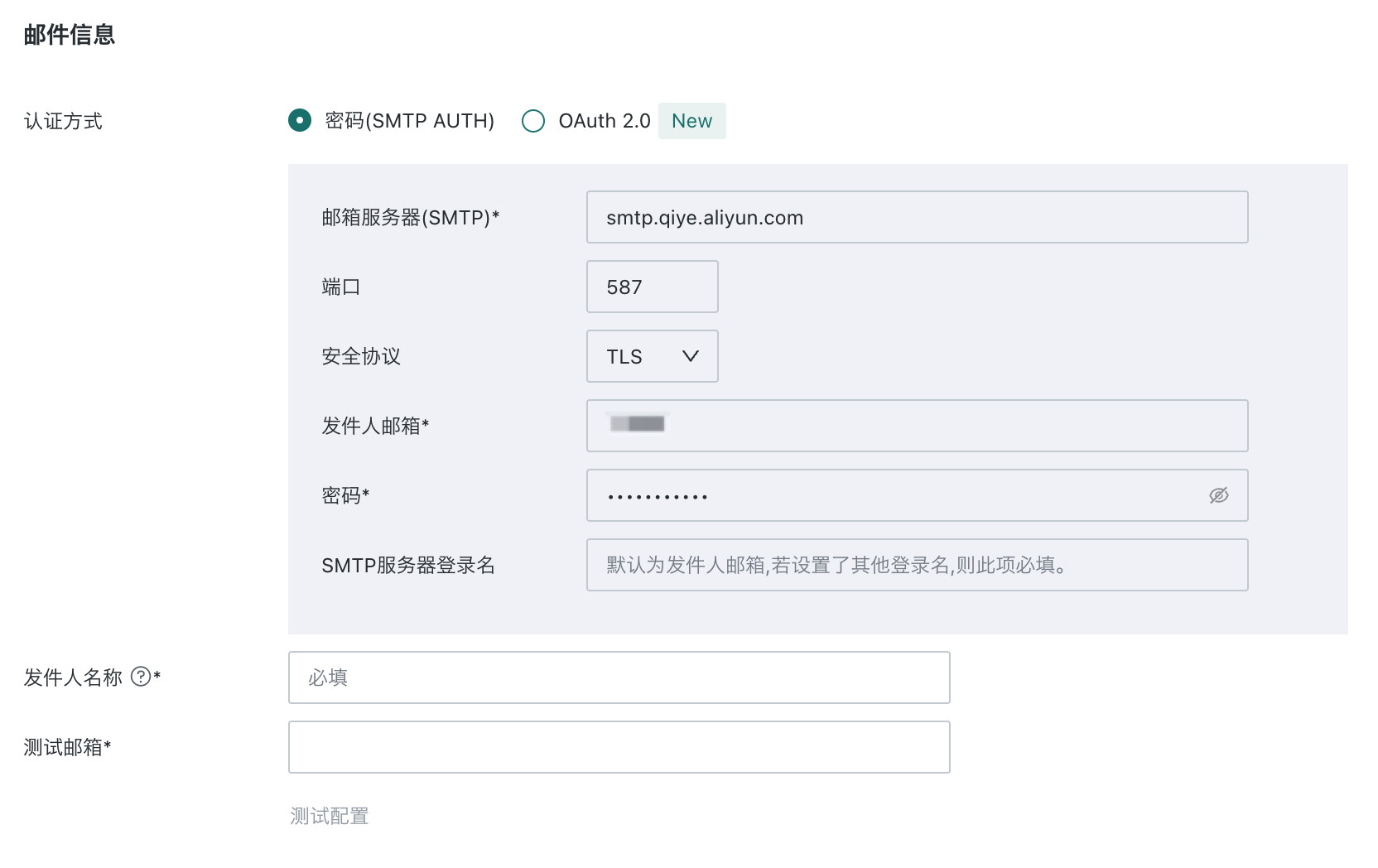
- 认证方式:密码认证
| 配置项 | 说明 |
|---|---|
| 邮箱服务器 (SMTP) | SMTP 服务器就是遵循 SMTP 协议的发送邮件服务器。 |
| 端口 | 根据安全协议不同,使用不同的端口号。一般常用端口有 25(无安全协议),465(SSL 加密),587(TLS 加密)。 |
| 安全协议 | 现在观远 BI 支持 3 种安全协议选择:无、SSL、TLS。安全套接字层(SSL)及其后续版本的传输层安全性(TLS)是最常见的电子邮件安全协议,可以保护您的电子邮件在 Internet 上传输。建议使用 SSL 或者 TLS 加密连接,更加安全。 |
| 发件人邮箱和密码 | 建议使用专用邮箱。如果账密发生变化,此处需要手动进行同步修改。 |
| SMTP 服务器登录名 | 一般直接使用上面发件人邮箱即可。 |
| 发件人名称 | 希望发送邮件后显示出来的发件人称呼,例如观远数据,BI 中心。若您使用的是微软 Office 的 Exchange 服务器,此处发件人名称的设置将无效,会默认按照 Office 的 Exchange 服务器里的邮箱名显示。 |
| 测试邮箱 | 仅用于「测试连接」测试使用。配置正确前提下,点击「测试连接」,该邮箱会收到测试邮件。 |
-
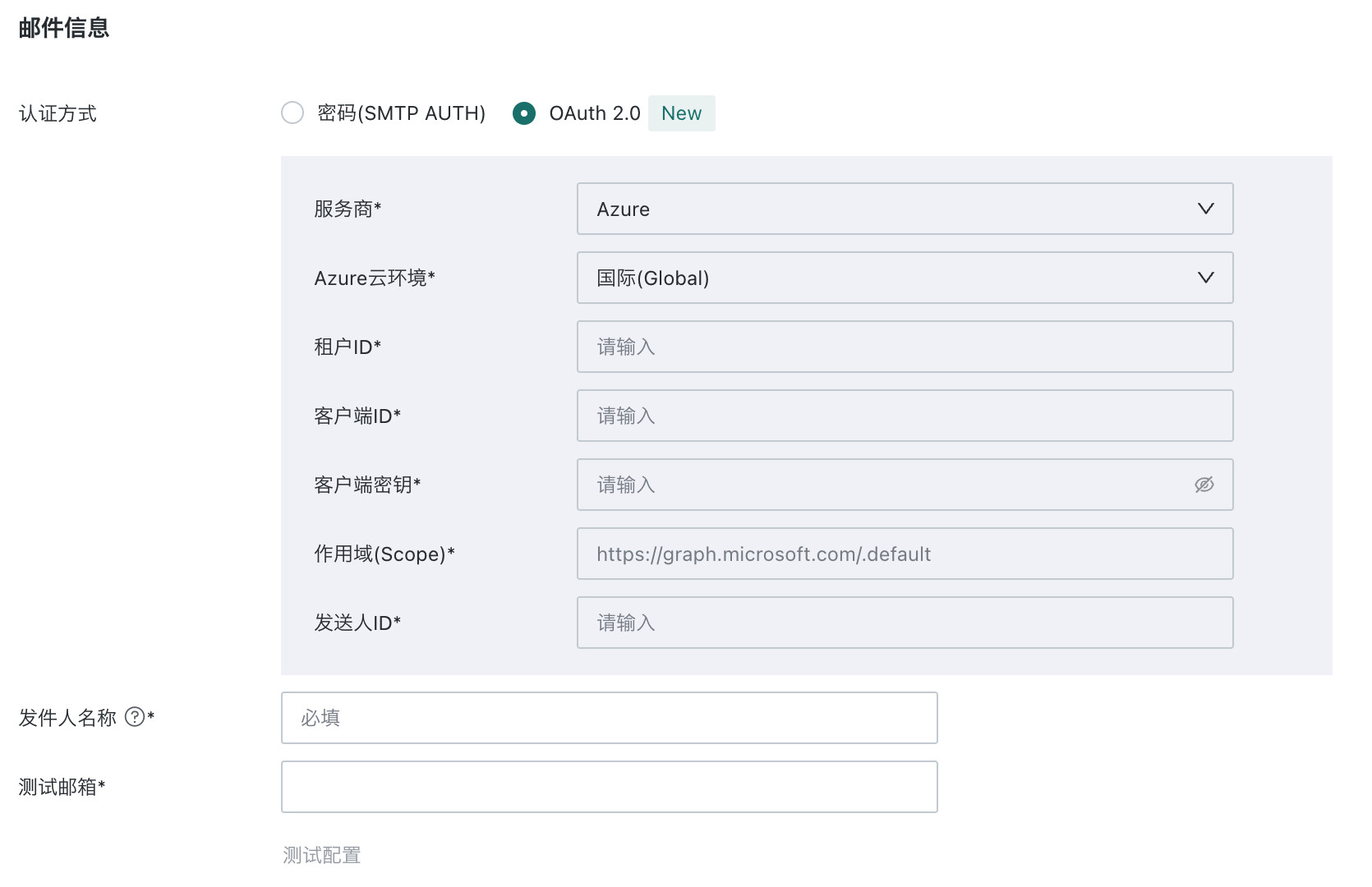
认证方式:OAuth2.0
| 配置项 | 说明 |
|---|---|
| 服务商 | 选择 Azure |
| Azure 云环境 | 选择 国际 (Global) |
| 租户 ID | 必填,输入 Azure 租户 ID |
| 客户端 ID | 必填,输入 Azure 应用客户端 ID |
| 客户端密钥 | 必填,输入 Azure 应用客户端密钥 |
| 作用域 (Scope) | 必填,默认值为 https://graph.microsoft.com/.default |
| 发送人 ID | 必填,输入 Object ID 或者 UPN |
| 发件人名称 | 希望发送邮件后显示出来的发件人称呼,例如观远数据,BI 中心。若您使用的是微软 Office 的 Exchange 服务器,此处发件人名称的设置将无效,会默认按照 Office 的 Exchange 服务器里的邮箱名显示。 |
| 测试邮箱 | 仅用于「测试连接」测试使用。配置正确前提下,点击「测试连接」,该邮箱会收到测试邮件。 |
- 配置完成后点击「测试连接」确认配置是否准确,测试成功后可点击「保存」。
- 当授权测试通过且测试邮箱填写后,「测试连接」按钮才可点击,否则置灰不可点击。
- 测试通过后,「保存」按钮才可点击,否则置灰不可点击。
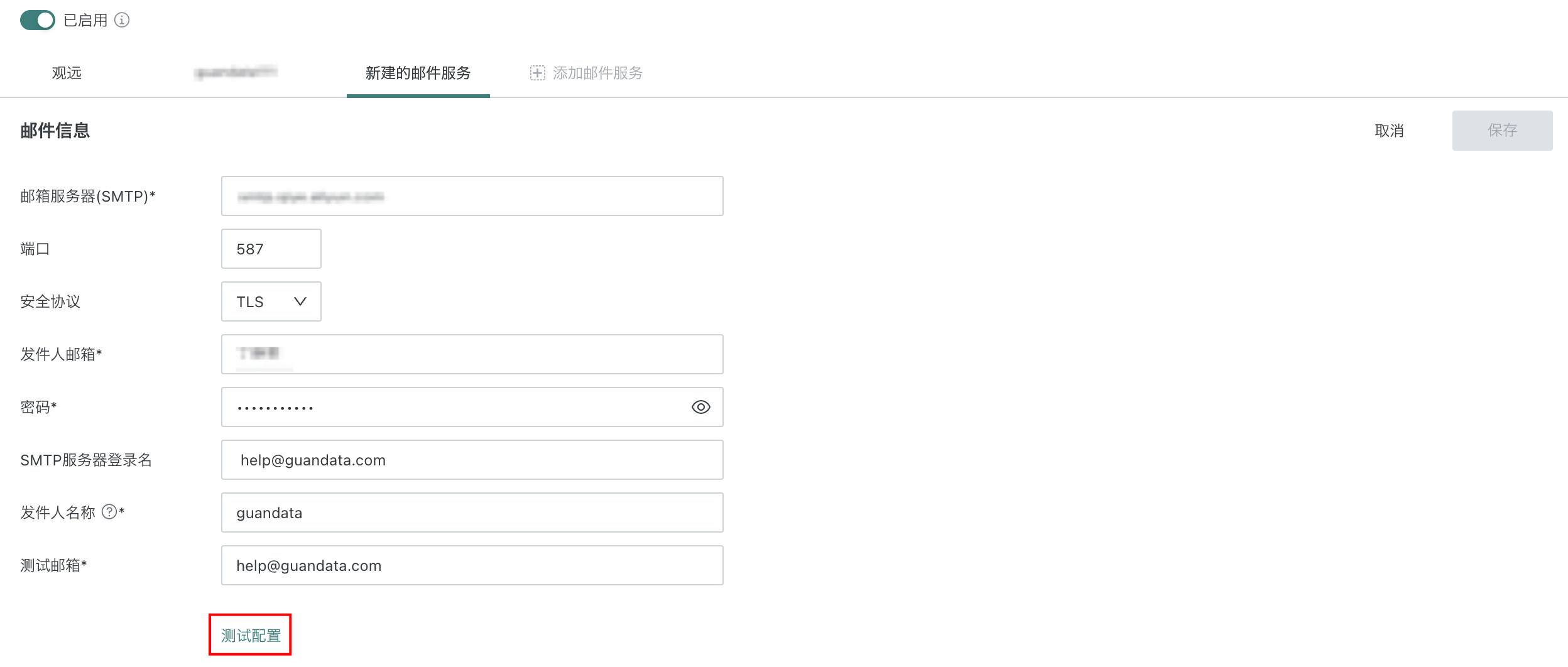
- 后续若需对邮箱进行修改/删除操作,可点击右上角「编辑/删除」。
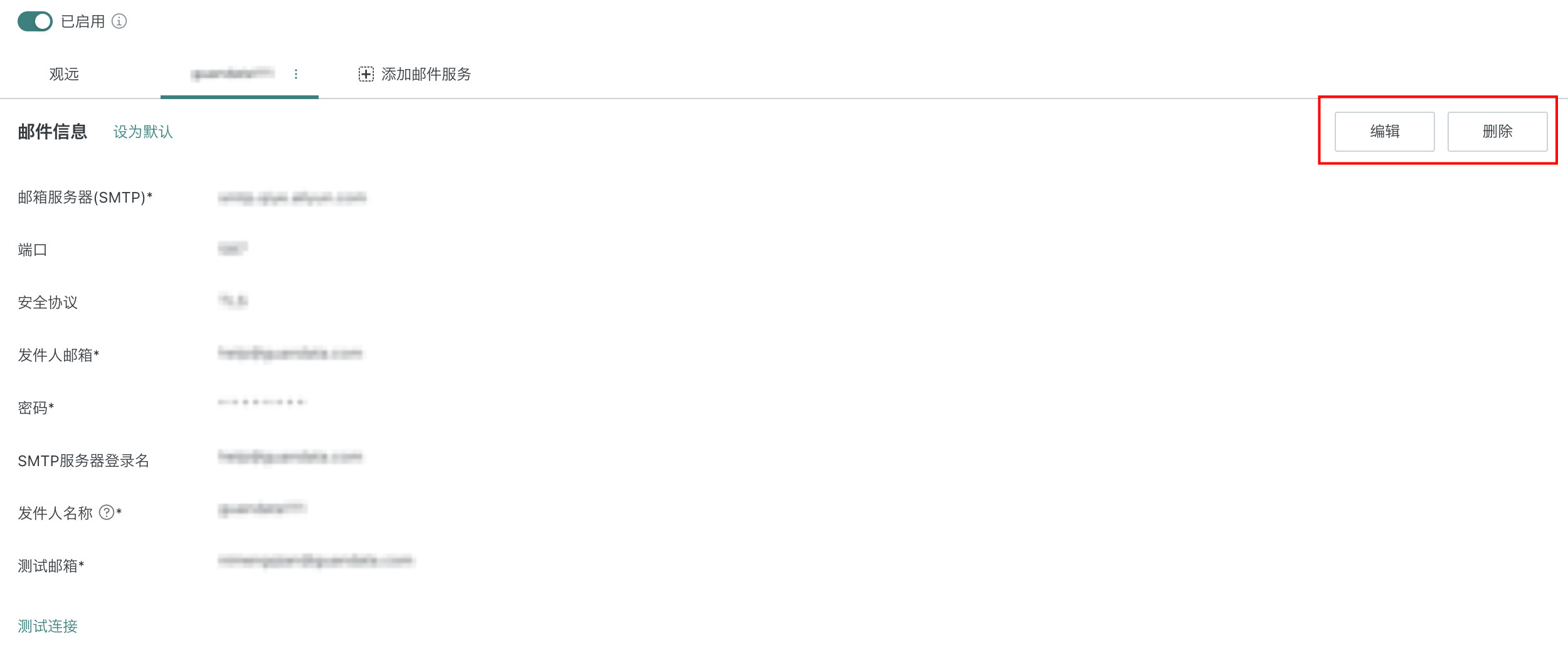
操作示例
有企业邮箱的用户
建议向企业运维部门了解 SMTP 服务器信息,申请专用邮箱配置使用。
无企业邮箱的用户
允许使用个人邮箱作为发件邮箱。需要到个人邮箱帮助页面获取 SMTP 服务器信息,并开通 SMTP 服务,可参考以下个人邮箱设置案例。
说明
以 163 邮箱为例,QQ 邮箱设置方法相同。
-
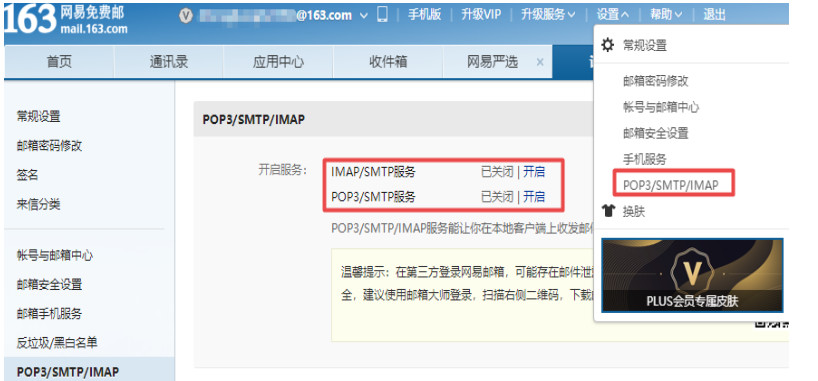
登录网页版邮箱,找到邮箱的「设置」入口,选择「POP3/SMTP/IMAP」,请根据实际需求开启 POP3/ SMTP 或者 IMAP/SMTP 服务。开通后即可使用第三方客户端进行收发邮件,观远 BI 也属于第三方客户端,仅使用代发邮件服务。
- POP3 允许用户从服务器上把邮件存储到本地主机(即自己的计算机)上,同时删除保存在邮件服务器上的邮件。
- IMAP 提供 webmail 与电子邮件客户端之间的双向通信,客户端的操作都会反馈到服务器上,对邮件进行的操作,服务器上的邮件也会做相应的动作,所以无论从浏览器登录邮箱或者客户端 软件登录邮箱,看到的邮件以及状态都是一致的。
-
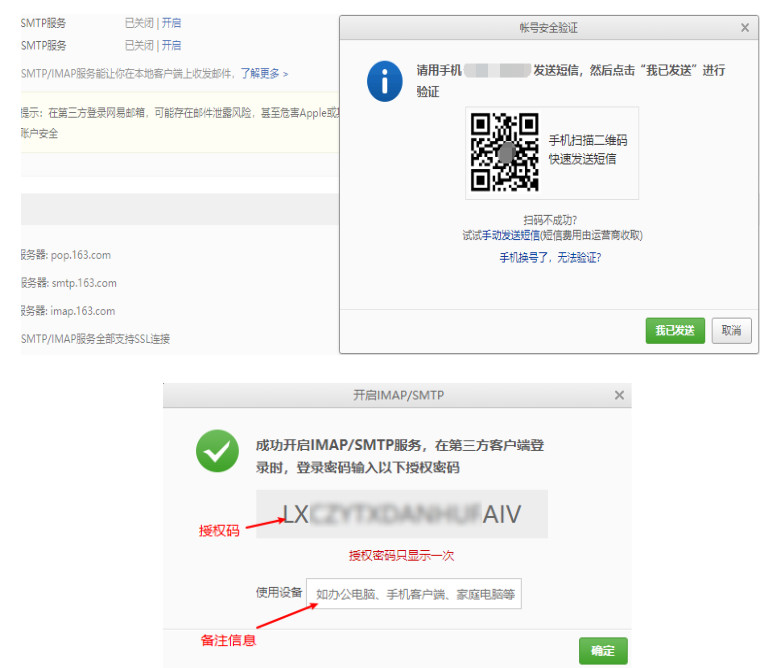
在新弹出的弹窗中,点击继续开启,根据提示操作获得客户端授权码。
-
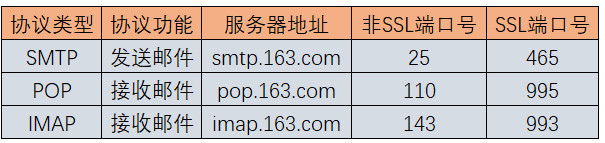
端口信息可以在邮箱帮助中心搜索「SMTP」获取到,在有多个端口情况下建议使用 SSL 端口号。使用这些信息到 BI 配置邮件服务,邮件服务里的发件人邮箱密码需要使用上一步获取到的客户端授权码。配置完成后,点击「测试连接」,连接通过的话即可以正常使用。
说明
一旦个人邮箱修改了密码,需要重新获取客户端授权码并更新到 BI 里,重新测试连接,通过后保存即可。