数据安全模板
概述
观远 BI 的数据安全相关功能,是通过细粒度的权限控制和脱敏处理,降低数据泄露的风险,提升数据安全性和保护敏感信息。
目前包括「数据行列权限控制」和「数据脱敏」两个功能,可以为企业提供全面的数据安全保障,并且两者也可以结合使用,实现安全效益最大化。
而数据安全模板是一种用于批量设置数据集的行列权限和数据脱敏规则的模板功能,通过批量设置数据权限和脱敏规则,通过配置统一的数据安全模板,可减少重复性工作,用户可在相关数据集中一键调用 或 当前模板中批量添加多个目标数据集(即多个数据集需要统一脱敏处理时,可直接选用某个脱敏模板,无需重复配置相同的脱敏规则),确保数据安全策略的快速生效。
数据权限模板
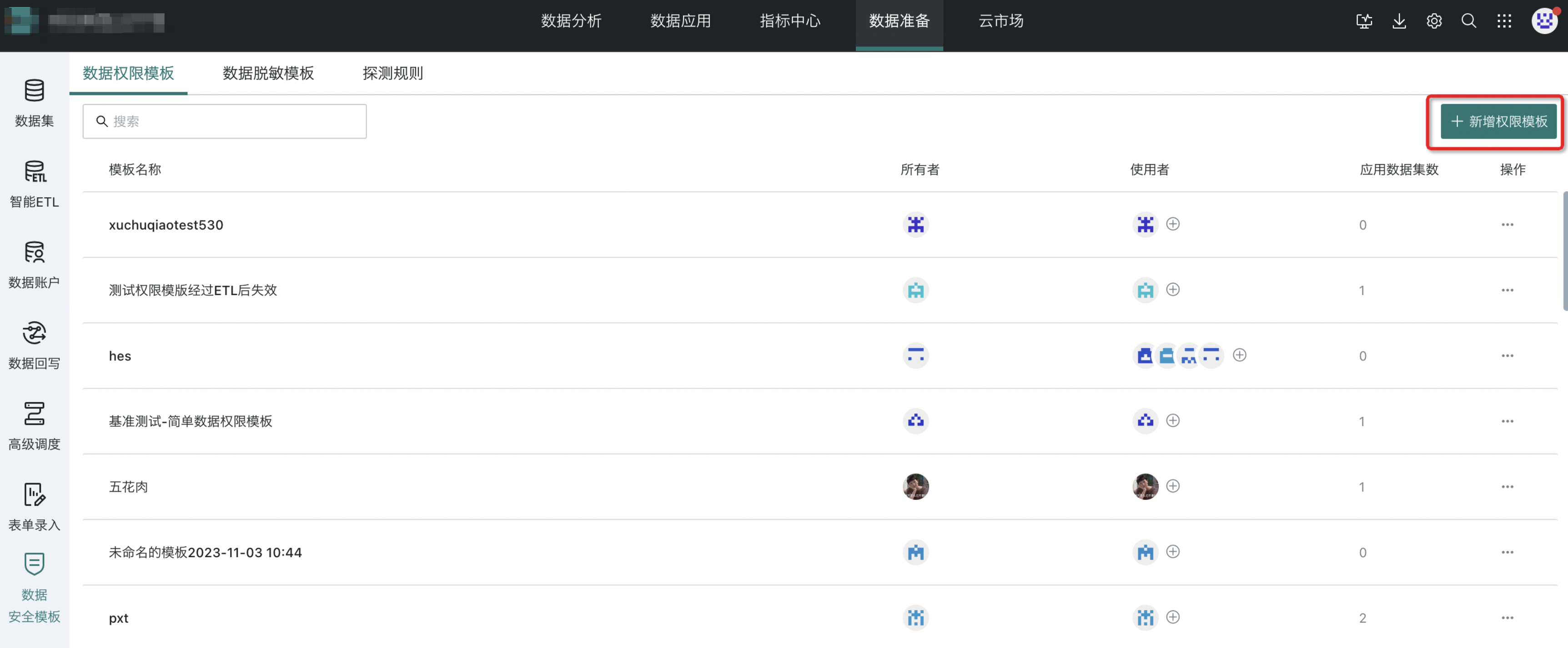
在「数据准备 > 数据安全模板 > 数据权限模板」页面,用户可以查看模板列表及其相关信息,信息包含:模板名称、所有者、使用者、应用数据集数。此外,还可以进行「删除」和「新增权限模板」操作。此处的所有者和使用者的概念同数据集。
权限模板创建
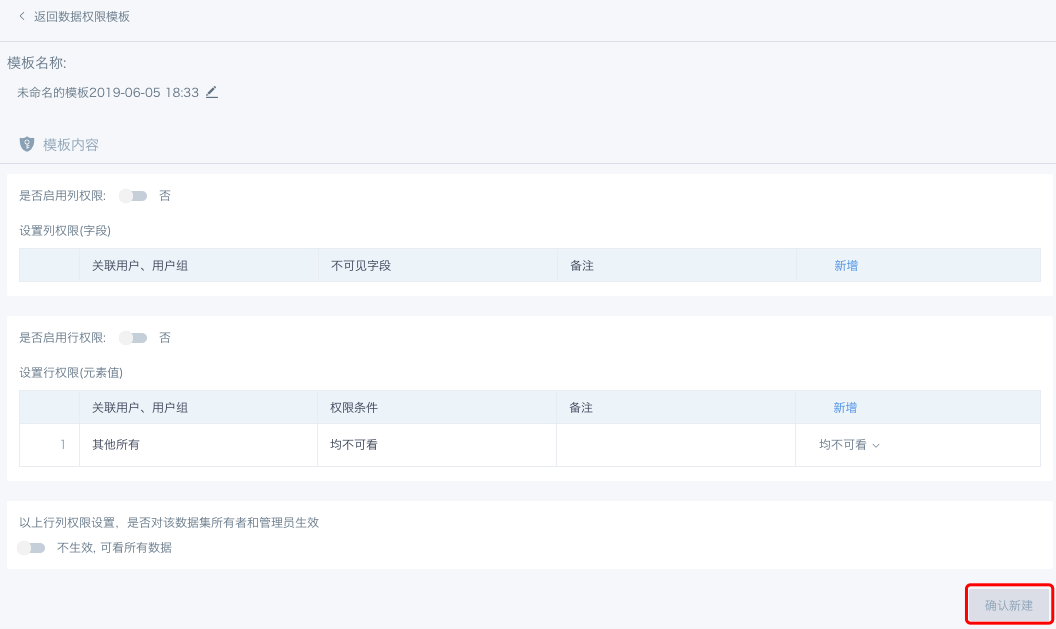
点击「数据权限模板」管理页面右上角的「新增权限模板」按钮,进入新模板编辑页。新模板编辑页和已存在模板的配置页基本类似,区别在于右下角多了一个用于保存的「确认新建」按钮。
权限模板重命名
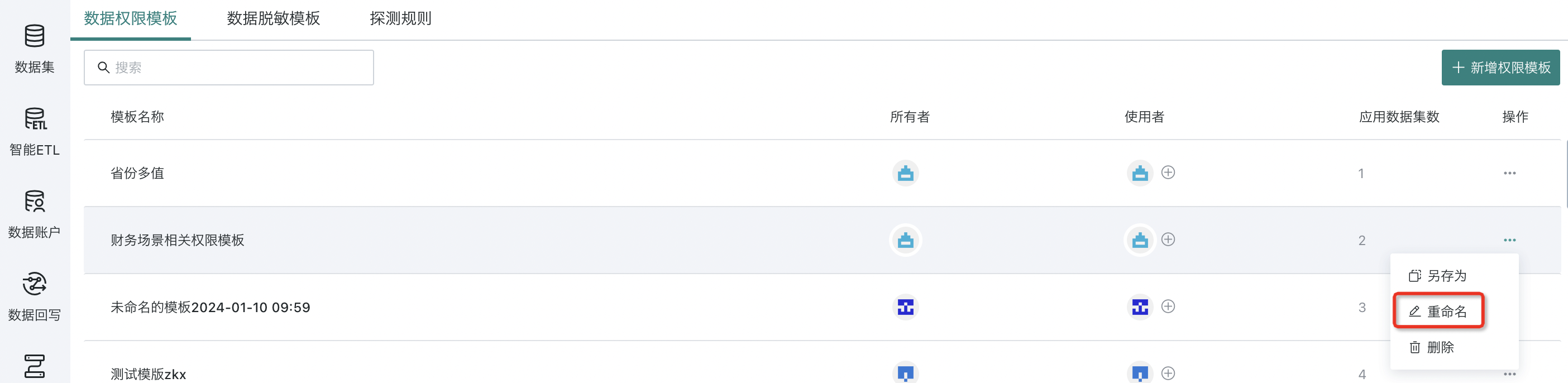
选择任意模板,点击右侧的「...」按钮,即可重命名该模板名称。
行列权限设置
点击任意模板进入详情页,在「模板内容」界面点击设置列权限/行权限右侧的「新增」按钮,即可设置行列权限。
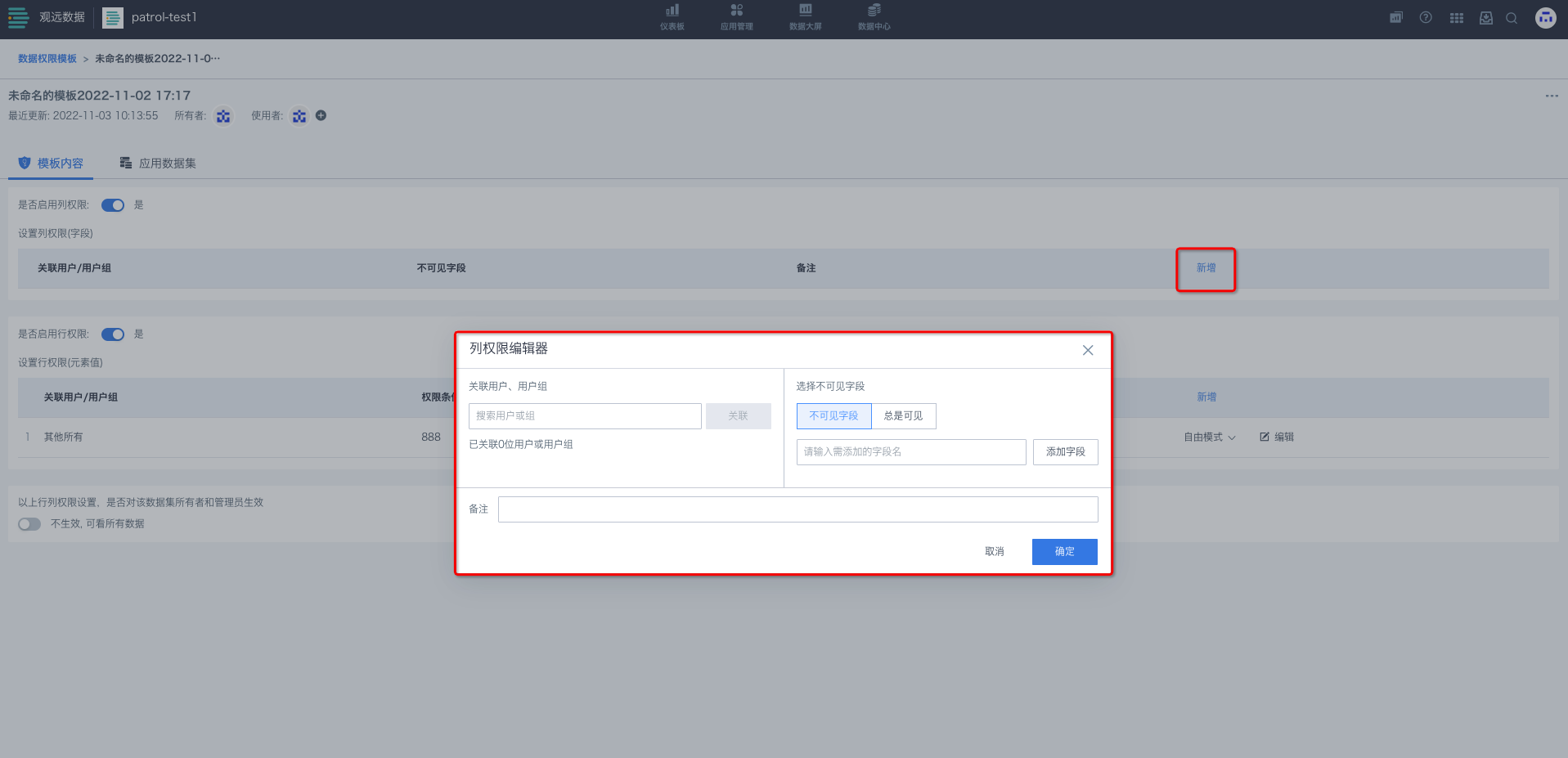
行列权限具体内容编辑,同单个数据集的权限设置。不同之处在于,行列权限涉及的字段均需手动输入,不像单个数据集可提供字段列表。
-
编辑列权限,直接输入字段名称点击「添加字段」按钮即可,如下图。
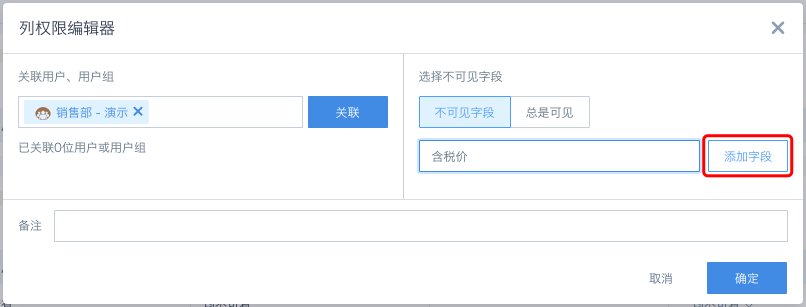
-
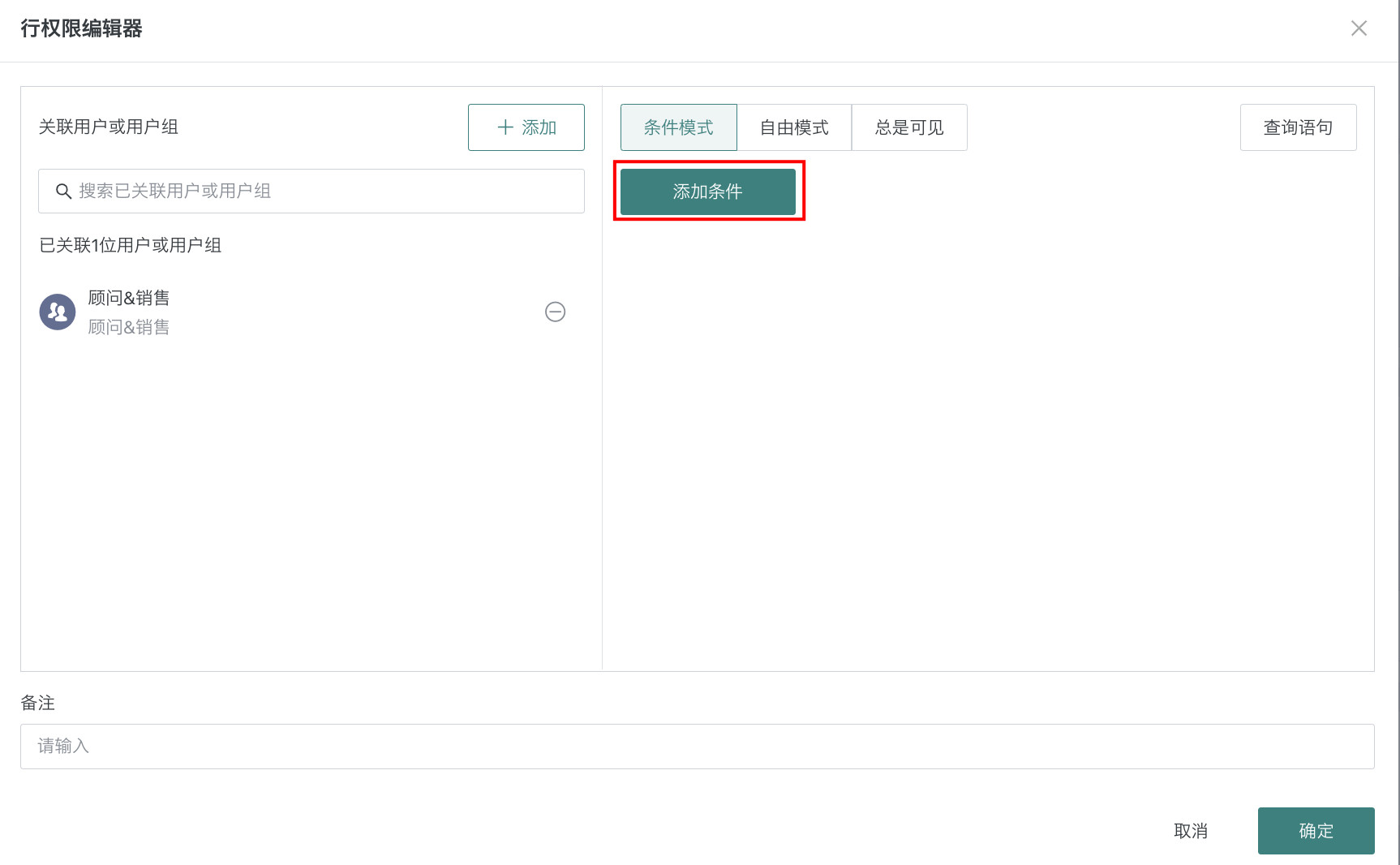
行权限编辑,支持「条件模式」和「自由模式」。
-
条件模式下,点击「添加条件」,进入「添加条件」弹窗。
填写字段名称以及类型,行权限具体配置说明可参考 行权限设置。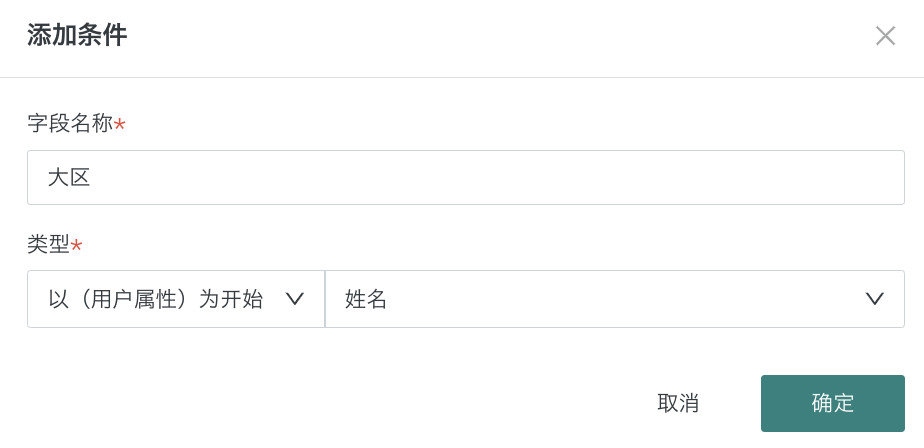
行权限配置完成之后,支持勾选「若应用数据集没有匹配的字段则忽略此条行权限设置」,勾选后,当数据安全模板中的行权限条件字段在指定数据集中不存在时,数据集不会报错,忽略此条行权限配置。
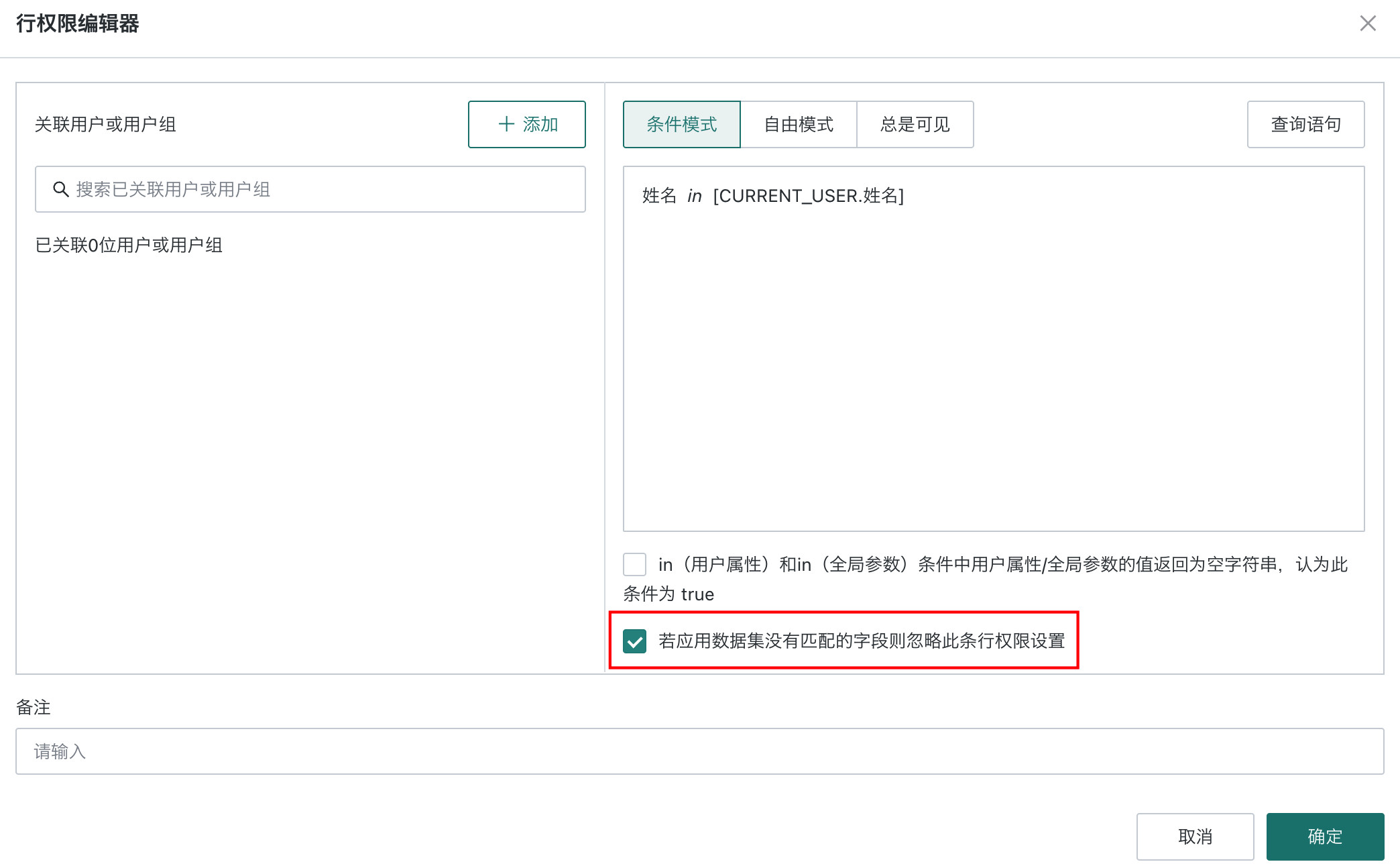
-
自由模式下,点击「编辑公式」按钮,进入「自定义权限条件编辑器」窗格。
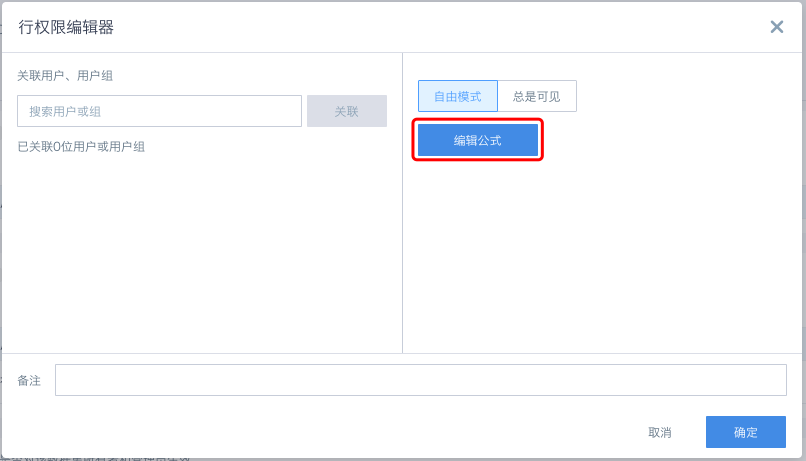
字段名称需用英文方括号添加,如:[销售员]。
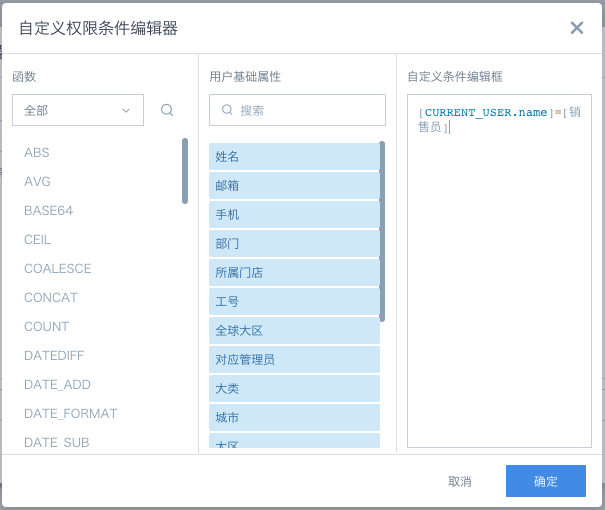
-
权限模板保存后可修改
保存后的数据权限模板,除模板内容外,还有使用者增删入口和应用数据集列表。数据权限模板的内容也可以根据需要随时修改,修改后的内容将实时同步到所有应用数据集中。
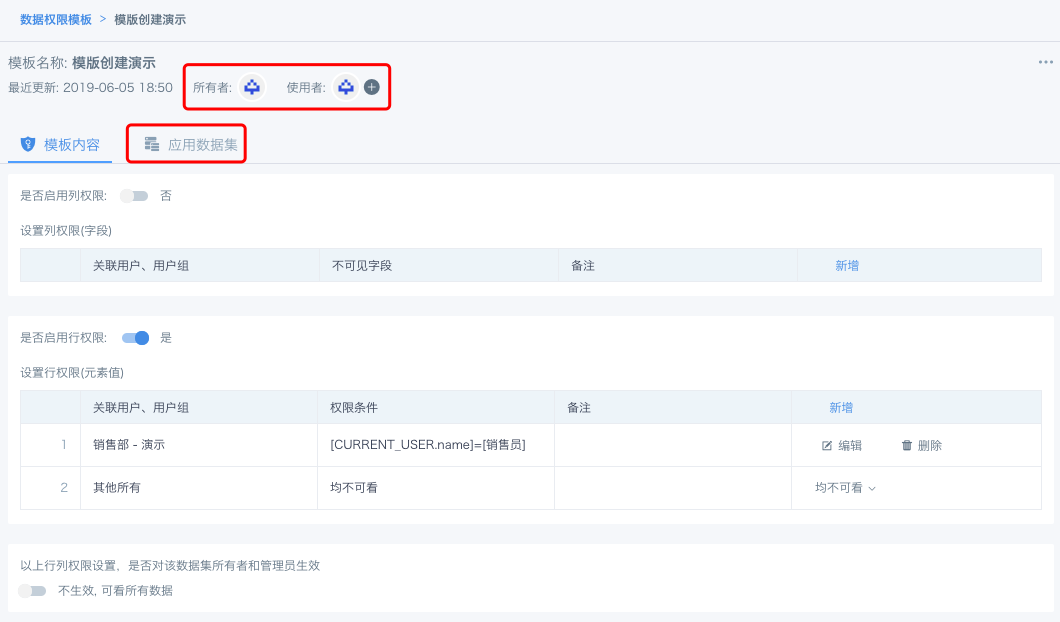
权限模板的调用
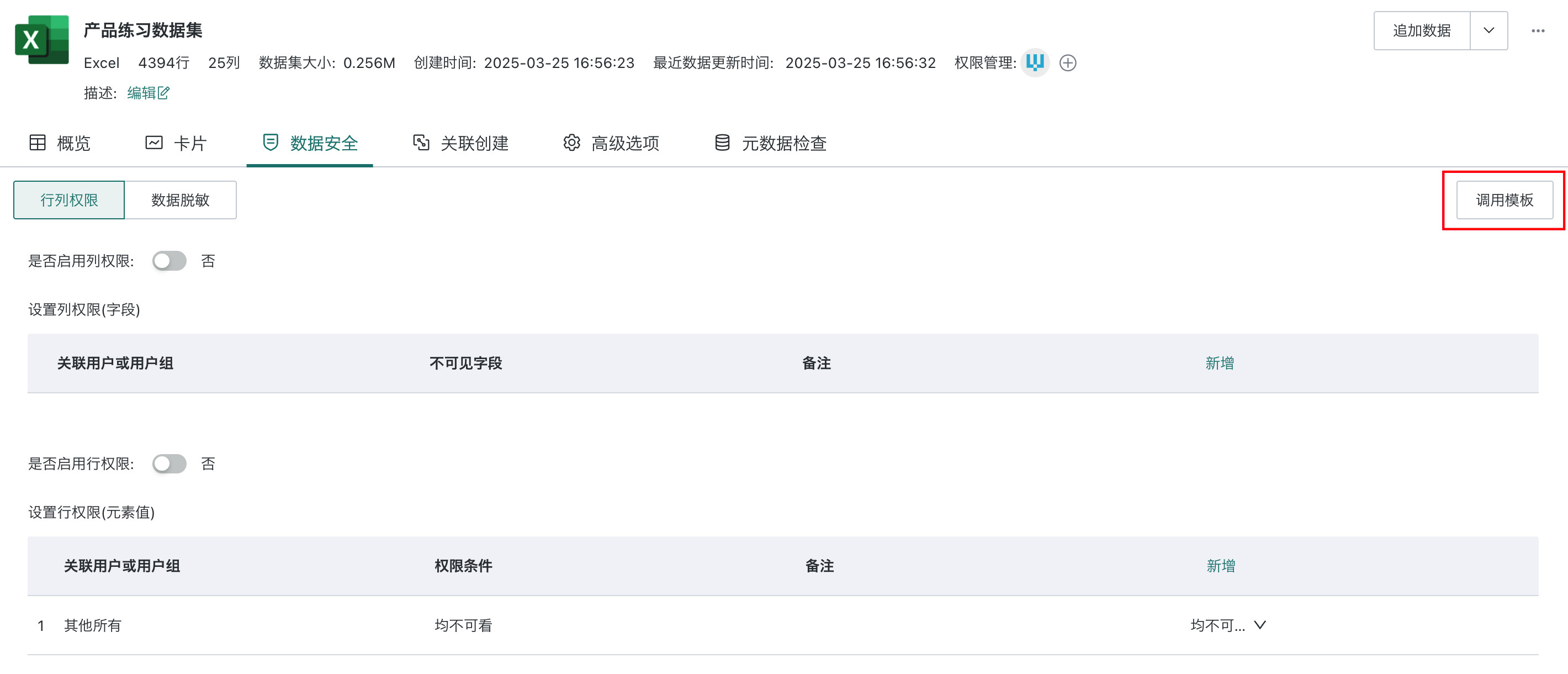
在单个数据集的数据权限设置页,点击右侧的「调用模板」按钮,可选择对应模板。确定调用后,默认不允许自定义编辑。
需要注意的是,行列权限的影响范围是所有该数据集的下游资源,包括用该数据集创建的卡片、ETL 等。同时,所调用的模板一定是库中已有的模板,否则会提示出不存在的字段名。
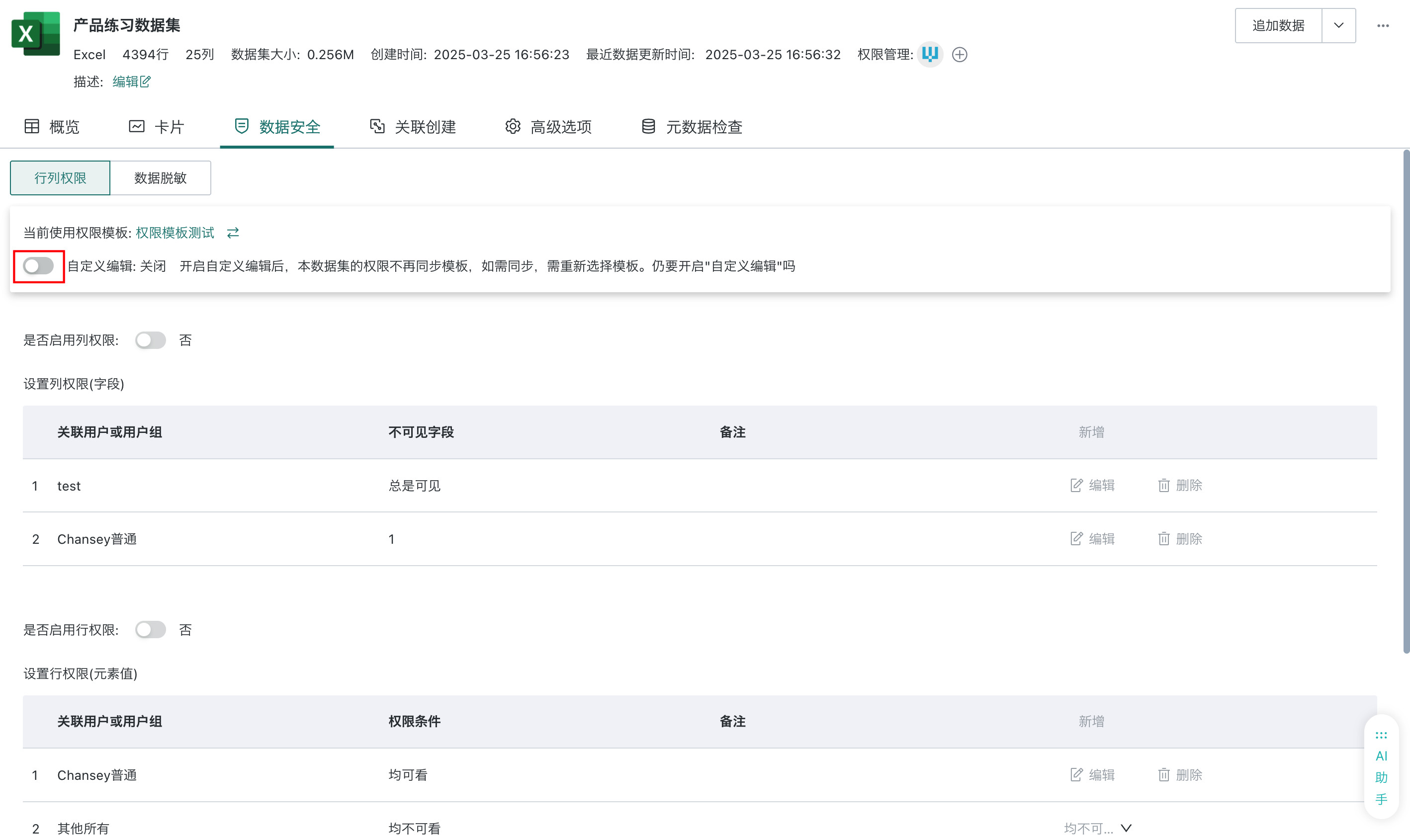
如开启自定义编辑,则该数据集与模板不再有关联关系,模板的更新不会同步到该数据集。
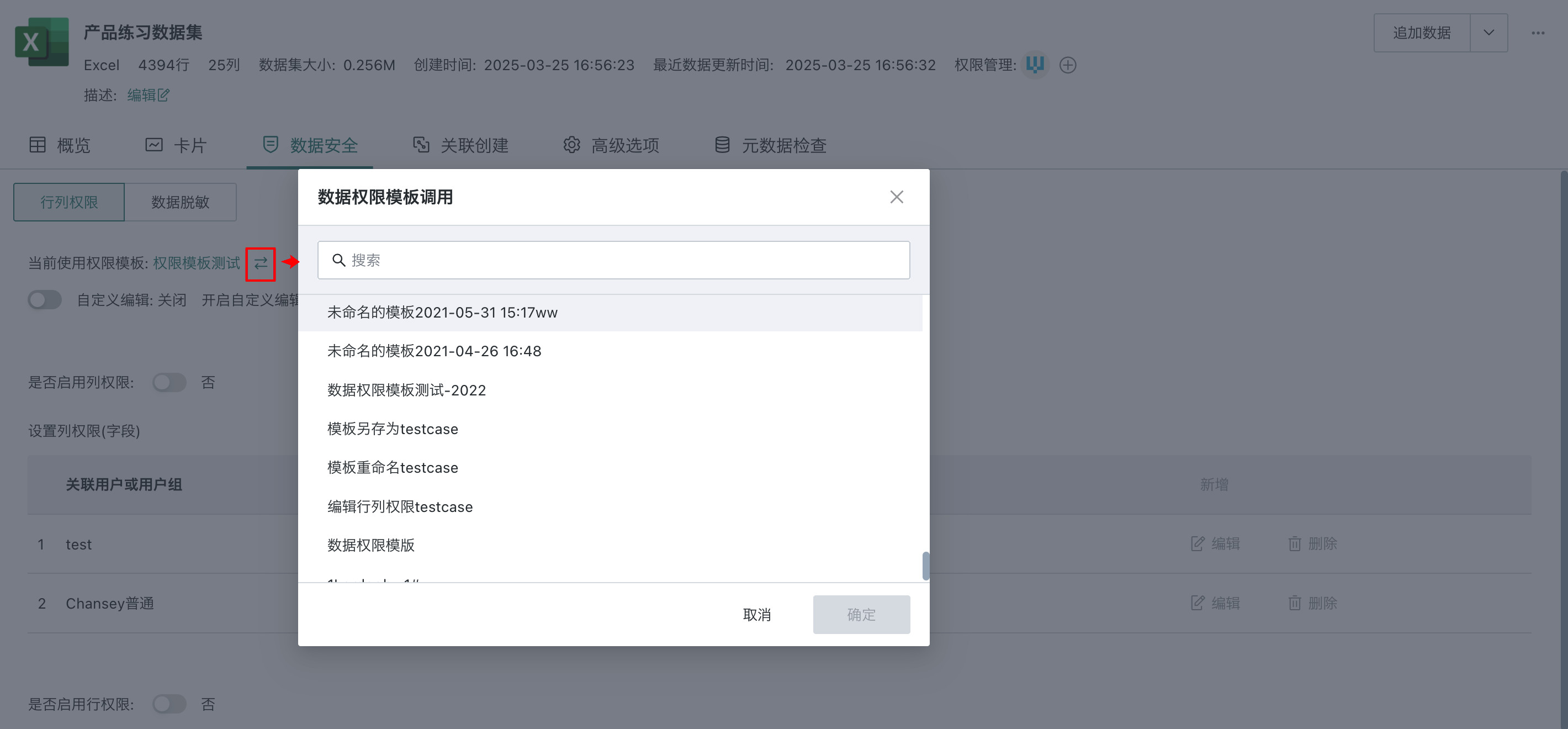
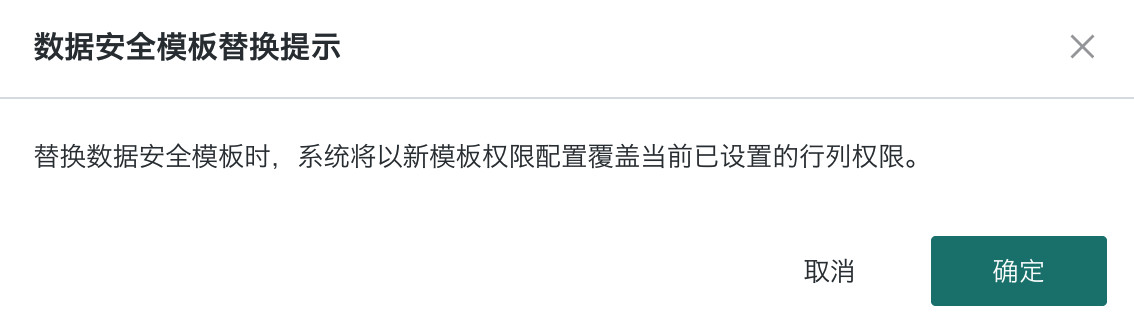
点击「当前使用权限模板」右侧按钮,可切换使用的安全模板,切换数据安全模板后,系统将以新模板权限配置覆盖当前已设置的行列权限。
数据脱敏模板
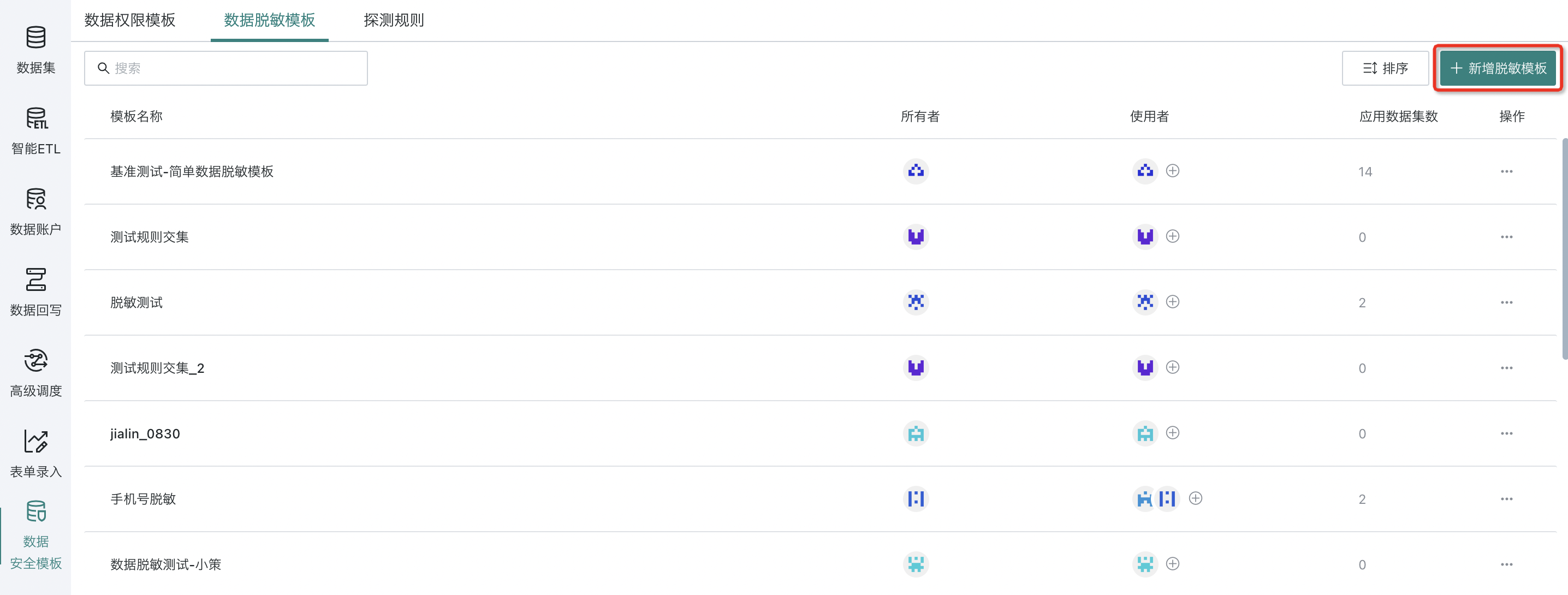
数据脱敏模板,允许用户按需预定义针对不同类型敏感数据的脱敏逻辑。当用户需要将多个数据集进行统一脱敏处理时,可直接选用适合的脱敏模板,无需重复配置相同的脱敏规则,从而极大提升工作效率。配置说明详见数据脱敏模板
探测规则
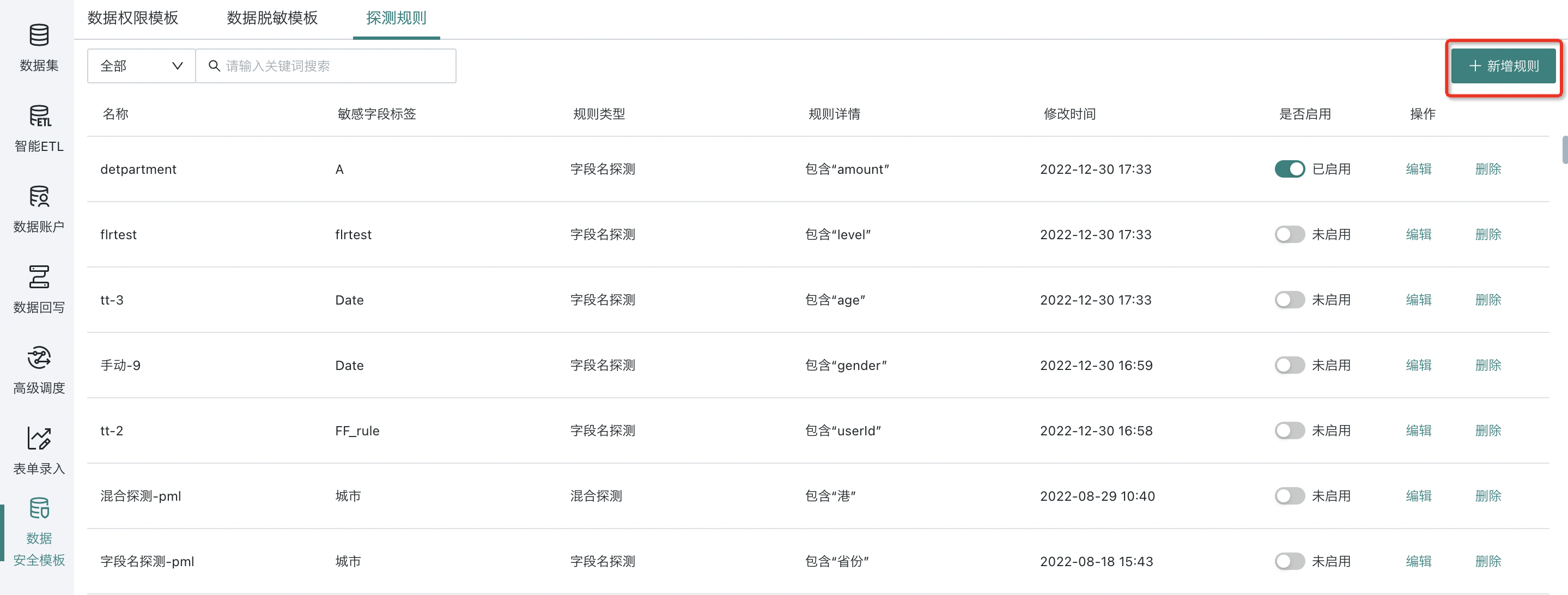
探测规则是「数据脱敏」功能中的一环,当用户标记某数据集为敏感数据集时,可通过「智能探测」按钮进行敏感内容的快速识别,而此探测流程依赖于预先配置的「探测规则」,以准确界定何为敏感内容,为后续脱敏处理提供可靠依据。
关于探测规则的更多内容,可在探测规则配置具体查看。