通用设置
概述
主要用于配置用户登录方式。
通过通用设置,管理员可以灵活启用或禁用不同的登录方式,设置默认登录页面,以及配置自定义登录方式等。
使用指导
支持设置登录方式、登录与浏览器相关配置。
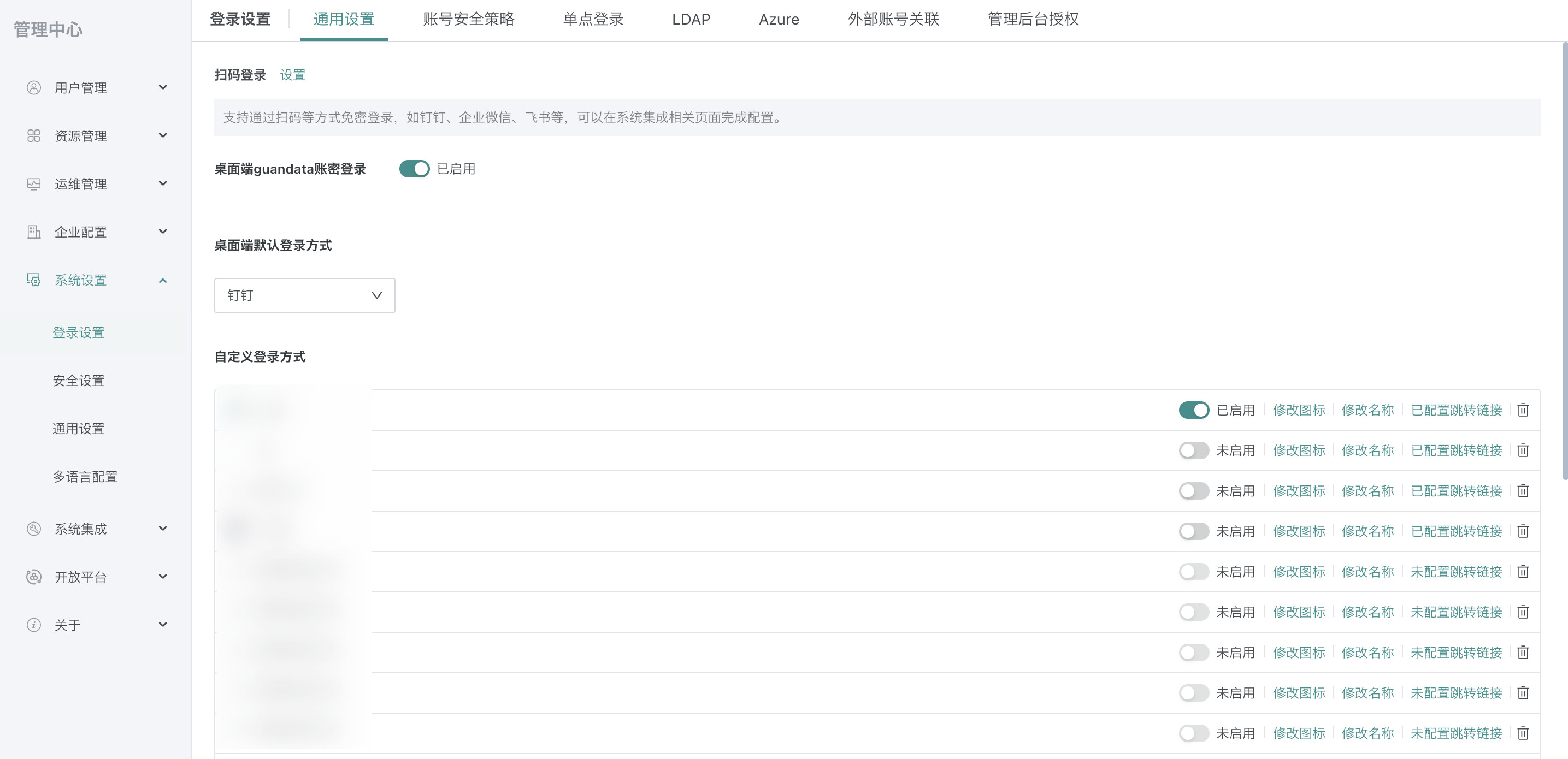
| 功能项 | 功能说明 |
|---|---|
| 扫码登录 | 扫码登录是一种便捷的免密登录方式,支持通过钉钉、企业微信、飞书等第三方应用进行扫码认证。点击「设置」后,会跳转至「系统集成 > 办公OA」页面,根据需求可选择钉钉、企微、飞书、云之家、泛微进一步配置。 |
| 桌面端观远账密登录 | 如开启,则登录页面显示观远账密登录方式, 如关闭,则登录页面不显示观远账密登录方式。 |
| 桌面端默认登录方式 | 默认登录方式包括账号密码登录、LDAP、Azure、企业微信、飞书、钉钉、云之家和自定义登录方式。 |
| 自定义登录方式 | 支持配置自定义的登录方式,并可设置登录名称、登录图标(仅支持1:1图片,因在登录页面会以圆形icon展示)、跳转链接,配置完毕后请打开启用开关,才会在登录页面展示。 设置案例:如存在部分用户使用钉钉登录,部分用户使用Oauth2.0 sso登录,则可在自定义登录方式这里做配置。 1. 完成钉钉登录配置,更多详情见钉钉完全集成方案; 2. 完成单点登录配置,更多详情见单点登录-OAuth 2.0; 这种情况下,无需配置默认登录地址。 3. 配置自定义登录方式:
4. 打开登录页面确认效果。 |
| 用户登录后的默认页面 | 此设置用于配置用户成功登录后默认跳转的认证页面。点击「设置」会自动跳转至「企业配置>简易门户」页面,详细配置过程可参考简易门户。 |
| 单一登录设置 | 对于不限账号数的用户在「管理中心 > 系统设置 > 登录设置」中可见「单一登录设置」;限账号数的用户默认开启单一登录;当开关开启时,一个账号仅可在移动端、桌面端、其他端各一个设置登录;当开关关闭后,无登录多端限制。 |
| 浏览器登录设置 | 当启用该功能时,当用户关闭浏览器,或关闭浏览器里所有观远页面时则会自动登出观远账号。 |